Настройки логики
Форма Настройки логики представлена набором вкладок, каждая из которых охватывает параметры системы по своему направлению. Изменение свойств влияет на общее поведение системы. Отдельные настройки могут задавать глобальные разрешения или запреты для всех сотрудников, работающих в системе и участвующих в операциях.
- Индивидуальные настройки для сотрудников выполняются на уровне справочника Сотрудники, вкладка Разрешения по каждому сотруднику отдельно.
- Настройки разрешений (или запретов), заданные на форме Настройки логики, имеют приоритет над индивидуальными настройками, выполненными на уровне справочника Сотрудники.
Отображение формы
Форма Настройки логики доступна из меню Настройки — Настройки логики (рис. 1).

Рис. 1 Форма настройки логики
Настройки логики представлены набором вкладок, охватывающих параметры настройки системы по своим направлениям.
Некоторые настройки представлены двумя элементами — полем со значением и кнопкой (рис. 2, экран 1), которые позволяют выбрать один или несколько элементов связанного справочника (рис. 2, экран 2). Далее такие настройки отдельно не оговариваются.
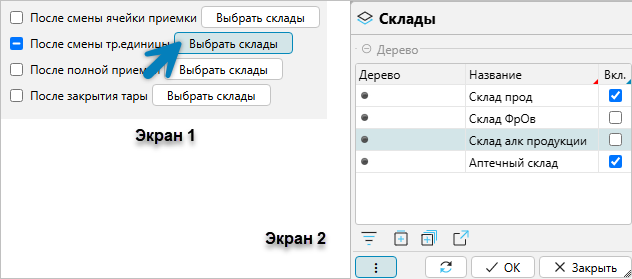
Рис. 2 Мультивыбор настроек
Возможные варианты:
- если флажок не выбран, то настройка не используется;
- если флажок выбран (галочка), то считается, что выбор сделан для всех элементов связанного справочника. В этом случае нажатие на кнопку не вызовет на экран связанный справочник для редактирования (рис. 2, экран 2);
- если флажок представляет собой значок, как на рис. 2, экран 1 (минус), это означает, что для связанного справочника (рис. 2, экран 2) выбраны один или более элементов.
Вкладка Основные
На вкладке задаются базовые параметры, влияющие на планирование и учет.

Рис. 3 Вкладка Основные
Значения по умолчанию:
- Коэффициент заполнения ячеек — задает долю объема ячейки, которая считается заполненной при планировании (например, 0.8 означает, что ячейка считается полной при заполнении на 80%). Используется для компенсации неиспользуемого пространства (зазоры между упаковками, неровности, балки и т.п.). Если для конкретной ячейки в топологии не задано свое значение, применяется этот коэффициент.
- Склад по умолчанию — склад, который автоматически подставляется во все вновь создаваемые документы (при ручном вводе, без интеграции с внешней системой). Как правило, используется в системах с одним складом.
- Объем упаковки, м³ — значение объема, используемое по умолчанию для упаковок, у которых не заполнены габариты. Обычно применяется для однородных товаров, когда габариты не передаются из внешней системы.
- Тара по умолчанию — тип тары, который автоматически подставляется при создании новой тары в системе (например, на приемке или при маркировке будущей тары). Обычно используется на складах с однотипной тарой.
Другие свойства:
- Синхронизировать при старте сервера — инициирует обмен данными с внешней системой (выгрузку и загрузку данных) в момент старта сервера. Используется для файлового обмена. Способ считается устаревшим, в будущем планируется исключить настройку и связанные с ней компоненты. Актуальным считается использование REST API.
- Автораспаковка упаковок при взятии — если включена, при взятии части из упаковки система автоматически распаковывает ее до уровня, позволяющего изъять требуемое количество. Например, при взятии одной пачки из блока сигарет блок распаковывается на отдельные пачки, после чего одна пачка списывается, а остаток сохраняется в виде отдельных пачек, а не как блок с минусовой позицией.
- Выбирать только нижние уровни иерархии складов — если включена, при выборе склада в документах доступны только конечные элементы иерархии (листья). Промежуточные узлы и корневые группы не отображаются. Если настройка не включена, можно выбрать любой узел, включая группу складов.
Вкладка Справочники
На вкладке Справочники расположены настройки, связанные с учетом товаров и хранением изображений.

Рис. 4 Вкладка Справочники
Учет по массе:
- Учет по массе — включает учет товаров по массе для всего склада (доступно при подключенном модуле Фрукты-Овощи). Если флажок не установлен, учет по массе задается индивидуально для товара или товарной группы.
- Разрешать включать учет по массе без квантов — позволяет вести учет по массе без привязки к квантам (минимальным единицам измерения). Используется, если товар учитывается в «чистых» килограммах, а не упаковками. По умолчанию для весовых товаров требуется задание кванта (например, мешок 30 кг). Если квант не задан или не нужен, этот флажок позволяет отказаться от его обязательного указания.
Изображение определяет настройки хранения изображений товаров.
Оригиналы изображений сохраняются в файловой системе по указанному Пути к хранилищу (относительно сервера).
В базе данных хранятся только две миниатюры: Малое изображение (для ТСД) и Обычное изображение (для десктопа).
Это сделано для экономии ресурсов базы данных: большие файлы хранятся на диске, а миниатюры — в базе для быстрого
доступа. Если путь не задан, оригинал не сохраняется.
- Путь к хранилищу — путь на файловой системе (относительно сервера), куда сохраняются оригиналы изображений товаров. Механизм считается устаревшим. В будущем планируется замена на универсальное хранилище файлов.
- Малое изображение — миниатюра для отображения на ТСД:
- Ширина — ширина изображения в пикселях.
- Высота — высота изображения в пикселях.
- Обычное изображение — миниатюра для отображения в десктопном интерфейсе:
- Ширина — ширина изображения в пикселях.
- Высота — высота изображения в пикселях.
Вкладка Приемка
На вкладке Приемка задаются настройки, определяющие поведение приемки на ТСД и АРМ приемщика.
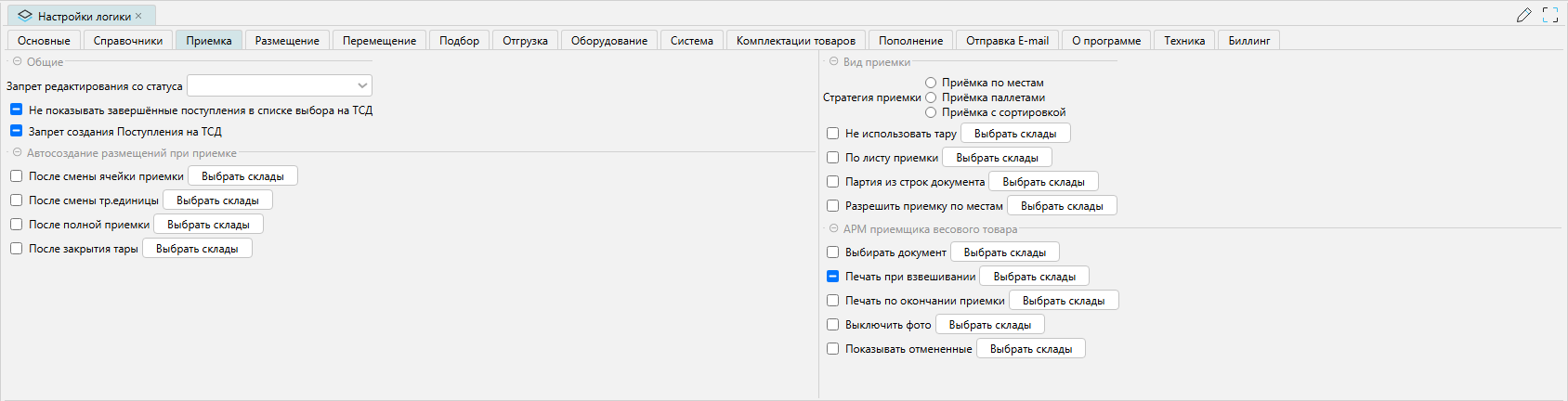
Рис. 5 Вкладка Приемка
Общие:
- Запрет редактирования со статуса — запрещает редактирование документа приемки, начиная с выбранного статуса. Документ может быть открыт только по чтению.
- Не показывать завершенные поступления в списке выбора на ТСД — если флажок установлен, завершенные приемки не отображаются в списке выбора на ТСД. Если снят — доступны все приемки (включая завершенные). Используется для управления доступом приемщика к уже завершенным документам.
- Запрет создания поступления на ТСД — если флажок установлен, кнопка (F7) Создать поступление на ТСД скрывается. Используется на складах, где приемка инициируется только через оператора или внешнюю систему. Если флажок снят, сотрудник на ТСД может создать новый документ поступления самостоятельно.
Автосоздание размещений при приемке:
Содержит флажки управления созданием
черновика документа размещения.
- После смены ячейки приемки — при смене ячейки система формирует черновик документа уже принятого в новую ячейку товара.
- После смены тр. единицы — при заполнении поддона, в который выполнялась приемка товара, создается черновик документа. Если используется приемка с сортировкой, флажок не ставится.
- После полной приемки — когда весь товар принят и завершены все задачи по приемке, система создает черновик документа.
- После закрытия тары — при закрытии тары формируется черновик документа закрытого поддона. Может применяться при любых видах приемки.
Вид приемки:
Задает предварительные настройки приемки для документов поступления, применяемые по умолчанию
при выборе склада. Возможны два варианта:
- использовать стратегию приемки (доступно при подключенном модуле Расширенная приемка), которая автоматически подбирает настройки в зависимости от условий (например, контрагента);
- задать приемку набором отдельных свойств:
- Не использовать тару — пропускает шаг сканирования тары на ТСД. Используется при приемке товара без тары (навалом). После сканирования ячейки сразу переходит к сканированию товара.
- Приемка по листу приемки — разрешает запуск приемки на ТСД сканированием штрихкода с бумажного листа приемки. Приемщик не выбирает задачу из списка, а сканирует QR-код или штрихкод на заранее распечатанном листе, после чего начинается приемка. Если флажок выключен, ТСД не реагирует на сканирование листа.
- Партия из строк документа — ограничивает выбор партии при приемке только теми партиями, которые указаны в строках документа. Если партия одна, то она подставляется автоматически. Если флажок выключен, доступны все партии товара.
- Разрешить приемку по местам — доступно при подключенном модуле Расширенная приемка. Разрешает приемку товара по местам (палетам): сначала фиксируются палеты и их расположение, а пересчет содержимого выполняется позже. Это позволяет быстрее освободить док или работать с монопалетами. Если флажок выключен, режим недоступен.
Все перечисленные настройки могут быть заданы глобально для всей системы либо для отдельных складов. При подключенном модуле Расширенная приемка они также могут управляться через стратегии приемки.
АРМ приемщика весового товара:
Настройки рабочего места приемщика (АРМ), доступны при подключенном модуле Фрукты-Овощи или при работе
с весовым товаром.
- Выбрать документ — если включено, приемщик видит все документы приемки и может выбрать любой. Если выключено — только назначенные задачи.
- Печать при взвешивании — автоматическая печать палетной этикетки после каждого взвешивания.
- Выключить фото — отключает фотографирование палеты при взвешивании.
- Показывать отмененные — отображает строки отмены взвешиваний в списке приемки. Используется для контроля скорректированных весов.
- Печать по окончании приемки — автоматическая печать итогового документа (по заданному шаблону) после завершения приемки.
Вкладка Размещения
На вкладке Размещения задаются параметры планирования и выполнения задач на размещения товаров после приемки.
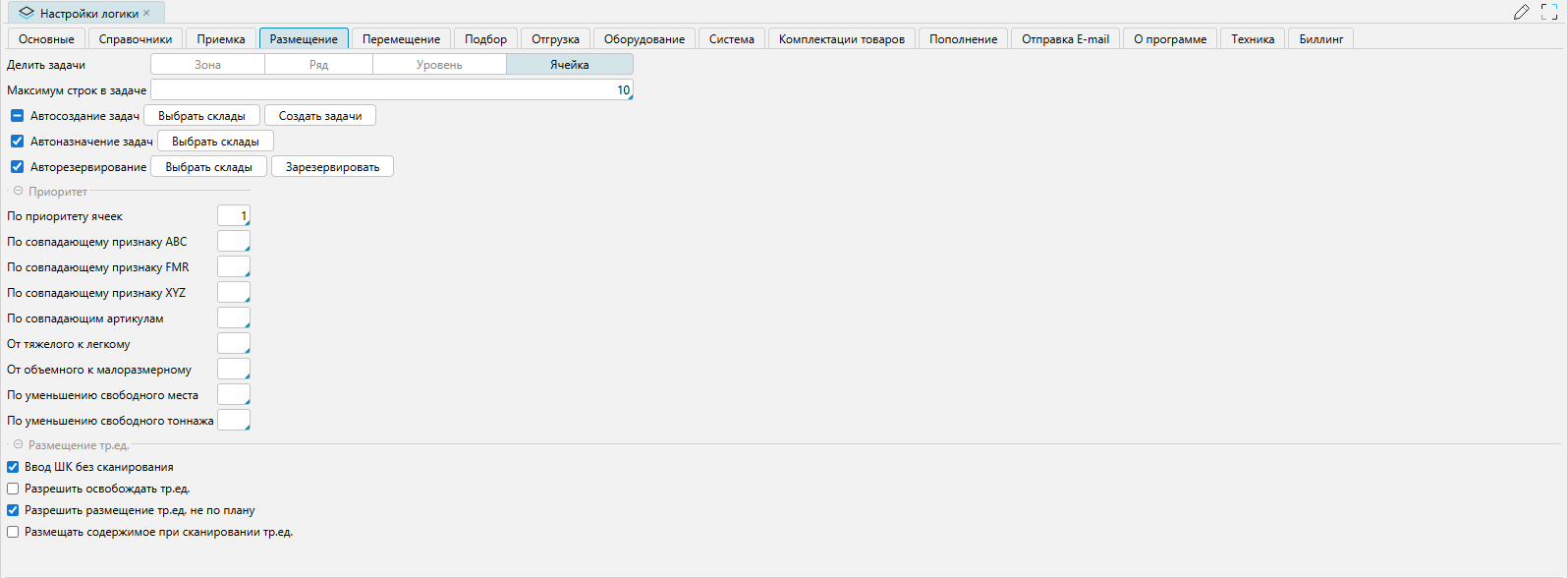
Рис. 6 Вкладка Размещения
-
Делить задачи — определяет уровень сегментации (зона, ряд, уровень, ячейка), по которому задачи на размещение разделяются между сотрудниками. Если товары должны быть размещены в разных зонах, система создает отдельные задачи для каждой зоны. Набор уровней зависит от топологии склада.
-
Максимум строк в задаче — ограничивает количество подзадач (операций положить) в одной задаче. Если количество превышает указанное значение, задача разбивается на несколько. Если значение не задано, ограничений нет.
-
Автоназначение задач — если включено, созданные задачи автоматически назначаются свободным сотрудникам с соответствующими правами. Если выключено — задачи ожидают назначения оператором или самостоятельного выбора сотрудником с ТСД.
-
Авторезервирование — автоматическое резервирование для планировщика черновиков документа размещения.
-
Приоритет — отвечает за приоритеты планирования.
- По приоритету ячеек — наиболее часто используемый, относительно настроек топологии, вкладка Размещение.
- По совпадающему признаку ABC
- По совпадающему признаку FMR
- По совпадающему признаку XYZ
- По совпадающим артикулам
- От тяжелого к легкому
- От объемного к малоразмерному
- По уменьшению свободного места
- По уменьшению свободного тоннажа
-
Размещение тр. ед.
- Ввод ШК без сканирования — разрешает в интерфейсе ТСД по кнопке F9 внести в поле значение ожидаемого ШК.
- Разрешить освобождать тр. ед. — при включении на ТСД появляется возможность освободить транспортную единицу (выгрузить все содержимое в ячейку) без поштучного перемещения товара. Используется, например, при перемещении товара из зоны хранения в зону подбора, когда тара не должна оставаться с товаром.
- Разрешить размещение тр. ед. не по плану — флажок управляет размещением транспортной единицы в ячейку, отличающуюся от рекомендаций системы. Если флажок включен, система выдает предупреждение и разрешает действие по размещению. Если флажок отключен, система такое действие не разрешает.
- Размещать содержимое при сканировании тр. ед. — включает разрешение на использование сотрудниками операции свободного размещения, позволяющей при работе на ТСД самостоятельно создать задачу на размещение и выполнить ее.
Вкладка Перемещение
Вкладка отвечает за настройку выполнения операции Перемещения.

Рис. 7 Вкладка Перемещение
Свободное перемещение (тара):
- Запретить брать тару, если на таре есть резерв — если флажок установлен, запрещает перемещение тары, содержащей зарезервированный товар. Если флажок не установлен, при перемещении тары резерв переносится вместе с ней.
- Запрет перемещения тр. ед. в тр. ед. — если флажок установлен, система запрещает размещение одной транспортной единицы внутри другой.
Свободное перемещение (товар):
- Запретить брать больше остатка — если флажок установлен, запрещается брать товара больше, чем числится по учету в ячейке. Если флажок не установлен, система выдает предупреждение и позволяет выполнить действие.
- Запретить брать больше свободного остатка — если флажок установлен, запрещается брать товара больше, чем составляет свободный остаток (остаток в ячейке минус зарезервированное количество). Если флажок не установлен, система выдает предупреждение и позволяет выполнить действие.
- Автовыбор партии и упаковки при сканировании — если флажок установлен, при сканировании тары, содержащей монотовар (один товар, одна партия, одна упаковка), система пропускает шаг сканирования упаковки, считая ее уже отсканированной.
- Автовыбор упаковки при сканировании ячейки — если флажок установлен, при сканировании ячейки, в которой хранится только один вид упаковки одного товара одной партии, шаг сканирования упаковки пропускается.
Вкладка Подбор
Вкладка отвечает за настройку выполнения операции Подбор.
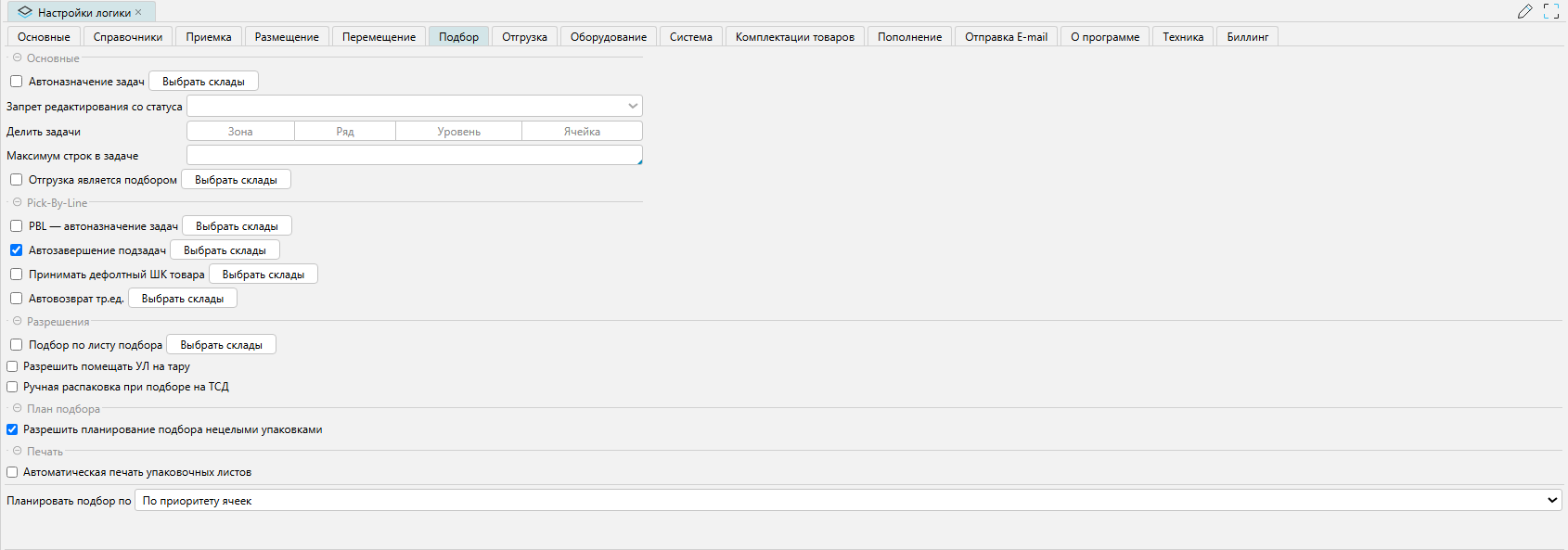
Рис. 8 Вкладка Подбор
Основные:
- Автоназначение задач — автоматическое назначение задач на подбор сотрудникам.
- Запрет редактирования статуса — запрещает редактирование документа подбора, начиная с выбранного статуса. Документ может быть открыт только по чтению.
- Делить задачи — определяет, по каким признакам автоматически разделять задачи подбора между сотрудниками. Позволяет выбрать сегмент топологии (например, зона, ряд, уровень), по которому будет выполняться деление. Если для одного основания подбора (например, отгрузки) товары находятся в разных зонах, система создаст отдельные задачи для каждой зоны. Это удобно, когда между зонами далеко перемещаться или в разных зонах работают разные сотрудники.
- Максимум строк в задаче — ограничивает количество строк в одной задаче. Если в задаче становится больше указанного числа, система автоматически разбивает ее на несколько. Позволяет избежать слишком больших задач, которые один сотрудник выполнял бы слишком долго, и обеспечивает параллельную работу нескольких сотрудников над разными частями одного подбора.
- Отгрузка является подбором — если флажок установлен, то при сохранении документа отгрузки автоматически формируется черновик документа подбора со статусом Создан подбор.
Pick-by-line, настройки доступны при подключенном модуле Расширенный подбор:
- PBL - автоназначение задач — автоматическое назначение задач на подбор сотрудникам при выполнении подбора по алгоритму pick-by-line.
- Разрешить списание непустой тр. ед.
- PBL - принимать дефолтный ШК товара — если опция включена, при сканировании общего штрихкода товара (без указания партии) система автоматически подставляет партию, фактически находящуюся на сканируемой таре. Это избавляет от необходимости маркировать каждую партию отдельным штрихкодом. Если опция выключена, требуется сканирование штрихкода конкретной партии.
- Автовозврат транспортной единицы — если флажок установлен, при завершении задачи на подбор pick-by-line транспортная единица (поддон) автоматически возвращается в исходную ячейку, даже если на ней остался товар. Это позволяет не выполнять отдельный шаг по возврату тары и завершать задачу сразу после раскладки.
- Автоотгрузка после подготовки
Разрешения:
- Подбор по листу подбора — если флажок установлен, предполагается режим работы, при котором сотрудник отмечает подбираемые позиции вручную по бумажному листу, а по завершении сканирует QR-код листа подбора для подтверждения выполнения всех позиций в системе.
- Разрешать помещать УЛ на тару — если флажок установлен, разрешается размещение упаковочного листа на транспортную единицу (например, несколько собранных заказов на одном поддоне). Используется для группировки заказов при перемещении между разными зонами склада.
- Ручная распаковка при подборе на ТСД — если флажок установлен, на ТСД, участвующем в подборе, становится доступна кнопка Распаковать, позволяющая вручную разбить упаковку на содержимое.
План подбора:
- Разрешить планирование подбора не целыми упаковками — если флажок установлен, система может планировать подбор частями упаковки (например, взять 5 пачек сигарет из блока, а не целый блок). Если флажок выключен, подбор планируется только целыми упаковками.
Печать:
- Автоматическая печать упаковочных листов — если флажок установлен, при завершении подбора на ТСД автоматически предлагается печать упаковочного листа. Если доступен один принтер, печать выполняется без выбора; если несколько — отображается диалог выбора принтера. Настройка применяется к вновь создаваемым подборам и не влияет на уже существующие.
Другие свойства:
- Планировать подбор по — выбор алгоритма планирования подбора.
Вкладка Отгрузка
Вкладка отвечает за настройку выполнения операции Отгрузка.
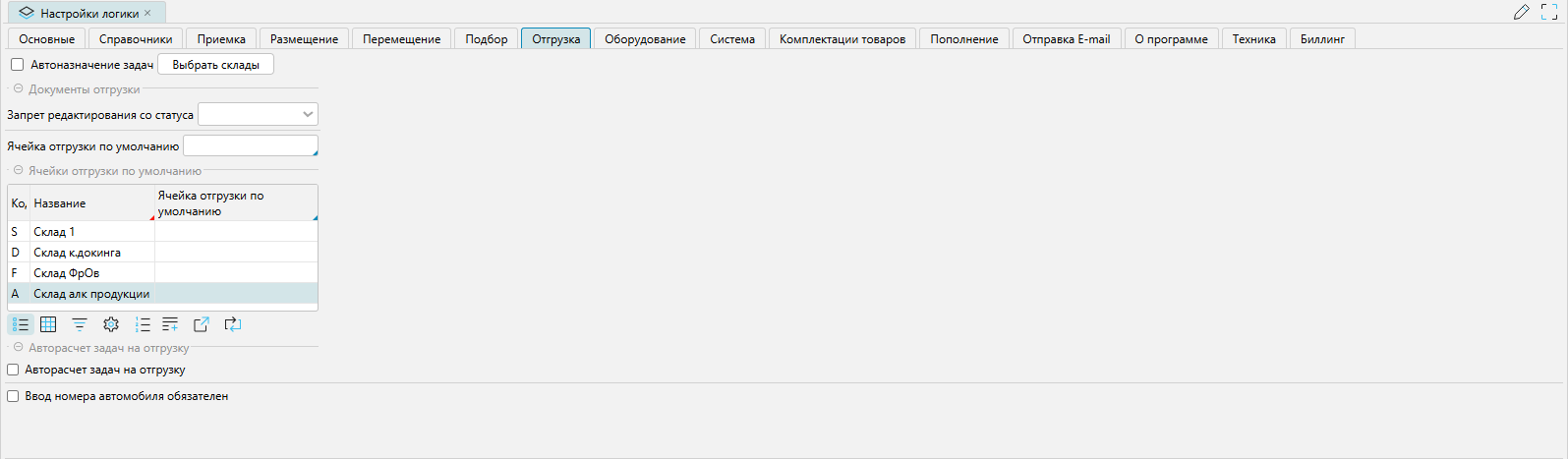
Рис. 9 Вкладка Отгрузка
- Автоназначение задач — свойство более не поддерживается и будет исключено в последующих версиях.
- Запрет редактирования со статуса — запрещает редактирование документа отгрузки, начиная с выбранного статуса. Документ может быть открыт только по чтению.
- Ячейка отгрузки по умолчанию — ячейка, которая автоматически подставляется в новые документы отгрузки, если значение в документе не указано. Задается на двух уровнях: в верхней части формы — для всей системы, в табличной части — отдельно для каждого склада.
- Авторасчет задач на отгрузку — свойство более не поддерживается и будет исключено в последующих версиях.
- Ввод номера автомобиля обязателен — если флажок установлен, при завершении отгрузки на ТСД система требует обязательного ввода номера автомобиля. Номер фиксируется в документе отгрузки. Если флажок не установлен, ввод номера автомобиля не обязателен.
Вкладка Оборудование
Вкладка отвечает за настройки оборудования.
Вкладка Терминалы сбора данных
Вкладка отвечает за настройки ТСД.

Рис. 10 Вкладка Терминалы сбора данных
Свойства:
- Максимальное количество на ТСД — ограничивает максимальное значение количества, которое может быть введено на ТСД (например, при приемке, перемещении и других операциях). Если введенное на ТСД значение превышает указанное в настройках, система сбрасывает его в ноль.
Вкладка Весоизмерительное оборудование
Вкладка содержит настройки для работы с весоизмерительным оборудованием — весы, измерительные платформы и т.п.

Рис. 11 Вкладка Весоизмерительное оборудование
Принцип работы
Взаимодействие весоизмерительного оборудования (ВИО) с системой строится следующим образом: ВИО выводит на собственный экран результаты измерения весогабаритных характеристик упаковки товара в виде штрих- или QR-кода. Сотрудник с помощью ТСД считывает ШК/QR-код с экрана ВИО (рис. 12), используя операцию Ввод ВГХ товара в меню дополнительных операций. Полученная информация обрабатывается системой по установленным в настройках правилам и записывается в карточку товара или тары.
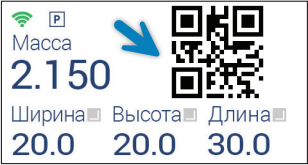
Рис. 12 Экран ВИО Инфоскан 3Д90
Пример (рис. 12). На рисунке показан экран весоизмерительного оборудования Инфоскан 3D90 с результатами измерения весогабаритных характеристик упаковки товара и QR-кодом (отмечен стрелкой), содержащим эти характеристики. Изображение взято из инструкции Руководство пользователя Инфоскан 3D.
Редактирование карточки оборудования
Редактирование сводится к заполнению общих характеристик и созданию скрипта постобработки считанного ШК/QR-кода с экрана весоизмерительного оборудования.
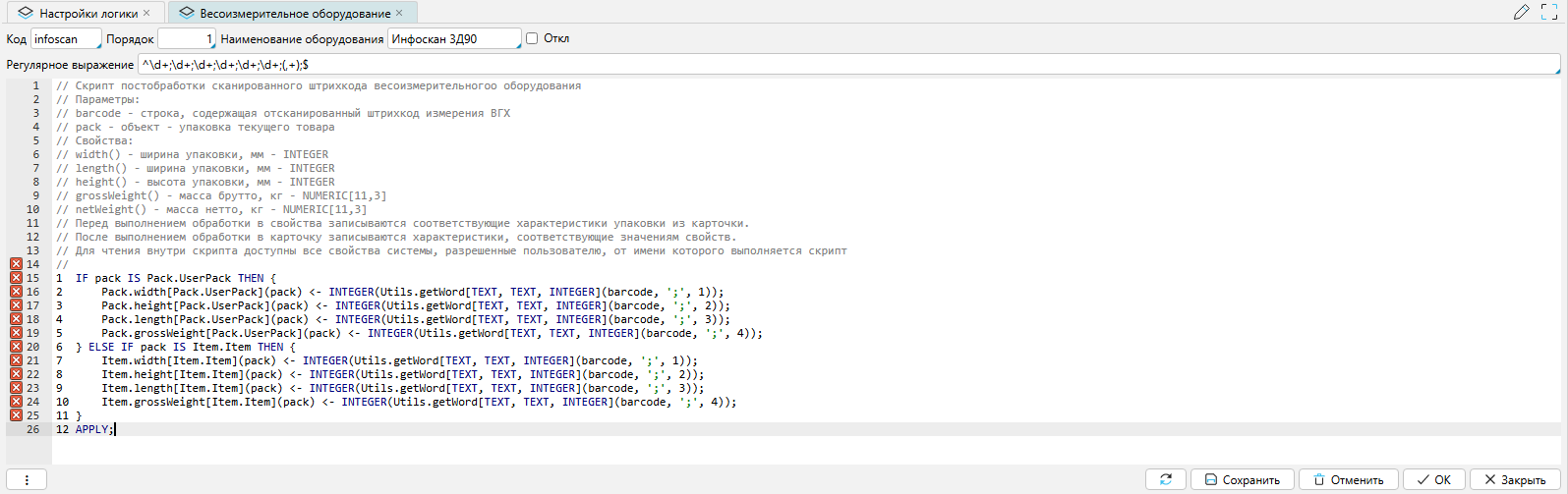
Рис. 13 Редактирование карточки оборудования
Свойства:
- Код — уникальный идентификатор оборудования.
- Порядок — определяет последовательность проверки карточек оборудования.
- Наименование — название оборудования.
- Откл — флажок отключения оборудования (если установлен, оборудование не используется).
- Регулярное выражение — шаблон для идентификации считанного ШК/QR-кода, полученного с весоизмерительного оборудования.
- Скрипт — текстовое поле, содержащее скрипт постобработки для извлечения значений ВГХ из кода. Пишется на встроенном языке системы и имеет доступ к свойствам: width, length, height, grossWeight, netWeight (ширина, длина, высота, масса брутто, масса нетто упаковки товара). При создании новой записи текст содержит краткую аннотацию по обрабатываемым свойствам, выделенную знаками комментария //.
Алгоритм работы. После получения считанного ШК/QR-кода система перебирает карточки оборудования в порядке возрастания значения Порядок, проверяя код по регулярному выражению. При первом совпадении выполняется соответствующий скрипт, который извлекает значения ВГХ для записи в карточку товара.
Вкладка Система
Вкладка отвечает за подключение нумераторов и другие настройки, связанные с работой системы.
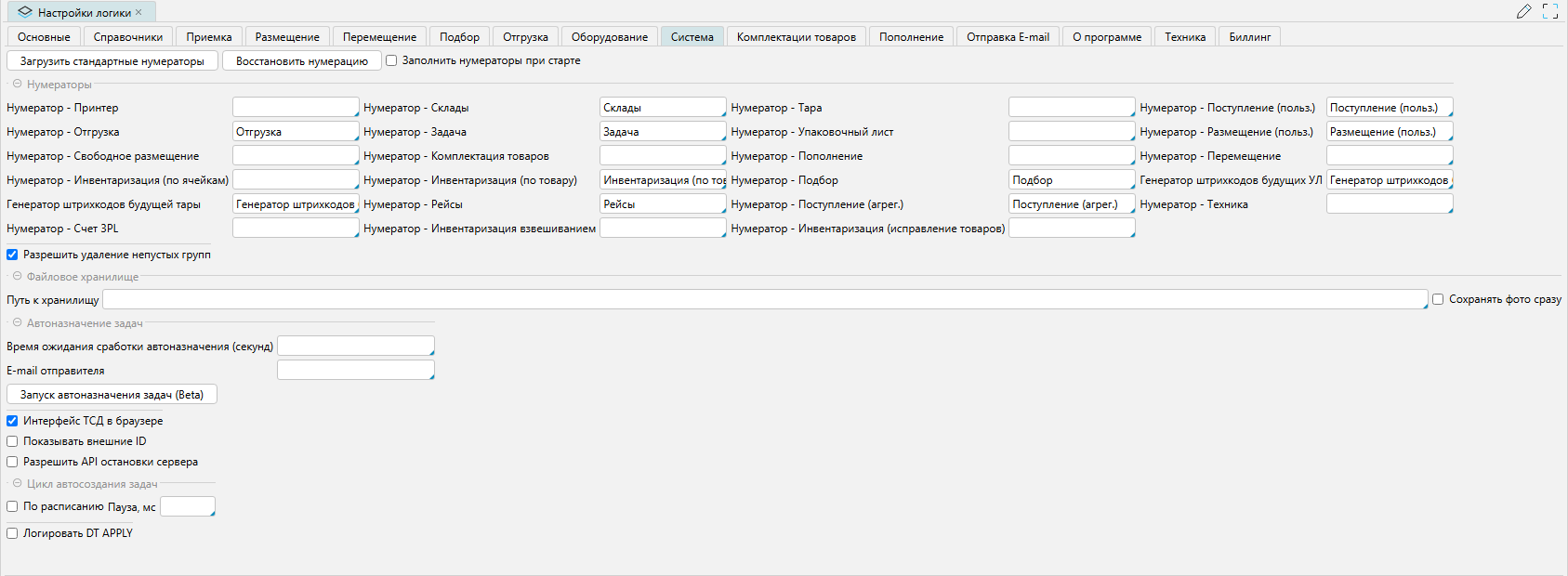
Рис. 14 Вкладка Система
Управление нумераторами:
- Загрузить стандартные нумераторы — заполняет отсутствующие нумераторы в контейнере Нумераторы. Значения существующих нумераторов не переписываются.
- Восстановить нумерацию — присваивает номера документам, которые были созданы без номера (до назначения нумератора). После нажатия кнопки такие документы нумеруются в соответствии с заданными нумераторами.
- Заполнить нумераторы при старте — автоматически назначает нумераторы объектам, у которых они отсутствуют (например, после подключения нового модуля, вводящего новые типы документов). Выполняется при старте сервера.
Нумераторы:
Содержит список объектов, для которых требуется автоматическая нумерация при создании новых записей.
Назначение нумератора для объекта открывает форму Нумераторы для выбора значения (рис. 15). Редактирование формы
Нумераторы выполняется в справочнике нумераторов.
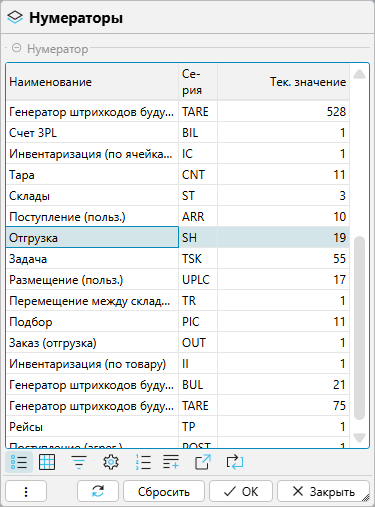
Рис. 15 Форма Нумераторы
Если нумератор не назначен, при создании новых записей соответствующее свойство не заполняется автоматически. Значение свойства остается пустым или требует ручного ввода (если включена программная проверка на непустые значения).
Свойство:
- Разрешить удаление непустых групп — разрешает удаление групп, содержащих дочерние элементы (подгруппы, ячейки, категории и т.п.). Используется на этапе начальной настройки топологии и справочников для быстрого перестроения структуры. Рекомендуется отключать после завершения настройки во избежание случайного удаления данных.
Файловое хранилище:
- Путь к хранилищу — свойство подсистемы хранилища файлов. Представляет собой путь к папке, где хранятся файлы: фотографии, сканы, вложения и т.п., связанные с документами. Поддерживаются локальные (относительно сервера приложений) и сетевые папки, а также папки на FTP.
- Сохранять фото сразу — определяет режим сохранения фотографий, сделанных на ТСД. Если опция включена, каждый снимок сохраняется в хранилище сразу после съемки (надежнее при нестабильном сетевом соединении, но медленнее в работе). Если флажок выключен — фото сохраняются локально на ТСД и передаются в хранилище пакетно по нажатию кнопки выгрузки.
Автоназначение задач (устаревший механизм):
- Время ожидания сработки автоназначения задач — период (в секундах), после которого при отсутствии назначенных задач отправляется уведомление.
- E-mail отправителя — адрес, на который отправляется уведомление.
- Запуск автоназначения задач — ручной перезапуск механизма автоназначения.
Свойства:
- Интерфейс ТСД в браузере — позволяет отображать интерфейс ТСД в обычном мобильном браузере (без установки приложения). Интерфейс ТСД в браузере имеет ограничения — поддерживаются не все функции, например, фотосъемка, сканирование через broadcast могут быть недоступны. Используется для быстрой проверки изменений интерфейса, а также в случаях, когда установка приложения невозможна. Разрешение флажка действует для всех сотрудников. Установить разрешения для отдельных сотрудников можно через справочник сотрудников, используя одноименное свойство, вкладка Разрешения.
- Показывать внешние ID — отображает внешние идентификаторы объектов, полученных по API. Используется на этапе отладки интеграции для сопоставления объектов внешней и внутренней систем.
- Разрешить API остановки сервера — позволяет удаленно остановить сервер через API, например, для автоматического обновления. При получении запроса система уведомляет сотрудников о предстоящей остановке и выполняет ее через заданное время.
Цикл автосоздания задач (предназначен для диагностики):
- По расписанию Пауза, мс — интервал между проверками появления новых задач (в миллисекундах). По умолчанию проверка выполняется раз в секунду.
- Логировать DT APPLY — включает диагностическое логирование времени выполнения операции Apply (применение изменений в базу данных) на ТСД (без детализации, только время выполнения). Используется для выявления медленных операций у конкретных пользователей.
Вкладка Комплектация товаров
Содержит настройки для операции комплектации товаров.

Рис. 16 Вкладка Комплектация товаров
Комплектация товаров — операция, при которой один набор товаров преобразуется в другой (сборка из нескольких в один, разукомплектация, пересборка). Для выполнения комплектации система использует подборы: товары находятся на складе по тем же правилам, что и при отгрузке, но основанием для подбора является документ комплектации.
Свойства:
- Стратегия подбора — выбор стратегии, используемой для подбора товаров при комплектации. По умолчанию доступны стандартные стратегии: Подбор для отгрузки стандартный и Подбор для пополнения комплектации стандартный. При подключенном модуле расширенного подбора будут доступны пользовательские стратегии.
- Разрешить планирование не целыми упаковками — если флажок установлен, система может планировать подбор частями упаковки (например, взять 5 бутылок из коробки с содержанием 12 бутылок). Если флажок выключен — подбор планируется только целыми упаковками.
- Создавать задачу комплектации при завершении пополнения — если флажок установлен, после завершения пополнения (доставки товаров в зону комплектации) автоматически создается задача на комплектацию. Если выключен — задача создается вручную.
Вкладка Пополнение
Содержит настройки, связанные с операцией пополнения товаров.
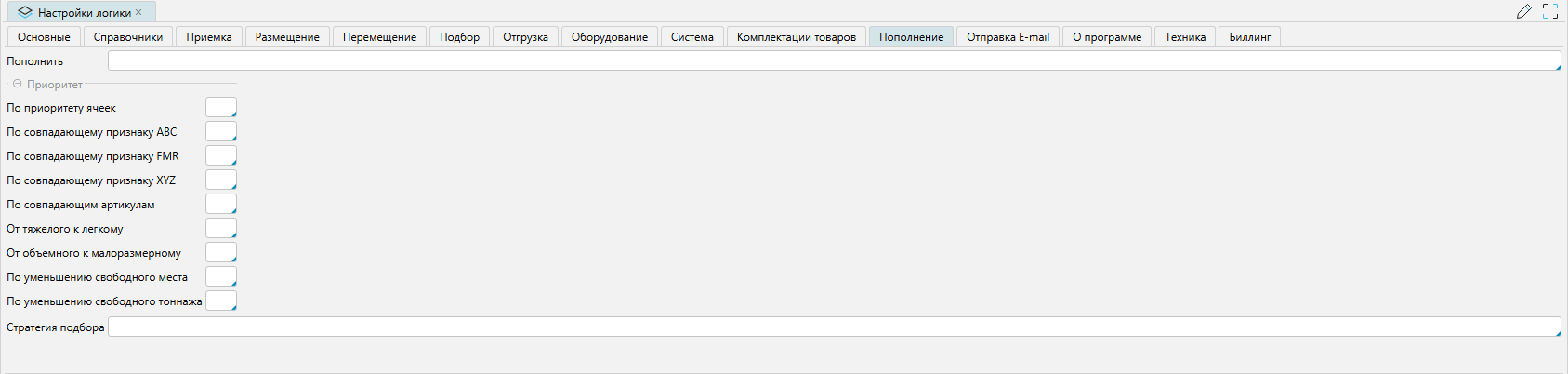
Рис. 17 Вкладка Пополнение
Пополнение — это комплексная операция, объединяющая подбор и размещение: сначала система находит товар на складе (подбор), затем определяет, куда его переместить (размещение). Соответственно, настройки пополнения включают выбор стратегии подбора и приоритетов размещения.
Свойства:
- Пополнить — выбор ячеек для пополнения.
- Приоритеты (приоритеты подбора):
- По приоритету ячеек
- По совпадающему признаку ABC
- По совпадающему признаку FMR
- По совпадающему признаку XYZ
- По совпадающим артикулам
- От тяжелого к легкому
- От объемного к малоразмерному
- По уменьшению свободного места
- По уменьшению свободного тоннажа
- Стратегия подбора — выбор стратегии подбора.
Вкладка E-mail
Содержит настройки отправителя для системных уведомлений по электронной почте. В качестве отправителя используется адрес, выбранный из справочника email-адресов.

Рис. 18 Вкладка E-mail
Вкладка дублирует аналогичные настройки в администрировании системы и планируется к удалению в будущем.
Вкладка О программе
Содержит информацию о текущей версии программы. Все свойства доступны только по чтению. Значения заполняются на старте сервера приложений.

Рис. 19 Вкладка О программе
Свойства:
- Логика — название бизнес-логики. У разных клиентов названия бизнес-логик могут отличаться из-за индивидуальных особенностей.
- id логики — идентификатор бизнес-логики.
- Версия — версия бизнес-логики. Так как версия еще окончательно не финализирована и находится в стадии развития, то используется значение 1.0.0 SNAPSHOT.
- Сборка — номер сборки приложения. Номер сборки состоит из двух цифр года, двух цифр месяца, двух цифр дня, двух цифр часов (время по Гринвичу), когда сборка была создана.
- h# — контрольная сумма сборки, как эталон отсутствия внешних изменений.
- Ветка — ветка системы контроля версий, из которой выполнена сборка, например:
- master — соответствует финальной, рабочей версии приложения;
- premaster — финальная версия для тестирования на стороне клиента;
- develop — рабочая версия для разработчика.
- Версия платформы — версия платформы lsFusion, на которой выполняется приложение.
- Версия API платформы — версия API, используемого приложением для связи с другими программами.
Вкладка Техника
Вкладка отвечает за настройки техники и визуально доступна, если подключен модуль Техника склада. Настройки, выполняемые на вкладке, позволяют задать определенные ограничения на использование техники при планировании задач в разрезе складов, ячеек хранения, типов задач.

Рис. 20 Вкладка Техника
Опции:
- Приоритет техники — определяет порядок назначения задач. Если флажок установлен, задачи в первую очередь распределяются на сотрудников с техникой. Если флажок выключен — задачи сначала назначаются сотрудникам без техники.
Ограничения без техники:
- Грузоподъемность, кг — максимальная масса одной единицы товара, которую может обработать сотрудник без техники. Если масса превышает указанное значение, задача не назначается.
- Вместимость, м³ — максимальный объем одной единицы товара, который может обработать сотрудник без техники. Если объем превышает указанное значение, задача не назначается.
Вкладка Тип тары
Вкладка задает ограничения на использование типов тары для сотрудников без техники. Указанные типы тары не будут назначаться в задачах.

Рис. 21 Вкладка Тип тары
Управление формой:
- Установка ограничений регулируется установкой флажка в колонке Запрещено.
Вкладка Ячейки
Вкладка задает ограничения на использование ячеек (например, верхних уровней стеллажей) для сотрудников без техники. Указанные ячейки не будут назначаться в задачах.
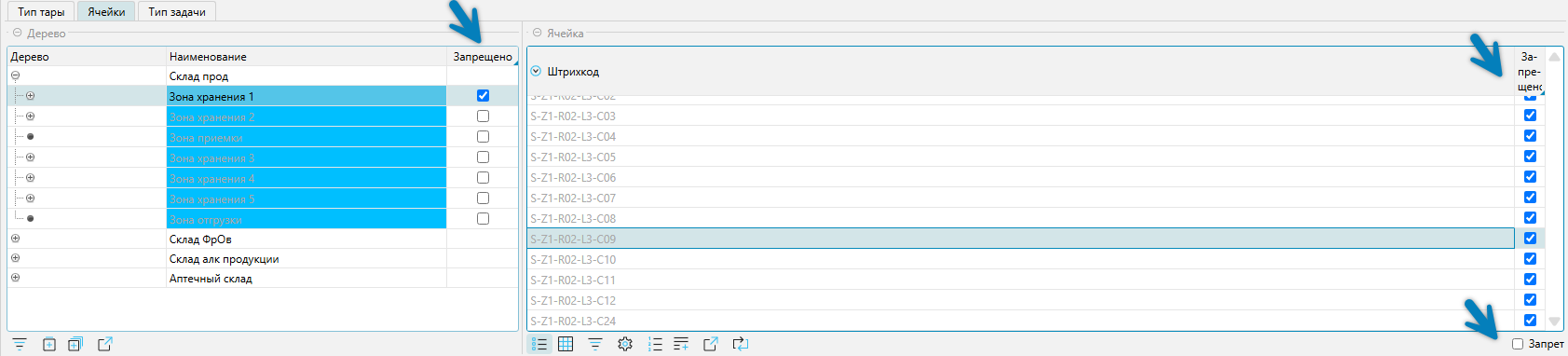
Рис. 22 Вкладка Ячейки
Управление формой:
- Установка ограничений регулируется установкой флажка в колонке Запрещено относительно сегментов склада (табличная часть Дерево) или отдельных ячеек (табличная часть Ячейка).
- Фильтр Запрет в табличной части Ячейка при включении отображает только запрещенные ячейки. По умолчанию при открытии формы отключен.
Вкладка Тип задачи
Вкладка задает ограничения на типы задач (например, подбор, размещение и т.д.) для сотрудников без техники. Указанные типы задач не будут назначаться.
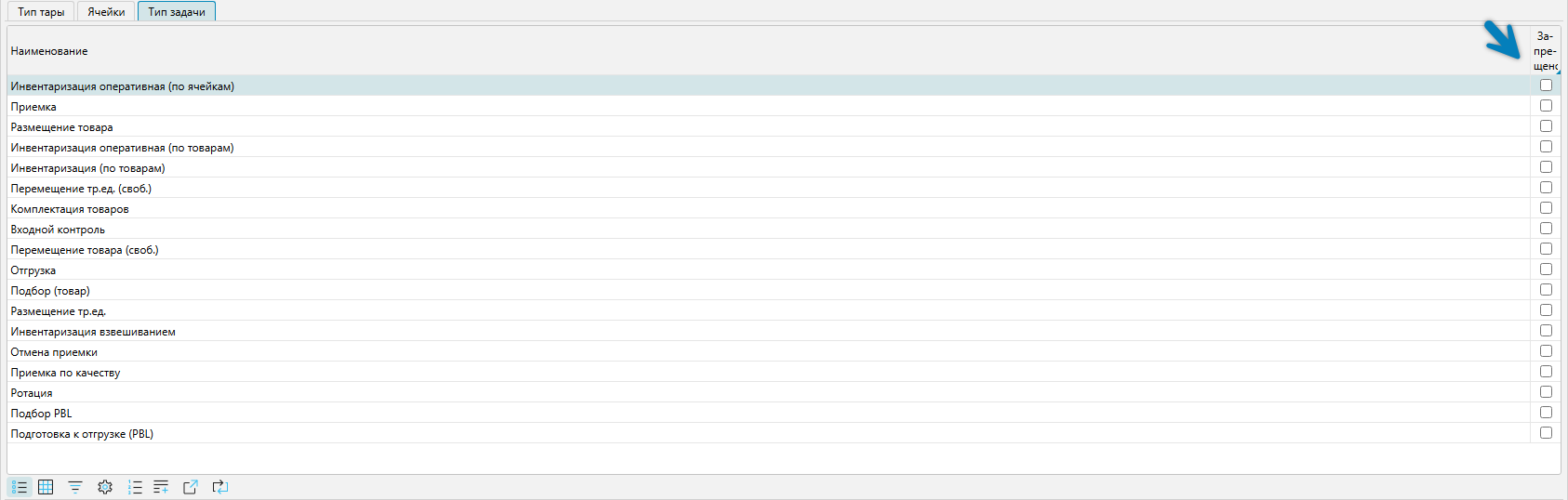
Рис. 23 Вкладка Тип задачи
Управление формой:
- Установка ограничений регулируется установкой флажка в колонке Запрещено.