Размещение по задачам товаров и тары
Рассматривается базовый кейс системы, описывающий порядок создания документа размещения в процессе приемки, формирование задач на размещение и выполнение их на ТСД.
Процесс создания задач на размещение можно условно разделить на две подзадачи:
- Создание черновика документа размещения.
- Создание задач на размещение на основании документа черновика.
- Для процесса приемки обе подзадачи могут выполняться автоматически, с учетом настроек и работы планировщика.
- Задачи размещения могут использоваться и в других бизнес-процессах, связанных с управлением мест хранения.
- На любом этапе формирования подзадач любая из них может быть выполнена автоматически или вручную.
Для автоматического создания черновика документа размещения в процессе приемки товара необходимо выполнение условий:
- Ячейка, в которую ведется приемка, должна иметь установленное свойство Приемка в табличной части назначения ячеек;
- Должны быть определены флажки размещения, по которым формируется черновик документа размещения.
Флажки могут быть установлены на разных уровнях работы системы, например:
- в настройках системы по умолчанию, вкладка Приемка, контейнеры Автосоздание размещений при приемке или Вид приемки, выбор стратегии приемки, для которой определены флажки размещения в настройках стратегии;
- в настройках документа поступления, вкладка Приемка, при выборе стратегии приемки, для которой определены флажки размещения в настройках стратегии;
- в настройках документа поступления, вкладка Размещение установкой флажков размещения.
Окончательным условием создания задач на размещение является наличие доступных ячеек, правила размещения в которых определяются настройками топологии склада:
- вкладка Размещение
- вкладка Товары
Отображение журнала
Форма журнала размещения доступна из меню Документы — Размещения (рис. 1).
Форма журнала размещения включает:
- интерфейсы управления, фильтрации и поиска, обеспечивающие навигацию и выбор целевых данных;
- табличную часть документов размещения;
- группу вкладок с табличными представлениями, отражающими связанные с документами размещения: К размещению, Основания, Задачи.
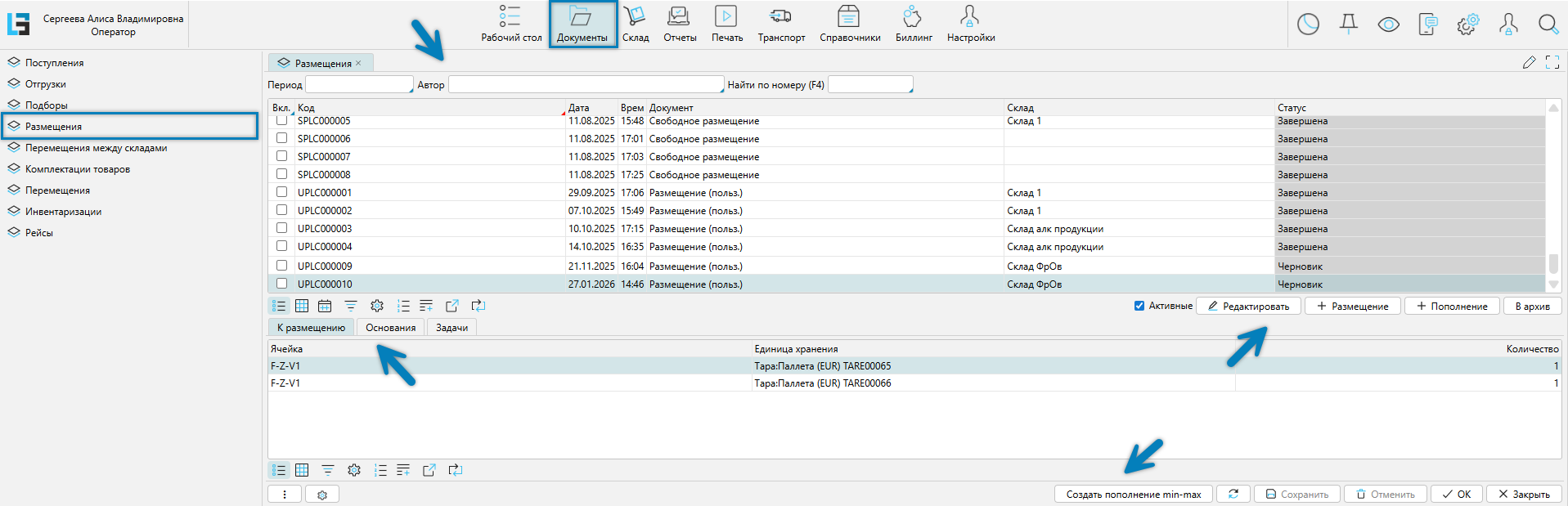
Рис. 1 Форма Журнала размещения
Общее управление формой
В верхней части формы расположены элементы фильтрации и поиска, применяемые к табличной части журнала размещения:
- Период — фильтр, применяемый для ограничения выборки документов по дате их создания. Диапазон задается через календарь: сначала начальная дата, затем конечная (рис. 2);
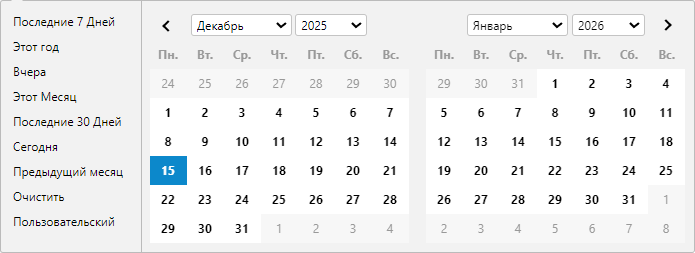
Рис. 2 Форма выбора периода
- Автор — позволяет отобрать документы, созданные конкретным пользователем. Для отбора по автору необходимо внести его фамилию в любом регистре.
- Найти по номеру (F4) — выполняет поиск документа по его полному номеру. При успешном совпадении курсор перемещается к соответствующей строке в верхней табличной части. Если документ не найден, отображается сообщение: Документ с номером NNN не найден.
- Кнопка Создать пополнение min-max — формирует документ пополнения до значения max, указанного в карточке товара, для всех товаров, количество которых в ячейках подбора меньше значения min, установленного в карточке товара.
Табличная часть Документа размещения
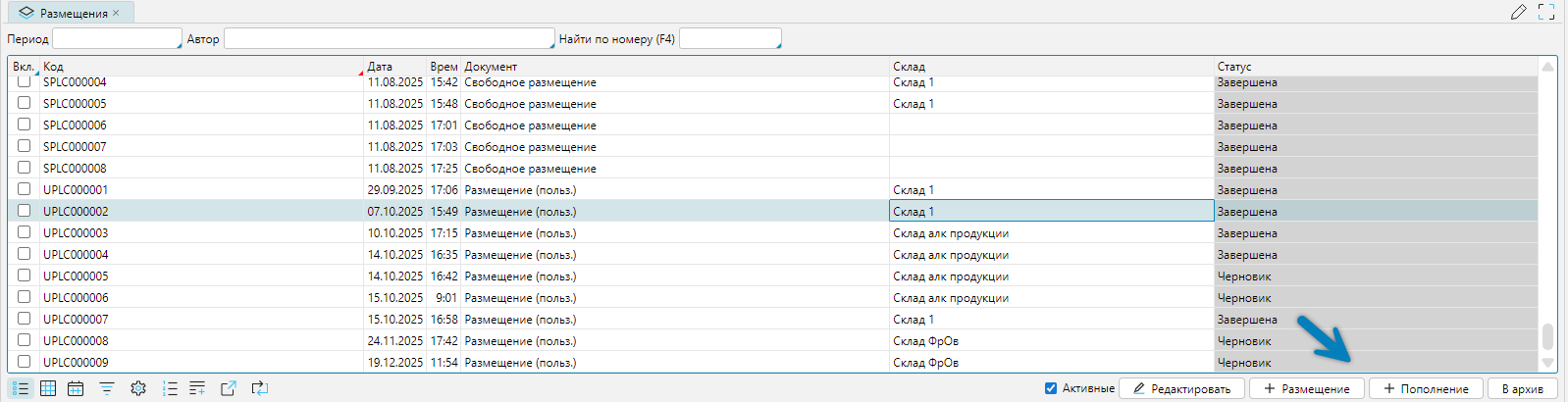
Рис. 3 Табличная часть Документа размещения
Колонки табличной части:
- Вкл. — для выполнения групповых действий по отмеченным записям.
- Код — уникальный идентификатор документа, присвоенный при создании.
- Дата — дата создания документа.
- Время — время создания документа.
- Документ — колонка отображает тип размещения.
- Склад — склад, на котором выполняются задачи размещения.
- Статус — текущий статус документа. При создании документ получает статус Черновик.
Управление табличной формой:
- кнопка Редактирование — редактирование документа, добавление позиций, создание задач.
- кнопка +Размещение — создание нового документа на размещение.
- кнопка +Пополнение — создание нового документа на пополнение.
- кнопка Архив — переводит документ в неактивное состояние и скрывает его из отображения.
При этом:
- скрытые документы можно просмотреть, убрав фильтр Активные
- при установке курсора на неактивный документ (если фильтр Активные не установлен) название кнопки изменится на Из архива. Нажатие на кнопку возвращает документ из неактивного состояния, и он снова становится доступным для просмотра и редактирования.
Статусы документа
Статусы отражают текущее состояние документа.
| Наименование статуса | Фон | Описание статуса |
|---|---|---|
| Черновик | сер | Начальное состояние документа размещения, формируемого в процессе или по завершении приемки или созданного вручную. |
| Зарезервировано | зел | Состояние документа после выполнения операции Зарезервировать |
| Созданы задачи | жел | Состояние документа после выполнения операции Создать задачи |
| В работе | зел | Состояние документа после принятия его сотрудником в работу для выполнения задач размещения на ТСД |
| Завершена | сер | Состояние документа после завершения задач размещения |
Вкладка К размещению
Вкладка отображает информацию, из каких ячеек и что (товары, единицы хранения) требуется разместить и в каком количестве. Для единиц хранения количество всегда 1.

Рис. 4 Вкладка К размещению
Вкладка Основания
Вкладка отображает документы, на основании которых выполняется размещение:
- Если документ создавался вручную, то будет указан в качестве номера код документа размещения.
- Если документ создавался автоматически, то будут указаны номер документа поступления и код документа размещения.

Рис. 5 Вкладка Основания
Вкладка Задачи
Вкладка предназначена для отображения связанной информации по задаче на перемещение. Данные структурированы по четырем разделам: состав, изменение статуса, назначение задачи и выполнение задачи.
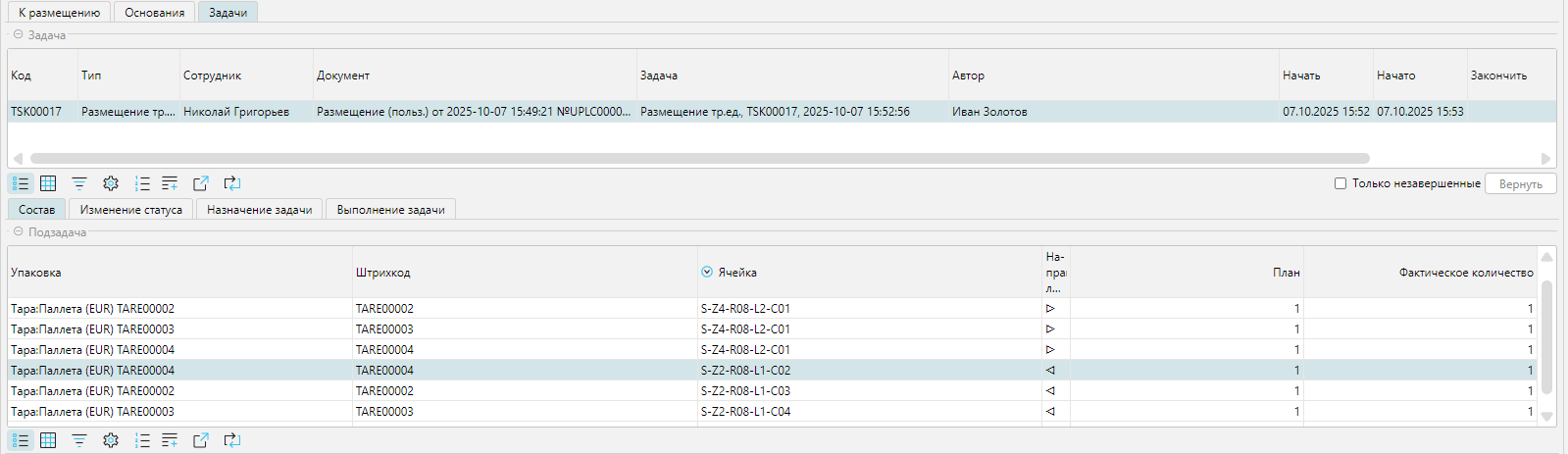
Рис. 6 Вкладка Задачи
Колонки табличной части Задача:
- Код — код задачи.
- Тип — тип задачи.
- Сотрудник — сотрудник, которому была назначена задача.
- Документ — название документа, дата и номер документа
- Задача — название задачи, номер задачи, дата и время создания задачи.
- Автор — сотрудник, создавший задачу.
- Начать — дата и время создания задачи.
- Начато — дата и время принятия задачи в работу на ТСД.
- Закончить — дата и время, к которому необходимо было закончить работу.
- Закончено — дата и время окончания работы на ТСД.
- Автоназначение — признак автоматического назначения задачи.
- Очередность назначения — свойство, позволяющее изменять приоритет задач при автоматическом назначении. В базовой реализации очередность определяется по дате Начать: чем старше дата, тем ниже приоритет. Задачи без даты Начать имеют более низкий приоритет, чем задачи с заполненной датой. Для отдельных клиентских логик поведение свойства может быть доработано дополнительно.
Управление формой:
- Только незавершенные — флажок фильтра, который включает отображение только незавершенных задач. По умолчанию при открытии формы включен.
- Вернуть — открывает ранее закрытую задачу. Кнопка доступна при снятом флажке Только незавершенные.
Вкладка Состав
Вкладка отображает перечень подзадач для выполнения.

Рис. 7 Вкладка Состав
Колонки табличной части:
- Упаковка — содержит наименование тары или упаковки товара.
- Штрихкод — штрихкод тары или упаковки товара.
- Ячейка — откуда или куда была перемещена тара либо упаковки товара.
- Направление — направление перемещения товара, отображаемое стрелкой:
- вправо — товар был взят из ячейки приемки
- влево — товар был размещен в ячейке хранения
- План — планируемое количество для перемещения тары или упаковки товара.
- Фактическое количество — фактическое количество перемещенных тар или упаковок товара.
Вкладка Изменение статуса
Вкладка отображает историю назначения и выполнения задачи.

Рис. 8 Вкладка Изменение статуса
Колонки табличной части:
- Дата/время — дата и время состояния задачи.
- Статус — состояние задачи.
- Логин — логин автора или исполнителя.
- Пользователь — описание автора или исполнителя.
Вкладка Назначение задачи
Вкладка показывает назначенные сотрудникам задачи.

Рис. 9 Вкладка Назначение задачи
Колонки табличной части:
- Дата/время — дата и время назначения задачи.
- Сотрудник — сотрудник, которому была назначена задача.
- Логин — логин того, кто назначил задачу.
- Пользователь — сотрудник, который назначил задачу.
- Автоназначение — признак автоматического назначения задачи системой.
Вкладка Выполнение задачи
Вкладка отображает историю выполнения задачи.

Рис. 10 Вкладка Выполнение задачи
Колонки табличной части:
- Дата/время — дата и время выполнения.
- Единица хранения — тара или упаковка товара.
- Из — от кого (исполнитель) или откуда (ячейка) была взята тара или упаковка товара.
- В — кому (исполнитель) или куда (ячейка) была помещена тара или упаковка товара.
- Фактическое количество — фактическое количество тары или упаковки товара.
Редактирование и создание задач
Рассматривается пример черновика документа размещения, полученного по завершении операции приемки. Первоначально приемка товаров выполнена на тары. Черновик документа размещения, как один из возможных вариантов, отредактирован вручную — добавлен отдельный товар. После редактирования позиций выполнены операции по резервированию и созданию задач с автоназначением исполнителя. Окончание работы с документом размещения включает выполнение задач на ТСД:
- задача размещения тары в ячейку хранения
- задача размещения товара в ячейку хранения
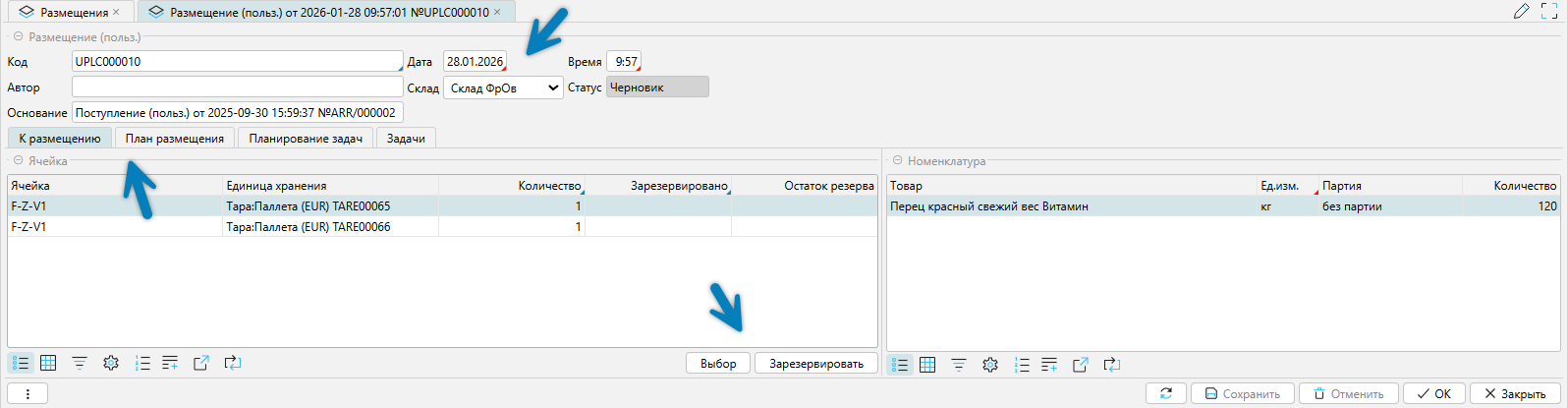
Рис. 11 Форма редактирования документа и создания задач
Форма включает следующие элементы:
-
Заголовок документа, содержащий свойства:
- Код — уникальный идентификатор документа.
- Дата — дата создания документа.
- Время — время создания документа.
- Автор — пользователь, создавший документ:
- если документ был создан вручную, автором является сотрудник, вошедший в систему;
- если документ был сформирован автоматически (например, в процессе приемки документа поступления), поле остается пустым.
- Склад — склад, для которого создается размещение.
- Статус — текущий статус документа. На момент создания статус всегда Черновик.
- Основание — информационная строка, содержащая сведения об операции, дате и номере исходного документа.
-
Группы вкладок:
- К размещению — редактирование позиций и резервирование.
- План размещения — формирование плана по приоритетам планирования.
- Планирование задач — создание задач на размещение.
- Задачи — отображение списка созданных задач.
-
Табличные части:
- Ячейка — используется для выполнения операций редактирования и резервирования:
- Ячейка — текущая ячейка.
- Единица хранения — единица хранения, содержащая товар или отдельные упаковки товара.
- Количество — планируемое количество, которое необходимо разместить.
- Зарезервировано — зарезервированное количество для выполнения операции размещения.
- Остаток резерва — остаток от количества зарезервировано.
- Номенклатура — информация о товарах, содержащихся в единицах хранения:
- Товар — наименование товара.
- Ед. изм. — единица измерения товара.
- Партия — партия товара.
- Количество — количество товара в единицах измерения.
- Ячейка — используется для выполнения операций редактирования и резервирования:
Вкладка К размещению
Вкладка решает две основные задачи:
- Редактирование позиций — добавление новых строк или удаление существующих.
- Резервирование позиций для последующего формирования плана размещения и создания задач на размещение.
Редактирование позиций
Редактирование черновика документа при необходимости может включать операции:
- добавления новых товаров;
- редактирования количества товаров к размещению.
Добавление новых товаров в черновик документа выполняется по кнопке Выбор (рис. 11). При этом на экране появится форма, позволяющая добавить в редактируемый (новый или ранее созданный) черновик документа новые товары в разрезе выбора упаковок или целых тар.
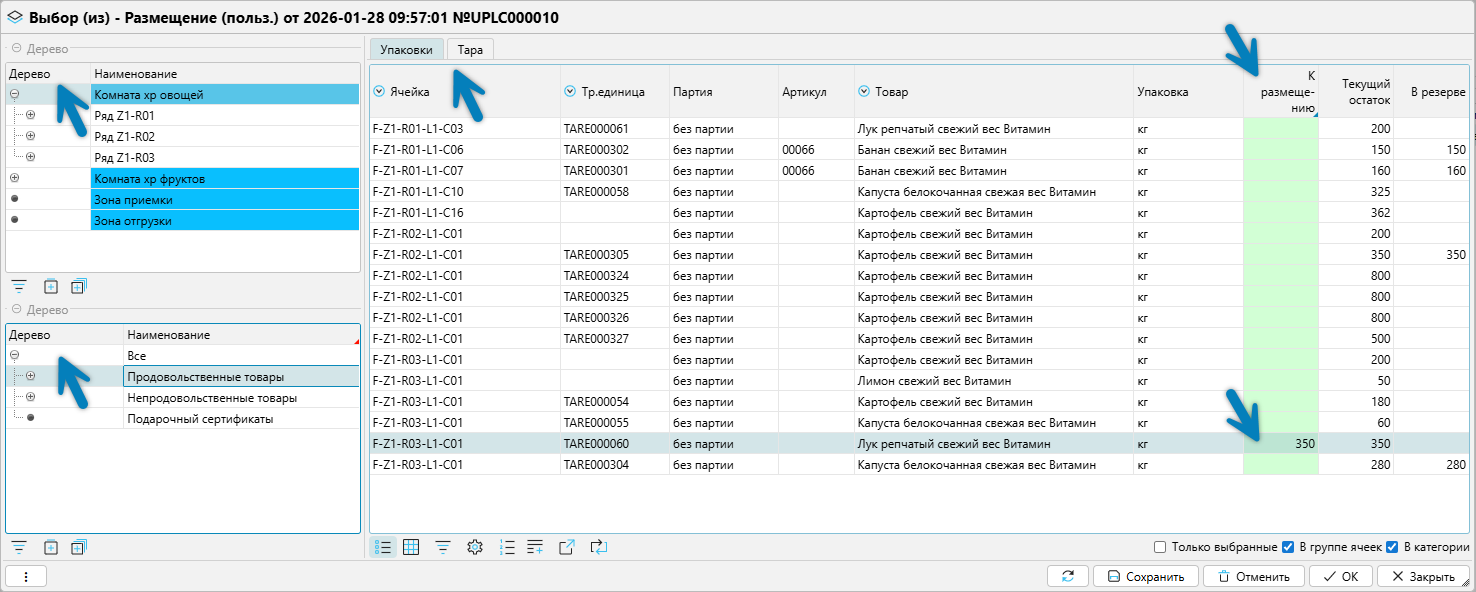
Рис. 12 Добавление товаров, вкладка Упаковки
На форме слева расположены два фильтра, влияющие на отображение основной табличной части формы, в которой отмечается количество добавляемых товаров:
- Дерево (вверху) — фильтрация по топологии складов для выбора товаров.
- Дерево (внизу) — фильтрация по товарной категории.
Справа внизу расположены флажки, влияющие на отображение:
- Только выбранные — отображает товары с непустым количеством в колонке К размещению.
- В группе ячеек — по умолчанию установлен. Если флажок снят, то отменяется фильтрация по топологии склада и отражаются все ячейки.
- В категории — по умолчанию установлен. Если флажок снят, то отменяется фильтрация по товарным категориям.
Колонки табличной части:
- Ячейка — номер ячейки, в которой хранятся товары и транспортные единицы.
- Тр. единица — единица, в которой хранится товар.
- Партия — партия товара.
- Артикул — артикул товара.
- Товар — название товара.
- Упаковка — упаковка товара (единицы измерения).
- К размещению — основная колонка, содержащая количество товара для размещения, которую заполняет оператор, внося необходимое значение. Для примера на рис. 12 дополнительно для размещения выбрано 350 кг товара Лук репчатый свежий вес Витамин
- Текущий остаток — общее количество товара в ячейке.
- В резерве — количество товара, зарезервированное другими операциями.
Добавление новых товаров можно выполнить относительно тар, переключившись на вкладку Тара (рис. 13).
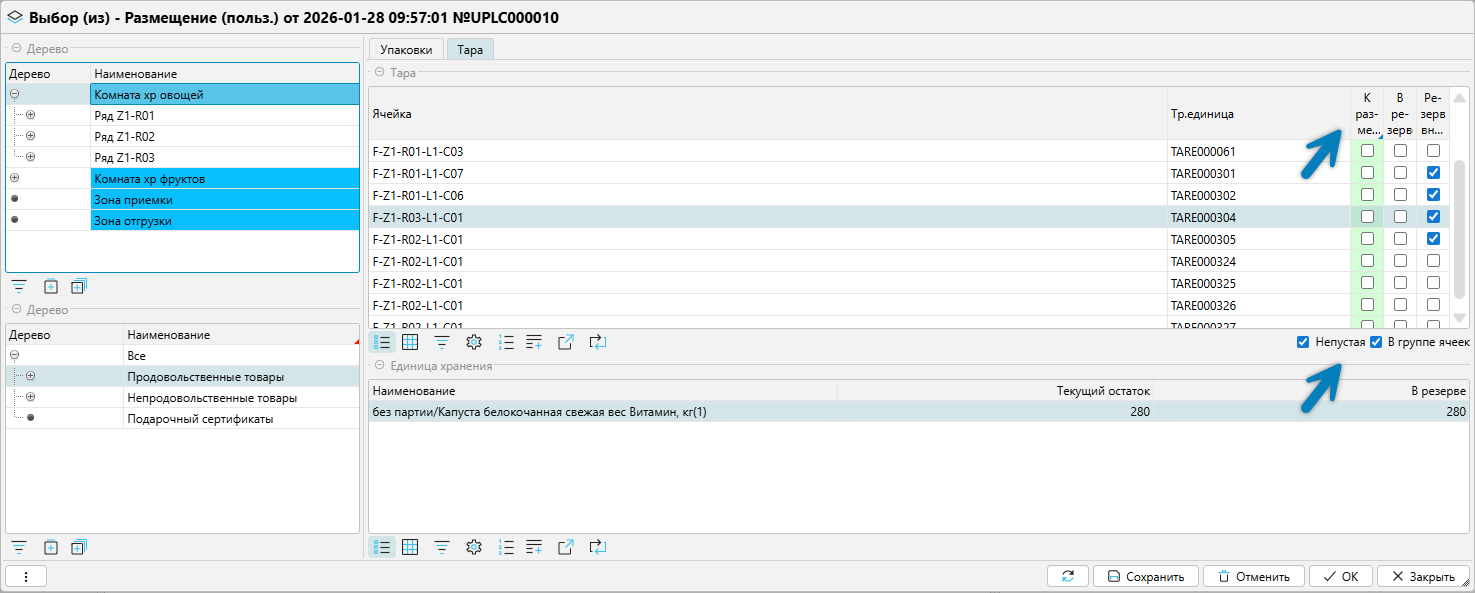
Рис. 13 Добавление товаров, вкладка Тара
Табличная часть формы представлена двумя табличными частями:
- Тара — отображает ячейки и номера тар, информацию о зарезервированных товарах
- Единица хранения — отображает хранимые в таре товары, остаток и количество в резерве
Форма работает аналогично вкладке Упаковки, но в разрезе тар. Для выбора тары целиком для включения в черновик документа размещения необходимо установить флажок К размещению в верхней табличной части формы Тара.
Фильтры формы:
- Не пустая — установлен по умолчанию, отображает непустые тары в ячейках хранения
- В группе ячеек — по умолчанию установлен. Если флажок снят, то отменяется фильтрация по топологии склада и отражаются все тары по всем ячейкам
Редактирование количества выполняется непосредственно в колонке Количество вкладки К размещению:
- можно изменить количество, внести новое значение;
- очистить значение колонки — в этом случае позиция исчезнет из табличной части черновика документа и в задачах размещения участвовать не будет.
Резервирование позиций
Операция выполняется для резервирования выбранных тар или упаковок товаров относительно других операций размещения или пополнения.
Для выполнения операции необходимо нажать на кнопку Зарезервировать. Перед непосредственным выполнением операции на экране появится диалоговое сообщение, требующее подтверждения выбора.

Рис. 14 Подтверждение резервирования товаров
Ответ Да подтверждает выполнение операции резервирования. После выполнения операции резервирования:
- изменится статус документа размещения с Черновик на Зарезервировано;
- исчезнут кнопки Выбор и Зарезервировать в табличной части Ячейка.
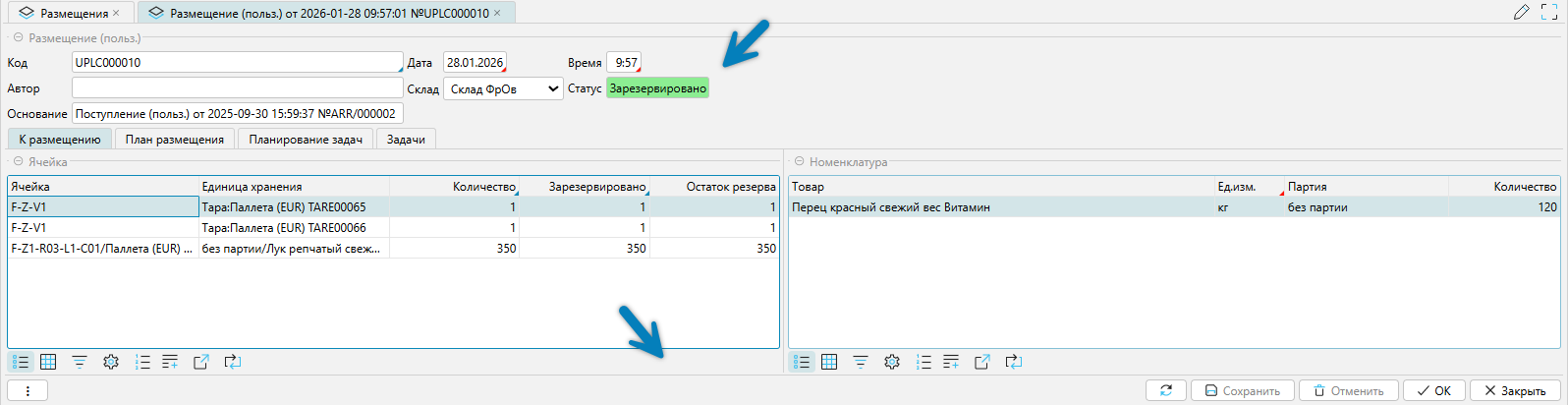
Рис. 15 Выполнение резервирования товаров
Колонки Зарезервировано и Остатки резерва покажут, сколько реально удалось зарезервировать (значение может быть меньше планируемого, если какая-то операция, которая выполнилась раньше, зарезервировала планируемое количество или его часть) и сколько остатка резерва осталось для данной позиции.
Вкладка План размещения
Эта операция необходима для определения, как и куда будут размещаться транспортные единицы и товары. На процесс размещения оказывают влияние:
- Настройка правил по размещению товара в ячейке, определяемая накладываемыми ограничениями, задаваемыми на вкладке Размещение при редактировании топологии.
- Выбор Приоритетов планирования, которые можно определить непосредственно на форме до выполнения операции или в настройках логики вкладки Размещения. Приоритеты планирования определяют порядок подбора подходящих ячеек для выполнения задач размещения. Приоритет задается числом: чем выше значение, тем выше приоритет. В первую очередь будут найдены ячейки с более высоким приоритетом. Можно задать несколько приоритетов планирования с разным весом.
- Характеристики карточки товара, определяющие ВГХ и оценки.
Для расчета плана размещения необходимо нажать на кнопку Рассчитать план. Перед непосредственным выполнением операции на экране появится диалоговое сообщение, требующее подтверждения выбора.

Рис. 16 Подтверждение расчета плана
Ответ Да подтверждает выполнение операции. Выполнение операции приведет к визуальному заполнению табличной части вкладки План размещения (рис. 17) и заполнению содержимого вкладки Планирование задач (рис. 18).
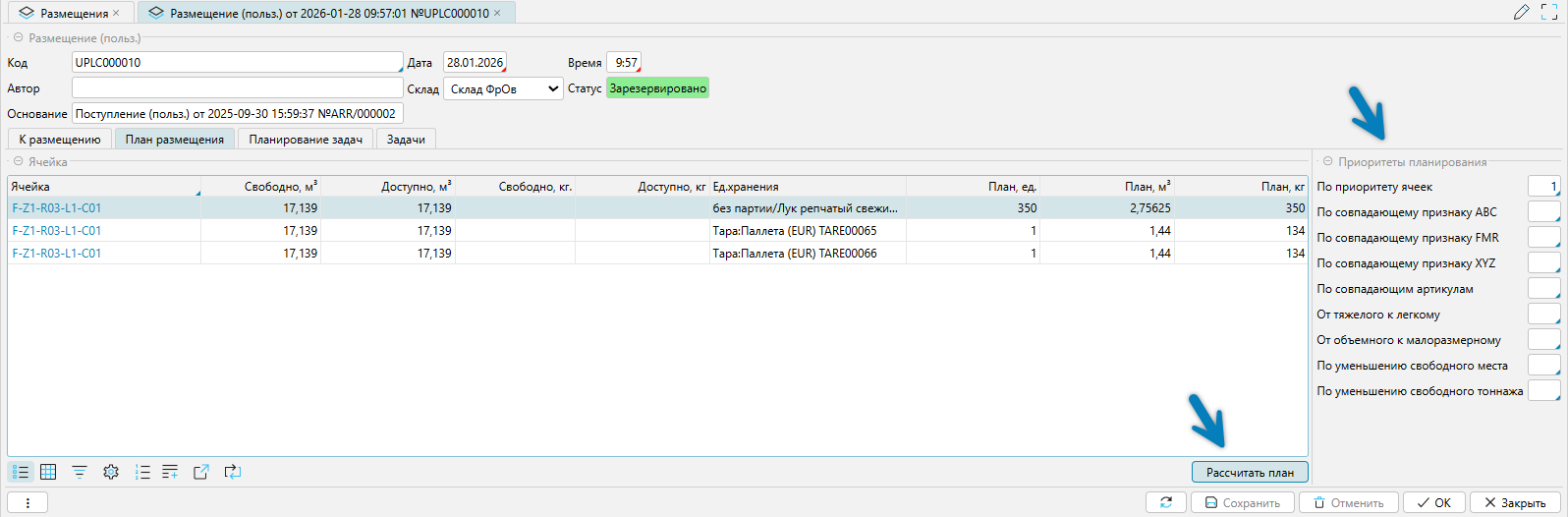
Рис. 17 Рассчитанный план
Колонки табличной части:
- Ячейка — найденная подходящая ячейка
- Свободно, м³ — свободный объем на момент расчета плана. Он может совпадать с объемом ячейки (см. геометрия и нагрузка) или быть меньше, если ячейка частично занята или зарезервирована.
- Доступно, м³ — оставшийся доступный объем с учетом размещения по колонке План, м³
- Свободно, кг — возможный размещаемый вес на момент расчета плана
- Доступно, кг — оставшийся доступный вес с учетом размещения по колонке План, кг
- Ед. хранения — транспортная единица или товар
- План. ед — планируемое количество
- План, м³ — планируемый к размещению объем
- План, кг — планируемый к размещению вес
Вкладка Планирование задач
Последняя операция, которая создает задачи размещения относительно созданного плана размещения. Форма вкладки состоит (рис. 18) из двух табличных частей Взять (откуда) и Положить (куда), содержание которых было сформировано выполнением операции Рассчитать план на вкладке План размещения.
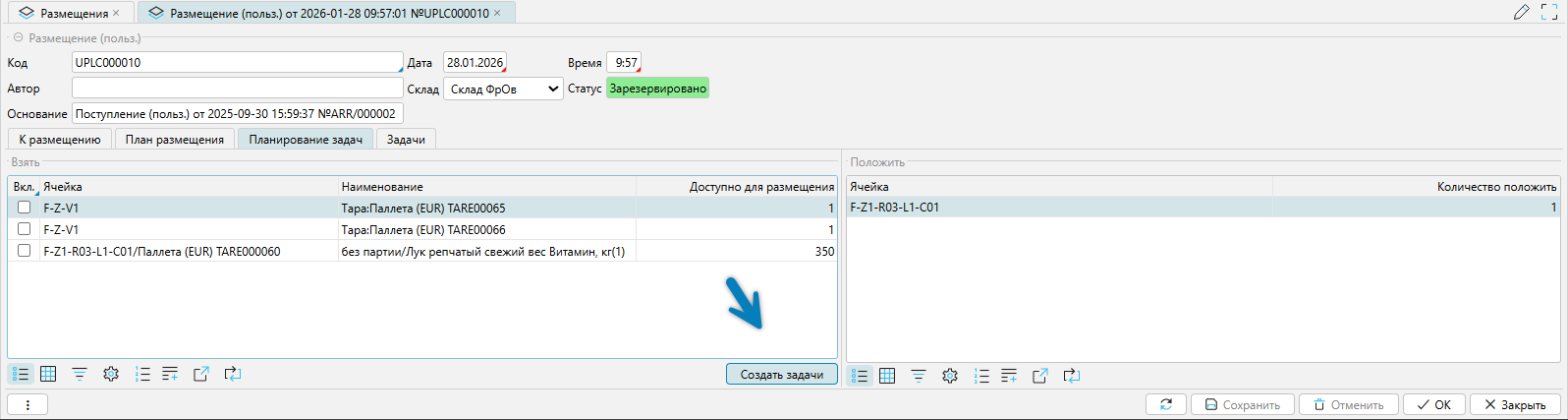
Рис. 18 Вкладка Планирование задач
Для создания задач необходимо нажать на кнопку Создать задачи. Перед непосредственным выполнением операции на экране появится диалоговое сообщение, требующее подтверждения выбора.

Рис. 19 Подтверждение создания задач
Ответ Да подтверждает выполнение операции. Результатом выполнения операции будет:
- Изменение статуса с Зарезервировано на Созданы задачи
- Появление во вкладке Задачи созданных задач
Вкладка Задачи
Вкладка отражает созданные задачи, их закрепление за сотрудниками (после сохранения) и выполнение.
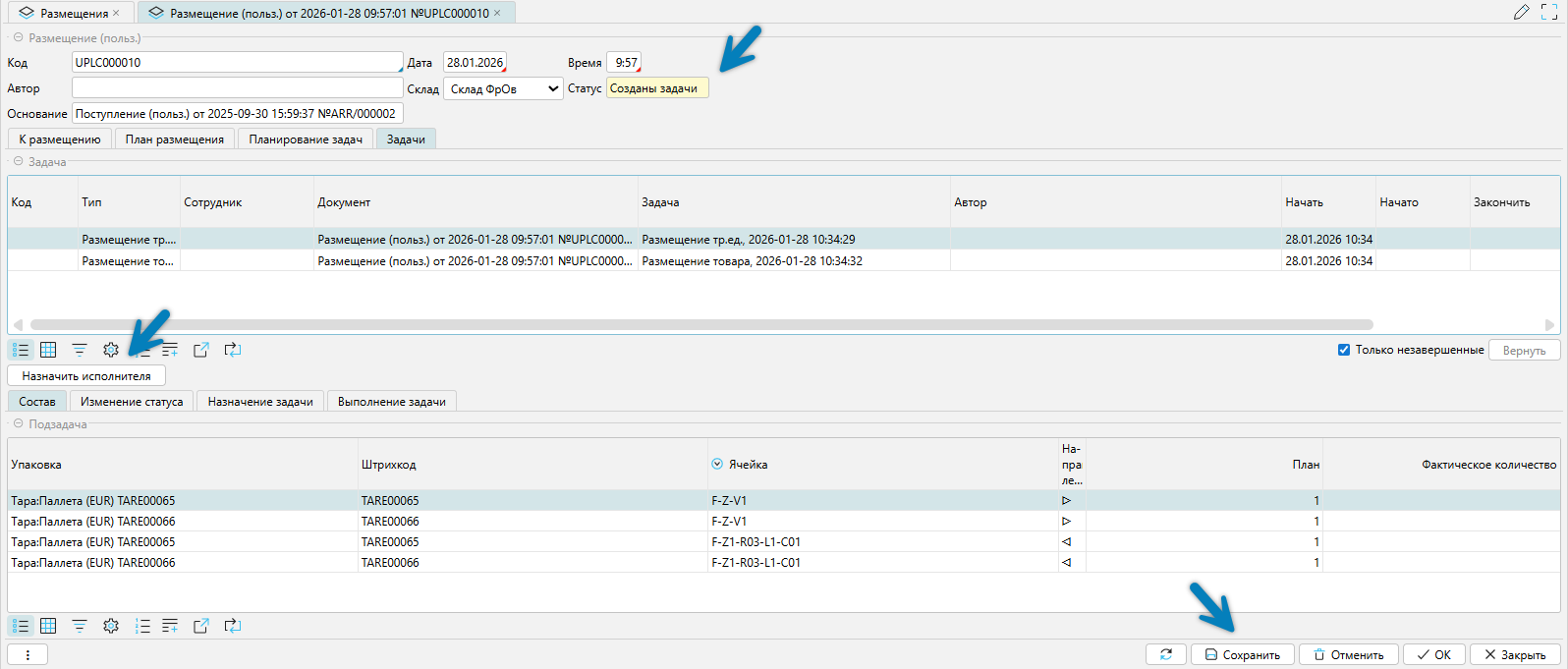
Рис. 20 Вкладка Задачи
Описание табличных частей и вкладок соответствует разделу Задачи.
Кнопка Назначить исполнителя используется для назначения исполнителя вручную. Вызывает справочник сотрудников для выбора исполнителя.
Нажатие на кнопку Сохранить запускает процесс выполнения задач.
- Если в настройках логики вкладки Размещение установлен флажок Автоназначение задач, происходит автоматическое назначение исполнителей, которым разрешены задачи размещения. При этом ТСД сотрудников должны быть активны в системе для принятия сообщений о назначении задач.
- Если сотрудников с ТСД меньше числа созданных задач или они отсутствуют вовсе, система будет ожидать их появления и назначать задачи автоматически.
Выполнение задач на ТСД
Задачи размещения на ТСД могут быть выполнены относительно отдельных товаров или тары. При сохранении документа размещения, после создания задач, на активные ТСД поступят сообщения о принятии задач в работу. При принятии на ТСД первой в списке задачи в работу статус документа размещения изменится с Созданы задачи на значение В работе. После завершения на ТСД всех назначенных задач статус документа размещения станет Завершено.
Размещение тары
Запрос на ТСД о принятии задачи в работу (рис. 21).
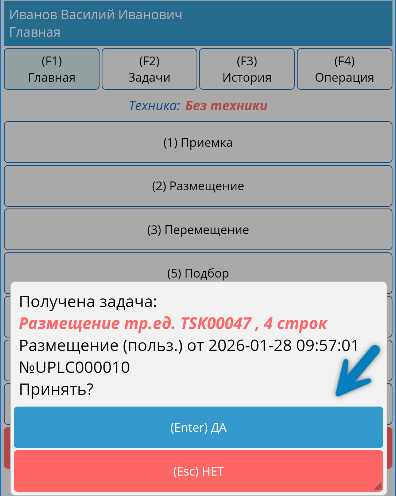
Рис. 21 Подтверждение принятия задачи в работу
Для продолжения необходимо нажать (Enter) Да.
Следующее окно просит ввести ШК тр. единицы (рис. 22).
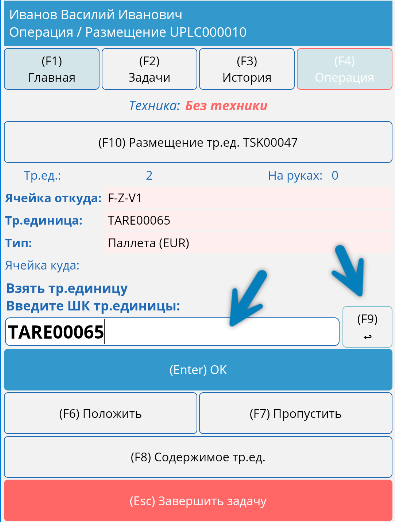
Рис. 22 Ввод ШК тр. единицы
Кнопки:
- (Enter) Ok — подтверждение операции.
- F9 — ввод ШК транспортной единицы без сканирования, требует подтверждения Ok.
- (F6) Положить — используется для добавления новых транспортных единиц к уже выбранной.
- (F7) Пропустить — позволяет пропустить текущий шаг и перейти к следующей подзадаче, изменяя порядок следования подзадач.
- (F8) Содержимое тр. ед. — высвечивает окно с содержимым транспортной единицы.
- (ESC) Завершить задачу — высвечивает окно-диалог завершения задачи:
- (1) Продолжить выполнение
- (2) Поставить на паузу
- (3) Сократить задачу
- (0) Отказаться от выполнения
Следующее окно просит ввести ШК ячейки, куда перемещается тара для хранения (рис. 23).
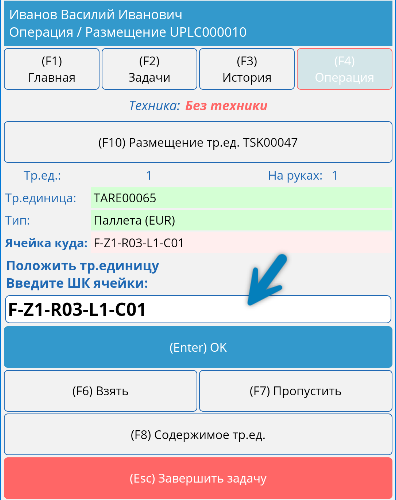
Рис. 23 Ввод ШК ячейки
Далее цикл будет повторяться с запроса ШК транспортной единицы (рис. 22) до ввода ШК ячейки (рис. 23), пока не будут перемещены все тары, входящие в задачу. По окончании задачи ТСД выйдет на главный экран с выдачей сообщения внизу формы о завершении задачи.
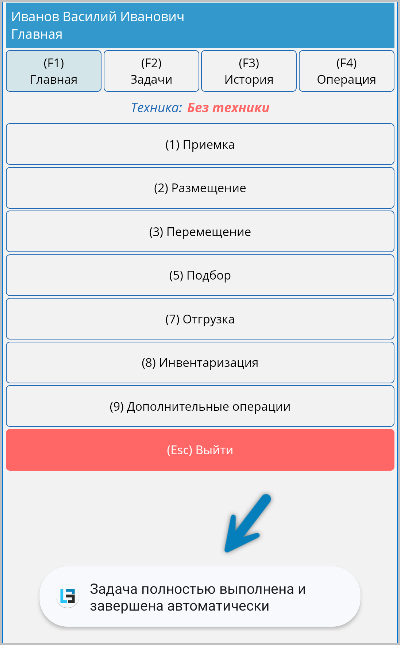
Рис. 24 Завершение задачи
Размещение товара
Запрос на ТСД о принятии задачи в работу (рис. 25).
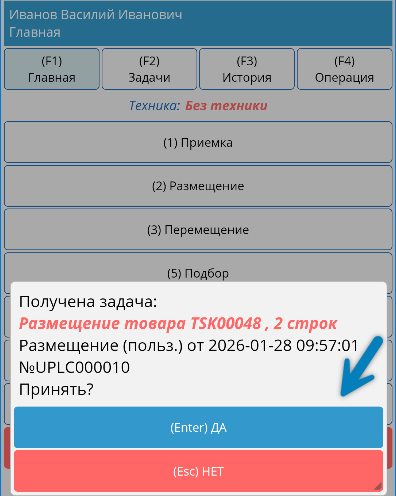
Рис. 25 Подтверждение принятия задачи в работу
Для продолжения необходимо нажать (Enter) Да.
Взятие товара. Ввод ШК перемещаемой транспортной единицы (рис. 26).
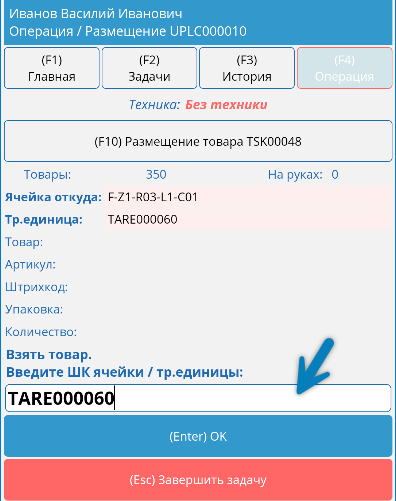
Рис. 26 Ввод ШК транспортной единицы
Взятие товара. Ввод ШК упаковки товара (рис. 27).
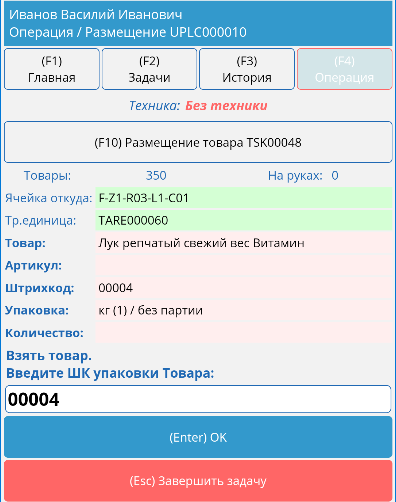
Рис. 27 Ввод ШК упаковки товара
Взятие товара. Ввод количества упаковок товара (рис. 28).
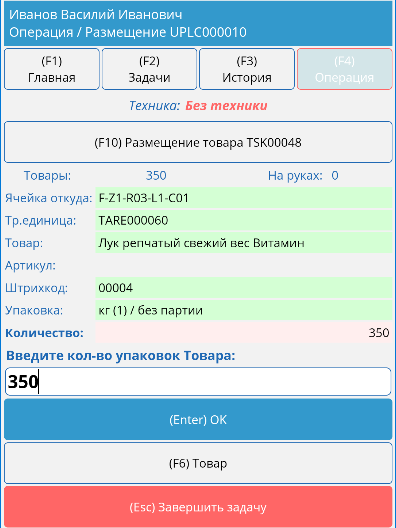
Рис. 28 Ввод количества упаковок товара
Кнопки:
- (F6) Товар — переход к окну выбора ШК упаковки товара (рис. 27).
Размещение товара. Ввод ШК упаковки товара (рис. 29).
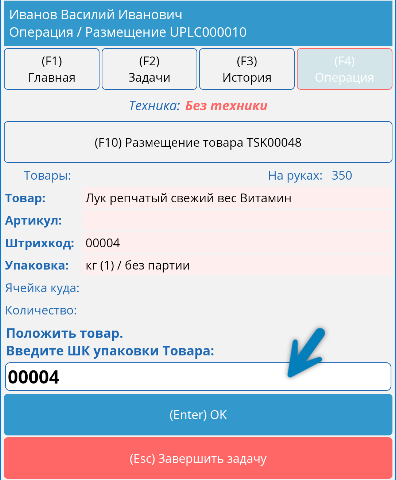
Рис. 29 Ввод ШК упаковки товара
Размещение товара. Ввод ШК ячейки размещения (рис. 30).
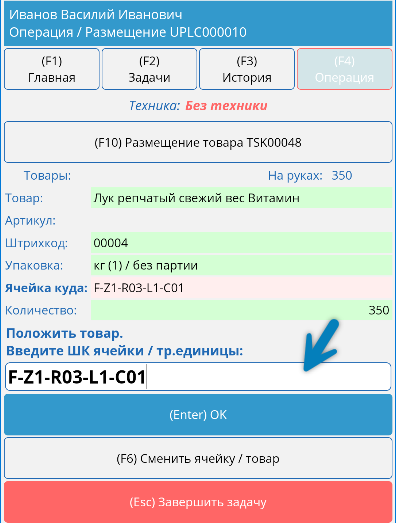
Рис. 30 Ввод ШК ячейки
Кнопки:
- (F6) Сменить ячейку / товар — переход к вводу ШК упаковки товара (рис. 29).
Размещение товара. Ввод количества упаковок (рис. 31).
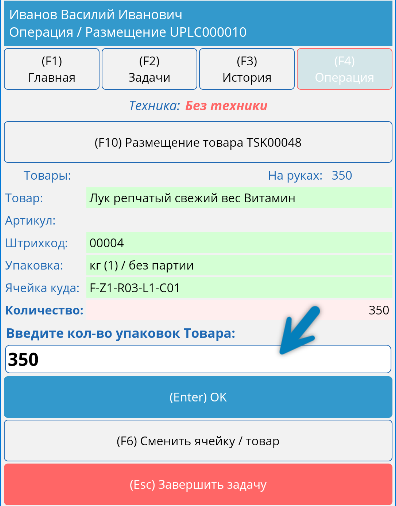
Рис. 31 Ввод количества упаковок
Кнопки:
- (F6) Сменить ячейку / товар — переход к вводу ШК упаковки товара (рис. 29).
Далее цикл будет повторяться с запроса ШК транспортной единицы (рис. 26) до ввода количества упаковок (рис. 31), пока не будут перемещены все товары, входящие в задачу. По окончании задачи ТСД выйдет на главный экран с выдачей сообщения внизу формы о завершении задачи.
Рис. 32 Завершение задачи
Размещение группы тар
По кнопке (F6) Положить к уже выбранной транспортной единице можно добавлять новые, формируя набор для последующего размещения в ячейках хранения.
Например, есть планируемое размещение тар (рис. 33).
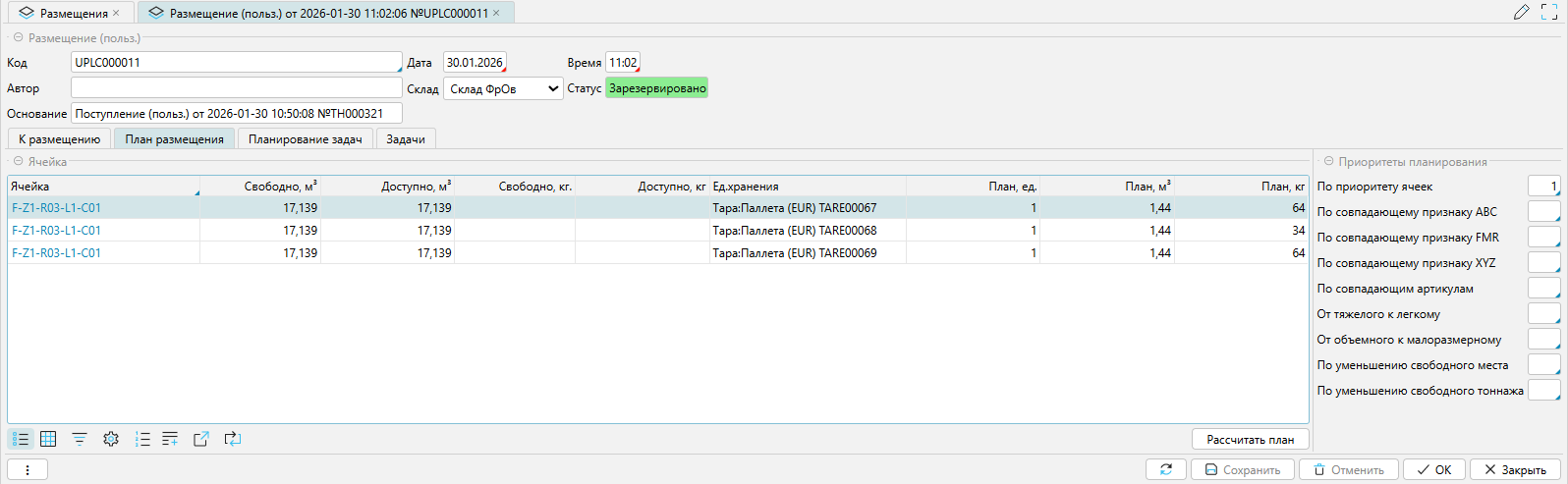
Рис. 33 Планируемое размещение тар
После создания и сохранения задач задача принимается на ТСД (рис. 34).
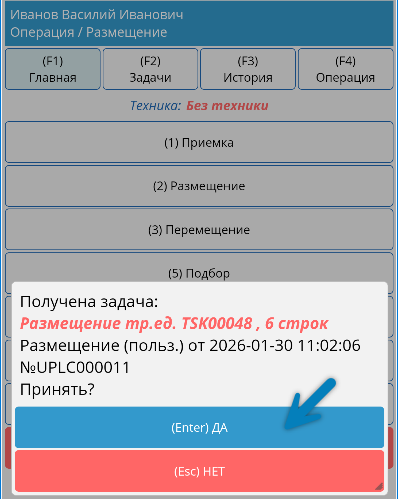
Рис. 34 Прием задачи на ТСД
Следующий шаг — взять на руки транспортную единицу, которую требуется разместить. Но вместо этого нажимается кнопка (F6) Положить (рис. 35).
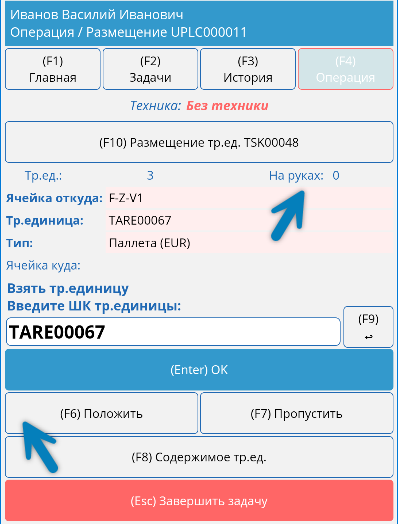
Рис. 35 Использование F6
Если до приема тары на руки нажать кнопку (F6) Положить и количество тр. единиц на руках 0, то будет выдано сообщение: Нет подходящих подзадач (рис. 36).
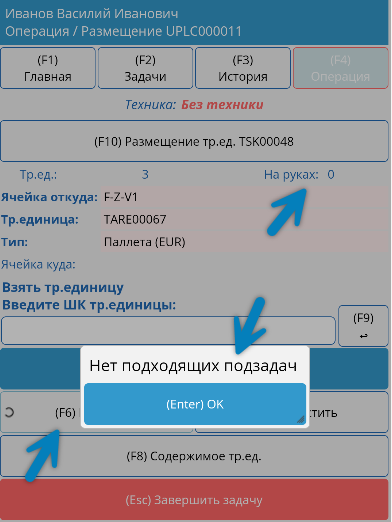
Рис. 36 Сообщение: Нет подходящих подзадач
После приема на руки размещаемой тары могут быть два варианта:
- размещение ранее принятой на руки тары в месте хранения
- взятие еще одной тары, требующей размещения. За это отвечает кнопка (F6) Взять (рис. 37).
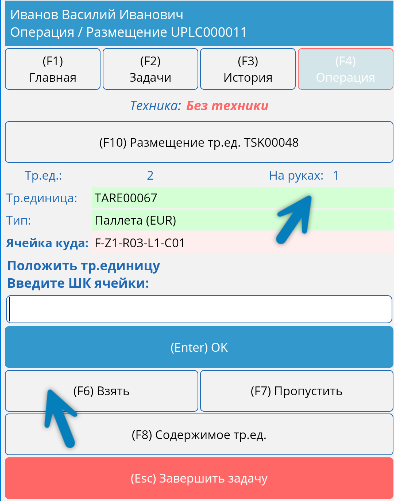
Рис. 37 Использование F6
После нажатия на кнопку (F6) Взять ТСД переходит к режиму чтения новой тары для взятия на руки (рис. 35). Если операция была выполнена ошибочно, то от нее можно отказаться, нажав на кнопку (F6) Положить (рис. 35), тогда экран вернется к позиции, отображаемой на рис. 37.
После взятия на руки всех тар, которые можно взять, при повторном нажатии на кнопку (F6) Взять будет выдано сообщение: Нет подходящих подзадач (рис. 38). То есть возможные подзадачи для взятия тар на руки исчерпаны.
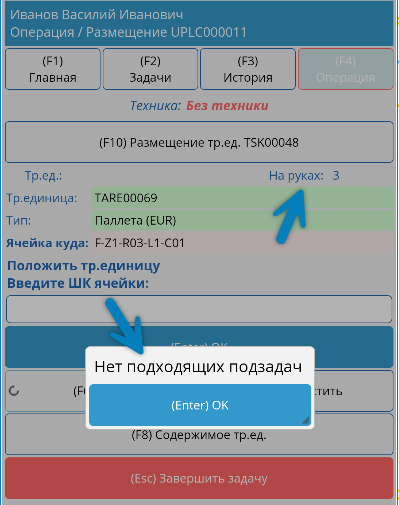
Рис. 38 Сообщение: Нет подходящих подзадач
Следующий шаг — это размещение принятых на руки тар (рис. 39). Проходит штатно, как было описано в разделе Размещение тары. Отличие в том, что число размещаемых тар равно числу взятых на руки — в приводимом примере 3.
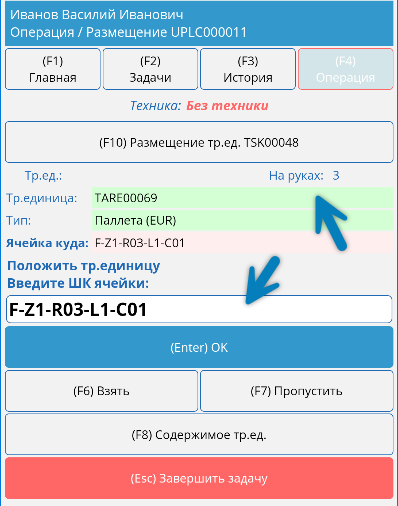
Рис. 39 Размещение
Порядок выгрузки определяется последовательностью подзадач, задаваемой при внедрении системы с учетом бизнес-процессов склада. В базовой версии, если программа предлагает неверную тару, кладовщик может использовать кнопку (F7) Пропустить, задавая нужный порядок размещения самостоятельно.
Выбор задачи сотрудником
Задачи на размещение могут быть не только получены, но и выбраны сотрудником с ТСД самостоятельно.
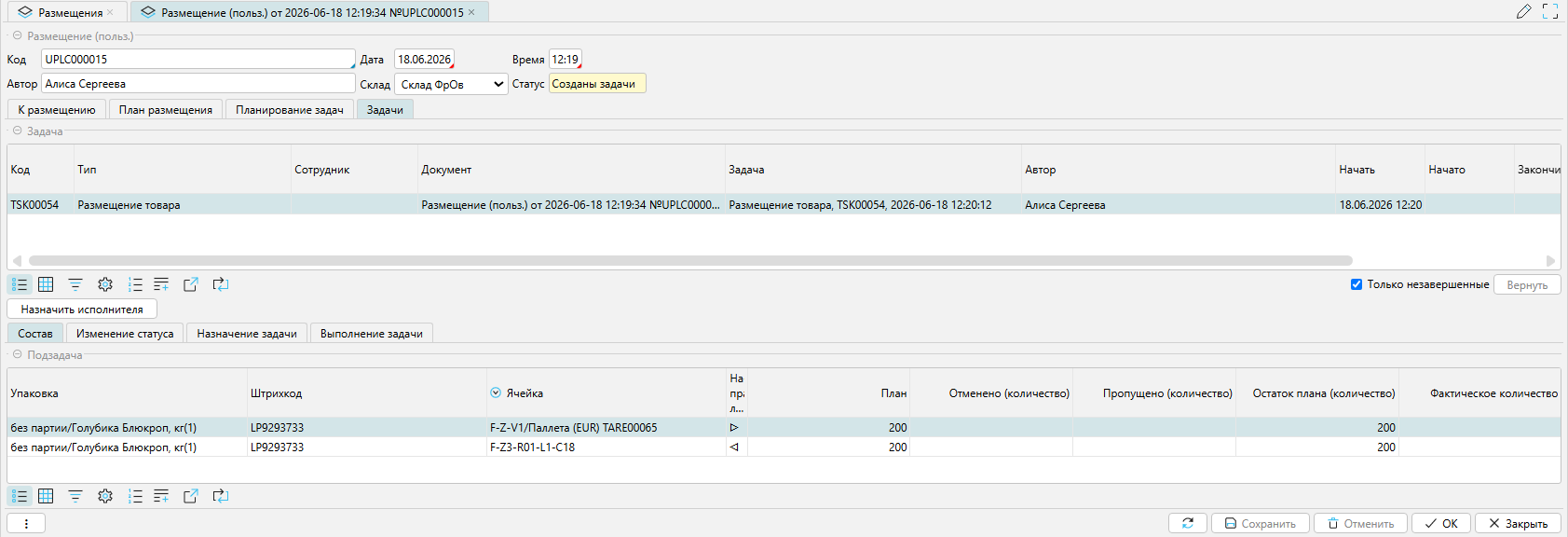
Рис. 40 Задача на размещение
Пример (рис. 40). Создана задача на размещение по перемещению из ячейки зоны приемки F-Z-V1 в ячейку зоны хранения F-Z3-R01-L1-С18 товара Голубика Блюкроп в количестве 200 кг на таре TARE00065.
Выбор задачи сотрудником на ТСД из главного меню (2) Размещение — (F10) Выбрать размещение — Выбор из списка (рис. 41, экраны 1, 2, 3).
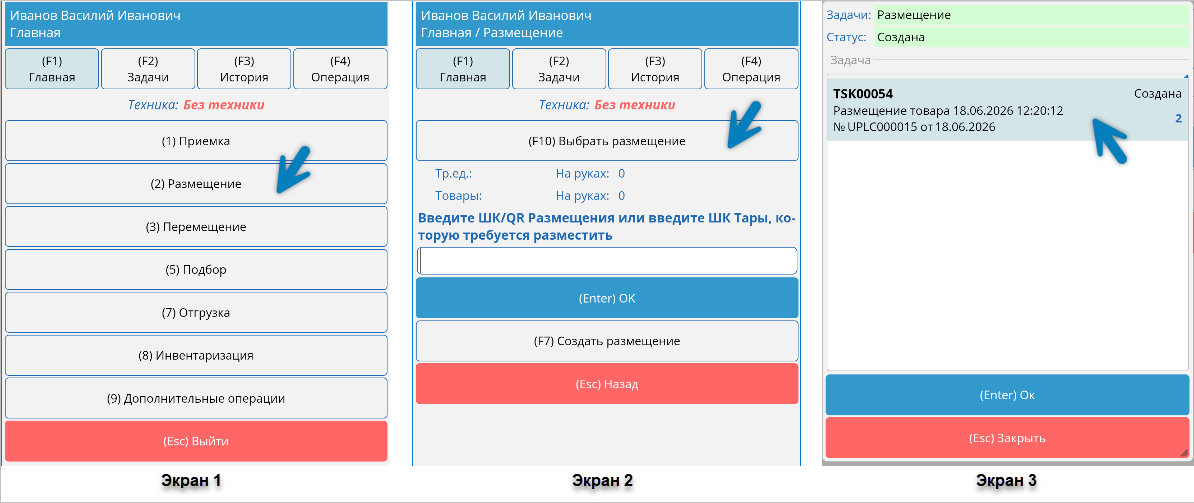
Рис. 41 Выбор задачи
Далее все штатно.
Выбор ШК ячейки или транспортной единицы, где лежит товар (рис. 42).
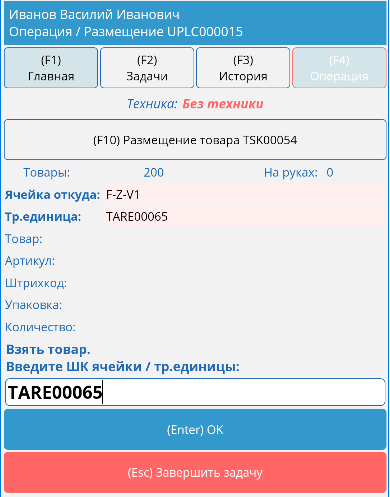
Рис. 42 Выбор ШК ячейки или тр. единицы
Выбор ШК упаковки товара (рис. 43).
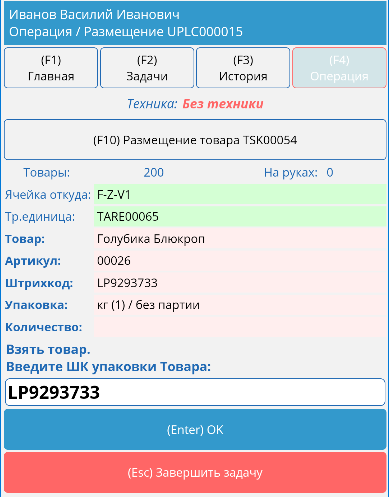
Рис. 43 Выбор ШК упаковки товара
Ввод количества упаковок (рис. 44).
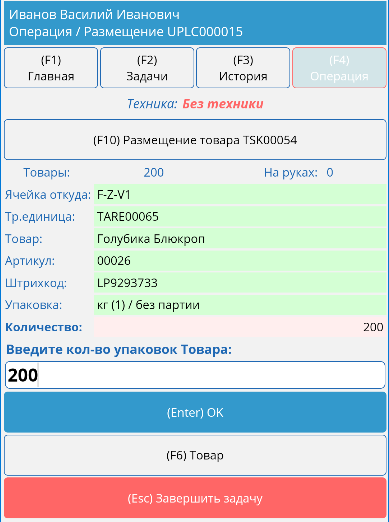
Рис. 44 Ввод количества упаковок
Ввод ШК упаковки товара (рис. 45), которая размещается в новое место.
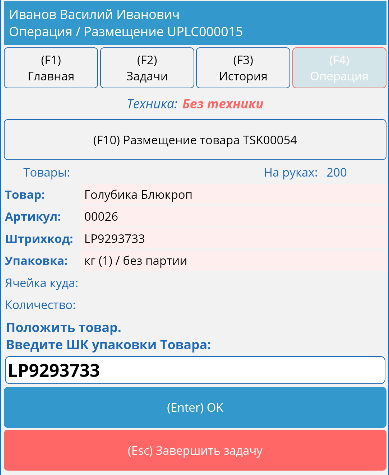
Рис. 45 Выбор ШК упаковки товара
Ввод ШК ячейки или транспортной единицы, куда размещается товар (рис. 46).
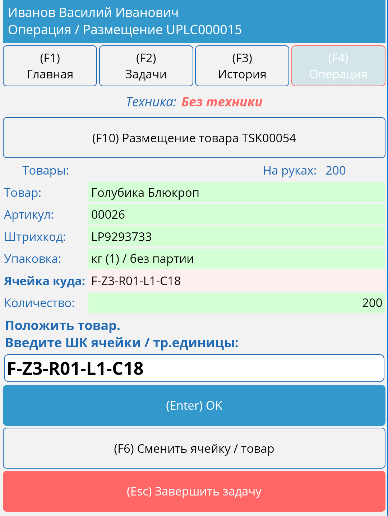
Рис. 46 Ввод ШК ячейки или тр. единицы
Ввод количества размещаемых упаковок товара.
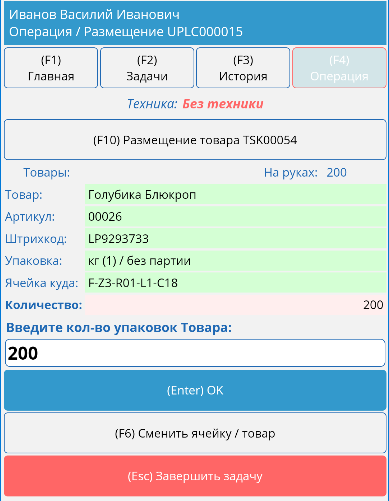
Рис. 47 Ввод количества упаковок
Завершение задачи (рис. 48) с выходом в главное меню.
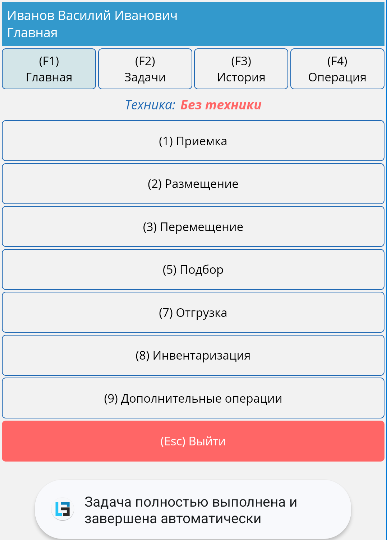
Рис. 48 Завершение задачи