Дополнительные операции
Раздел описывает вспомогательные операции на ТСД, которые в большинстве своем не изменяют остатки товаров и не создают задачи.
Поиск товара во всех интерфейсах ТСД:
- может осуществляться по коду, штрихкоду или артикулу;
- если товар не был найден, выдается сообщение: Штрихкод не найден.
Меню дополнительных операций
Меню дополнительных операций доступно из главного экрана ТСД (рис. 1, экран 1) по кнопке Дополнительные операции (рис. 1, экран 2).
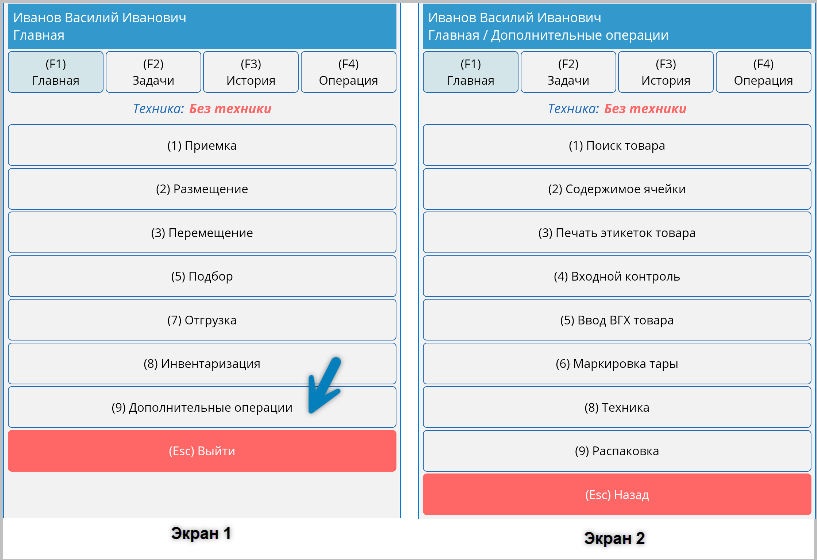
Рис. 1 Меню операций
Поиск товара
Операция предназначена для поиска местонахождения товара (рис. 2). Вызывается по кнопке (1) Поиск товара (рис. 1, экран 2). Выполнение начинается с формы ввода ШК товара (рис. 2).
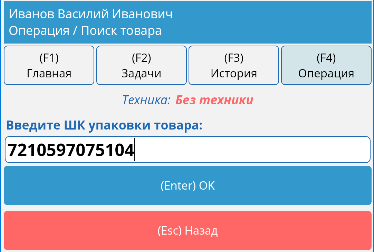
Рис. 2 Ввод ШК товара
После ввода ШК товара на экране ТСД отображается список мест хранения: наименование, единицы измерения, партия, количество хранимых и зарезервированных единиц (рис. 3).
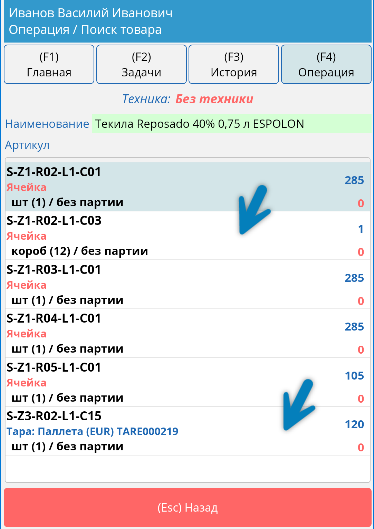
Рис. 3 Список по местам хранения
Пример (рис. 3). На рисунке показан список мест хранения найденного товара Текила Reposado 40% 0,75 л ESPOLON. Основное количество товара хранится в ячейках поштучно, кроме второй позиции (отмечено стрелкой), где единица измерения — короб. Для единиц хранения в скобках указывается количество базовых единиц измерения, например короб (12) — 12 шт. Предпоследняя позиция (отмечено стрелкой) показывает, что товар хранится не только в ячейке, но и в транспортной единице TARE000219 (синим). Справа от наименования ячейки указано количество хранимых позиций (синим) и зарезервированных (красным).
Содержимое ячейки
Операция предназначена для проверки содержимого ячейки или тары по штрихкоду (рис. 4). Вызывается по кнопке (2) Содержимое ячейки (рис. 1, экран 2). Выполнение начинается с формы ввода ШК ячейки или тары (рис. 4).
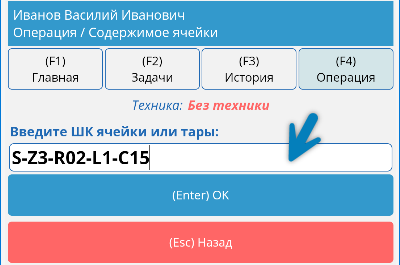
Рис. 4 Ввод ШК ячейки
После ввода штрихкода:
- если введен ШК ячейки, отображается содержимое ячейки (рис. 5);
- если введен ШК тары, отображается содержимое тары (рис. 6).
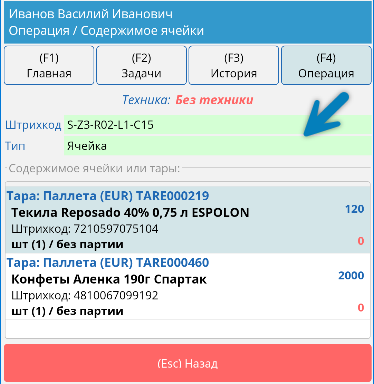
Рис. 5 Содержимое ячейки
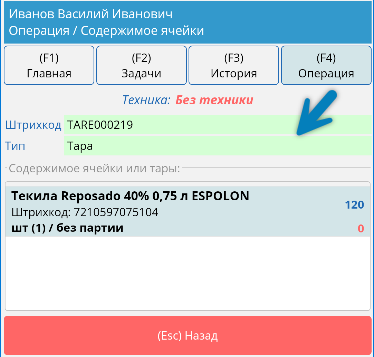
Рис. 6 Содержимое тары
Пример (рис. 5, 6). На рисунках показано содержимое ячейки и тары. В заголовке формы отображается штрихкод места хранения и его тип (ячейка или тара). Список найденного товара включает: наименование, штрихкод, единицу измерения (в скобках — количество базовых единиц), партию. Для ячейки дополнительно выводится наименование и ШК тары, если товар находится в таре (рис. 5). Справа от наименования товара указано количество хранимых позиций (синим) и зарезервированных (красным).
Печать этикеток товара
Операция предназначена для печати этикеток, используемых для маркировки товара. Вызывается по кнопке (3) Печать этикеток товара (рис. 1, экран 2). Выполнение начинается с формы ввода ШК товара (рис. 7).
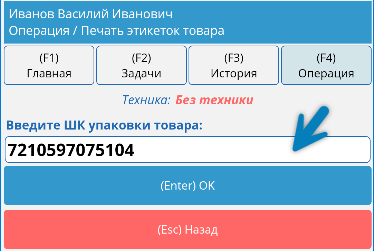
Рис. 7 Ввод ШК товара
После нахождения товара открывается окно для уточнения параметров печатаемой этикетки (рис. 8): количество печатаемых экземпляров, код упаковки, партия. При открытии формы отображаются текущие параметры товара: наименование, артикул, штрихкод, партия, единица измерения.
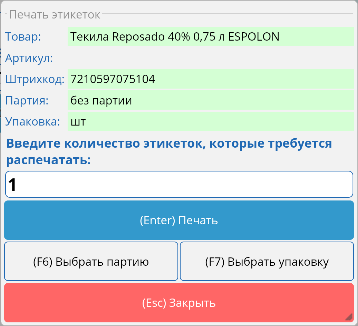
Рис. 8 Параметры этикетки
Меню операций:
- (Enter) Печать — печать этикеток.
- (F6) Выбрать партию — открывает окно выбора партии товара (рис. 9).
- (F7) Выбрать упаковку — открывает окно выбора упаковки товара (рис. 10).
- (Esc) Закрыть — закрывает форму.
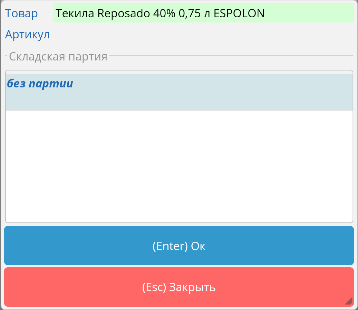
Рис. 9 Окно выбора партии товара
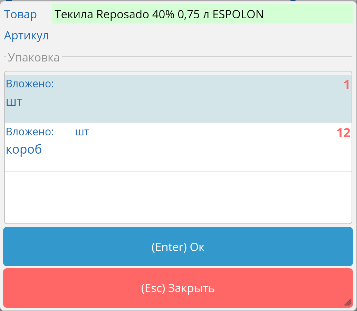
Рис. 10 Окно выбора упаковки товара
Входной контроль
Входной контроль предназначен для дополнительной проверки количества принятого товара после приемщика. В процессе выполнения создается задача. Операция вызывается по кнопке (4) Входной контроль (рис. 1, экран 2).
Кнопка (4) Входной контроль визуально доступна, если для сотрудника в справочнике сотрудников на вкладке Разрешения установлен флажок для типа задачи Входной контроль.
Выполнение начинается с ввода ШК/QR-кода документа приемки с любой печатной формы, например с листа приемки (рис. 11).
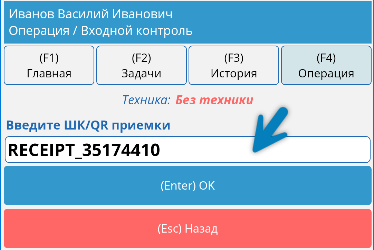
Рис. 11 Ввод ШК/QR-кода документа приемки
После ввода кода документа:
-
в системе будет создана автоматически задача (рис. 12);
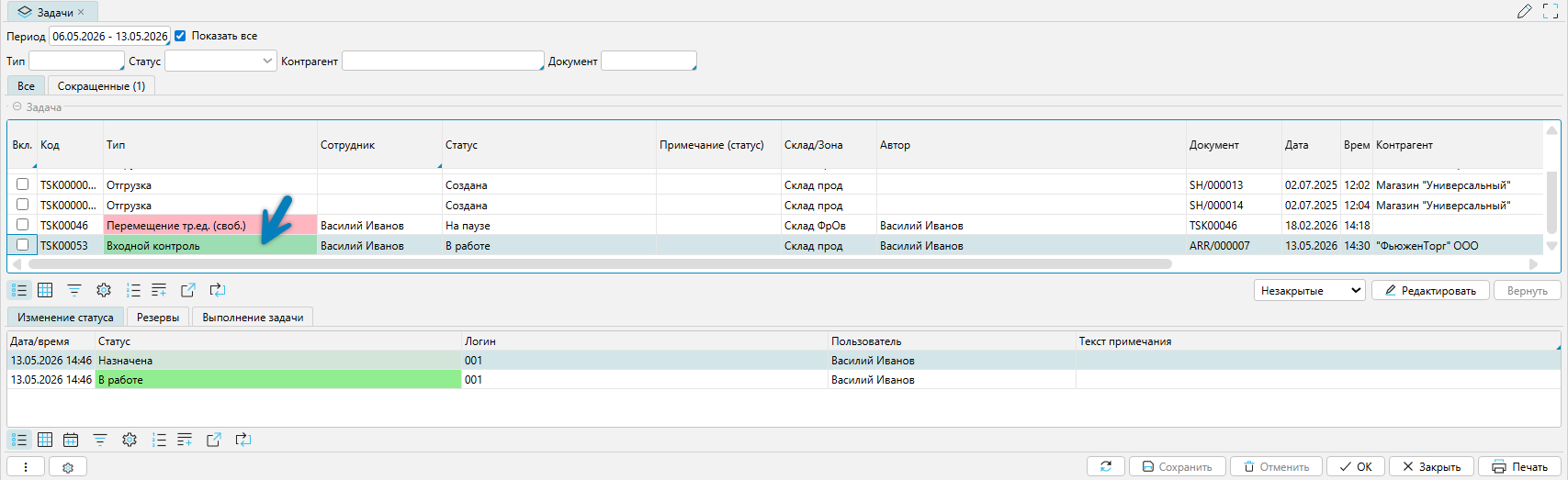
Рис. 12 Задача Входной контроль -
на ТСД необходимо отсканировать ШК упаковок товара (рис. 13). Надпись на экране Контроль пройден: 0 из 179 показывает количество посчитанных упаковок товара;
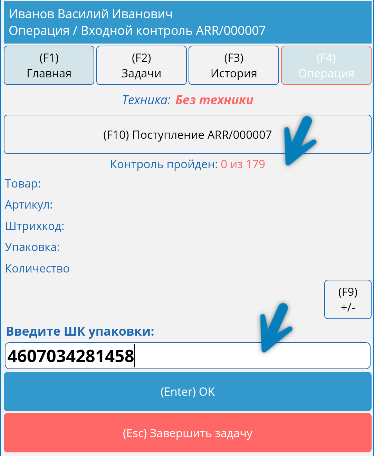
Рис. 13 Ввод ШК упаковки товара -
ввод на ТСД количества упаковок товара;
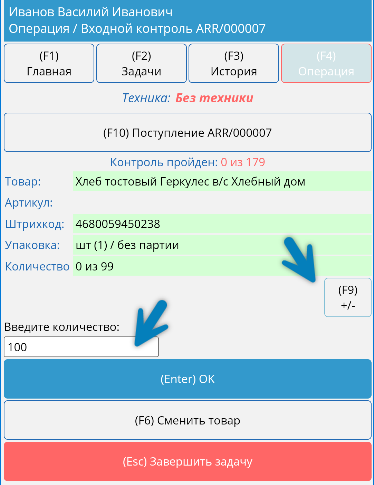
Рис. 14 Ввод количества упаковки товараМеню операций:
- (F9) +/- — корректировка внесенного количества.
- (Enter) Ok — подтверждение ввода. При этом товар не меняется и форма ожидает ввода следующего значения количества (рис. 14) для ранее выбранного товара.
- (F6) Сменить товар — выбор другой упаковки товара для проверки (рис. 13).
Ввод ВГХ товара
Операция предназначена для корректировки ВГХ упаковки
в карточке товара.
Существуют два варианта корректировки ВГХ:
- ручной (рис. 16);
- автоматический, с использованием специального оборудования (рис. 17).
Операция вызывается по кнопке (5) Ввод ВГХ товара (рис. 1, экран 2).
Выполнение начинается с формы ввода ШК упаковки товара, для которого выполняются изменения (рис. 15).
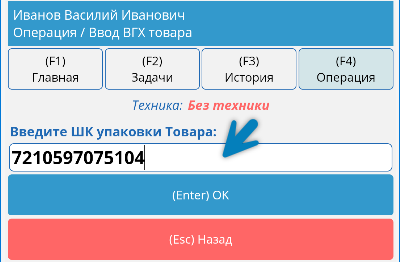
Рис. 15 Ввод ШК упаковки товара
После ввода ШК упаковки товара появляется интерфейс для внесения изменений (рис. 16). Сотрудник самостоятельно вручную заполняет поля ВГХ упаковки товара. После нажатия на кнопку (Enter) Ok, подтверждающую ввод, произойдет замена (корректировка) ВГХ в карточке товара.
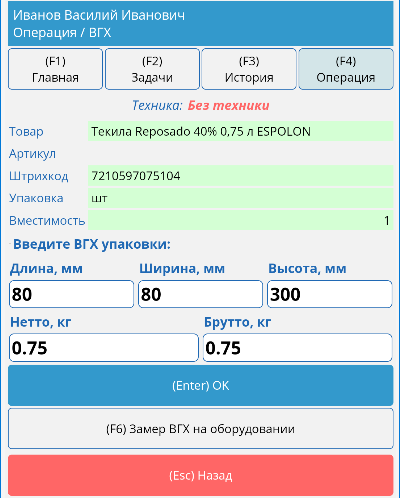
Рис. 16 Изменение ВГХ
Кнопка (F6) Замеры ВГХ на оборудовании предназначена для получения измерений от специального оборудования (например, InfoScan), которое автоматически измеряет весогабаритные характеристики и возвращает их в виде QR-кода на собственном экране. При нажатии на кнопку открывается форма для считывания QR-кода с экрана оборудования (рис. 17). После считывания QR-код будет обработан в соответствии с настроенной логикой и в карточку товара будут записаны новые ВГХ упаковки товара. Настройка взаимодействия с оборудованием выполняется через настройки логики, вкладка Весоизмерительное оборудование.
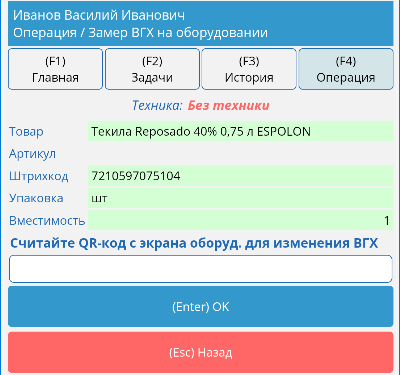
Рис. 17 Считывание QR-кода с информацией о ВГХ
Маркировка тары
Операция предназначена для предварительной маркировки и активации тары, выполняемой независимо от основных складских процессов. Вызывается по кнопке (6) Маркировка тары (рис. 1, экран 2). Выполнение начинается с формы маркировки тары (рис. 18).
Основные элементы формы (отмечены стрелками):
- Список справочника типов тары.
- Масса, кг — отображает вес выбранной из справочника тары.
- Введите ШК будущей тары — поле для ввода штрихкода тары.
- (F6) Печать — кнопка, вызывающая печать этикетки.
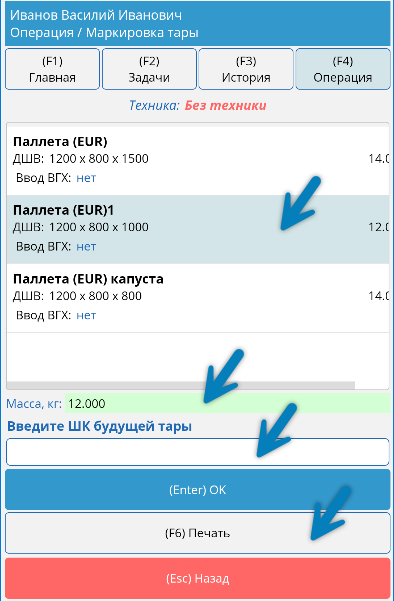
Рис. 18 Форма маркировки тары
Перед началом выполнения операции выбирается тип тары. При необходимости для выбранного типа тары может быть изменен вес тары. Для этого необходимо кликнуть на наименование типа тары, и на экране появится форма для ввода нового веса (рис. 19).
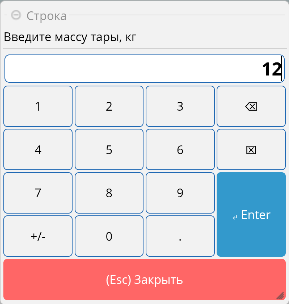
Рис. 19 Изменение веса тары
Изменение веса тары не влияет на справочник типов тары и сохраняется локально до следующего входа в ТСД.
Могут быть два варианта работы:
- Непосредственная печать этикетки по кнопке (F6) Печать — создает в системе тару со штрихкодом по нумератору и печатает этикетку.
- Предварительное заполнение поля Введите ШК будущей тары значением заводской маркировки с последующей печатью этикетки по кнопке (F6) Печать. В этом случае после ввода ШК отображается сообщение о создании тары (рис. 20).
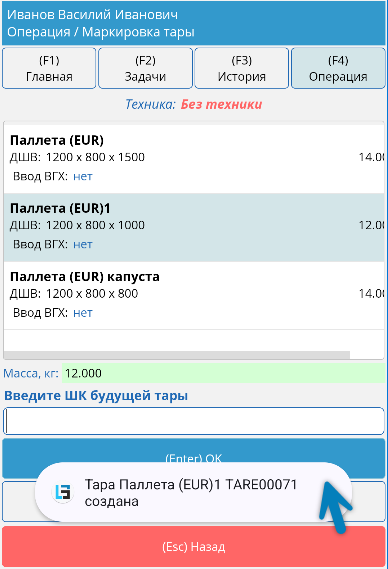
Рис. 20 Сообщение о создании тары
Пример (рис. 20). В поле Введите ШК будущей тары было введено значение TARE00071 для типа тары Паллета (EUR) 1, после чего появилось сообщение о создании тары с указанным штрихкодом.
Техника
Операция предназначена для закрепления, смены или открепления техники за сотрудником. Вызывается по кнопке (8) Техника (рис. 1, экран 2). Выполнение начинается с формы ввода ШК техники (рис. 21).
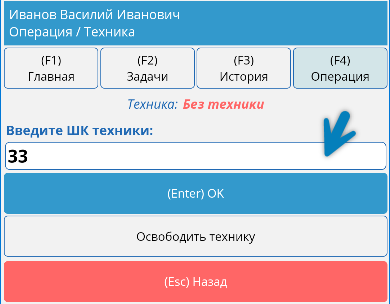
Рис. 21 Ввод ШК техники
Возможны следующие варианты:
- если введенный ШК не существует, выводится сообщение: Техника NN не найдена;
- если введенный ШК закреплен за другим сотрудником, отображается диалог о переназначении техники (рис. 22);
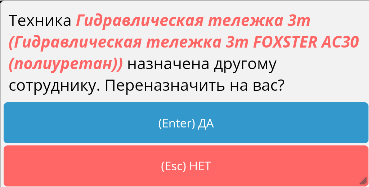
Рис. 22 Переназначение техники - если за сотрудником уже закреплена техника, происходит переназначение: старая техника освобождается, новая назначается.
После назначения техники на всех экранах ТСД отображается информация о выбранной технике (рис. 23).
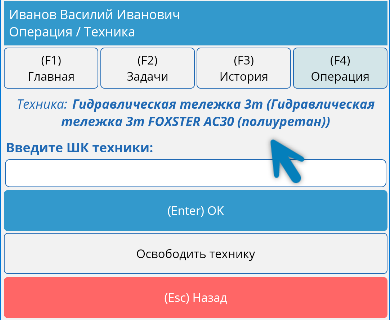
Рис. 23 Наименование выбранной техники
Кнопка Освободить технику открепляет технику от сотрудника.
Посмотреть информацию по технике можно следующими способами:
- в справочнике Сотрудников — колонка Техника, отображающая закрепленную за сотрудниками технику на текущий момент;
- в справочнике сотрудников на вкладке Техника — история закрепления и текущее состояние по конкретному сотруднику;
- в меню Отчеты — Техника — Регистр назначения техники сотруднику — история закреплений;
- в меню Отчеты — Техника — Использование техники — история закреплений и текущее состояние техники.
Распаковка
Операция предназначена для распаковки крупных упаковок товара в более мелкие. В процессе выполнения изменяются остатки по единицам измерения в местах хранения. Вызывается по кнопке (9) Распаковка (рис. 1, экран 2). Операция рассматривается на примере (рис. 24).
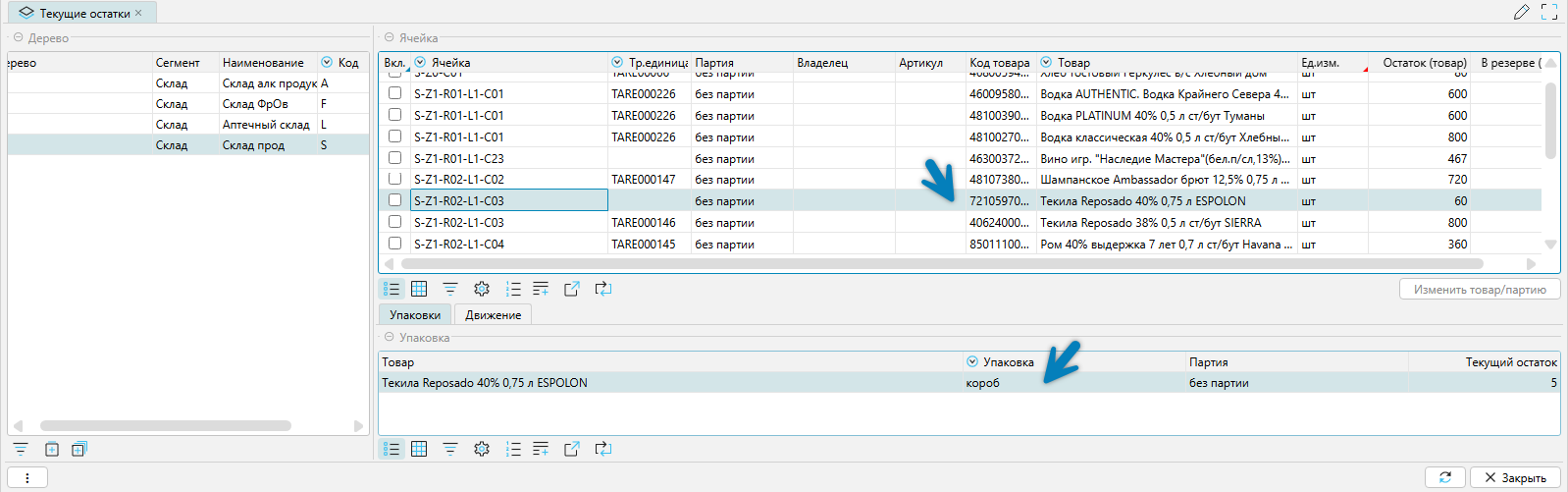
Рис. 24 Остатки товара до распаковки
Пример (рис. 24). В ячейке S-Z1-R02-L1-С03 лежат пять крупных упаковок (коробов) товара Текила Reposado 40% 0,75 л ESPOLON. Каждый короб содержит 12 единиц товара. Штрихкод короба — LP1430803. По условию примера необходимо распаковать 3 короба.
Процесс распаковки начинается с ввода ШК места хранения (ячейки или транспортной единицы), содержащего упаковки для распаковки (рис. 25).
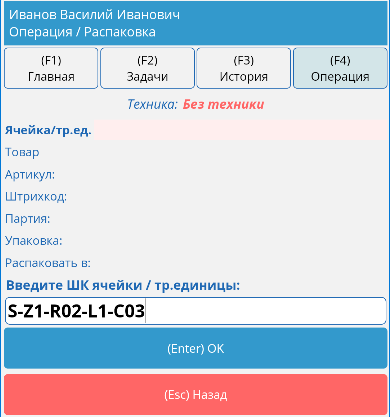
Рис. 25 Ввод ШК места хранения
Если место хранения не содержит упаковок, доступных для распаковки, выводится предупреждение: В ячейке нет доступных упаковок для распаковки.
После ввода ШК места хранения система запрашивает ШК упаковки (рис. 26). Если вместо кода упаковки, которую можно распаковать, ввести ШК базовой единицы, выводится предупреждение: Упаковку невозможно распаковать.
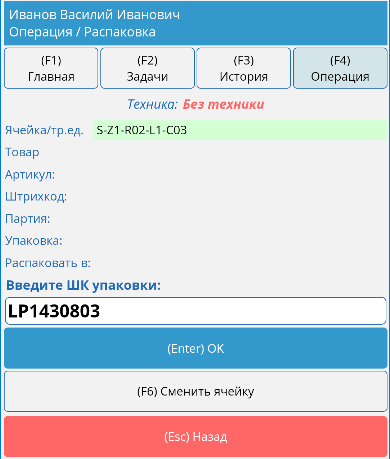
Рис. 26 Ввод ШК упаковки
После ввода ШК упаковки появляется диалог подтверждения операции (рис. 27).

Рис. 27 Подтверждение операции
После подтверждения распаковывается одна единица. На форме для текущего товара (отмечено стрелкой) отображаются общий остаток и количество единиц, доступных для распаковки (рис. 28). Форма ожидает одного из следующих действий:
- ввод новой упаковки в текущей ячейке (отмечено стрелкой);
- ввод количества по кнопке (F5) Ввести количество (рис. 29);
- смена места хранения по кнопке (F6) Сменить ячейку (рис. 25).
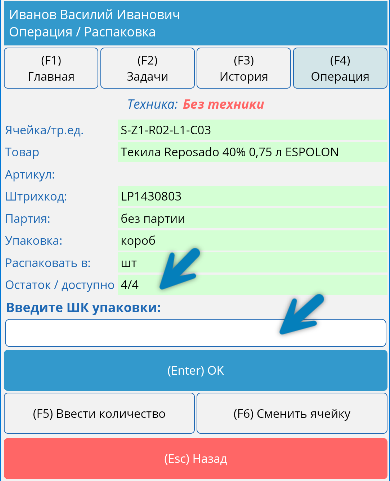
Рис. 28 Ожидание действий
Так как (по условию примера) необходимо распаковать еще два короба (с учетом уже распакованного), вызывается форма ввода количества и указывается 2 единицы (рис. 29).
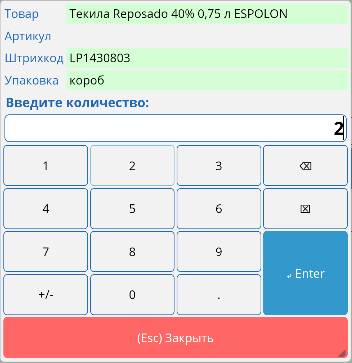
Рис. 29 Ввод количества
После ввода количества в остатках ячейки появятся 36 штук товара и 2 короба (рис. 30).
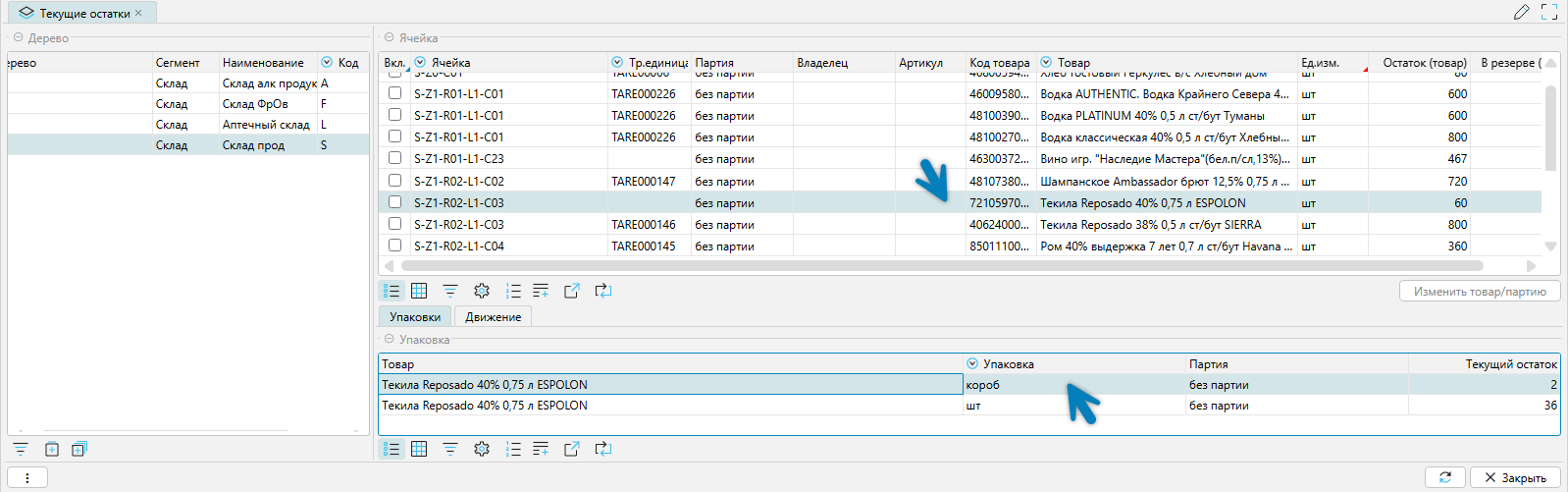
Рис. 30 Остатки товара после распаковки