Функционал ТСД
Раздел описывает функциональность и интерфейсы терминала сбора данных (ТСД): экранные формы, их назначение и выполнение операций.
Авторизация
Вход в ТСД для работы доступен после авторизации (рис. 1), которая требует ввода логина пользователя и пароля, задаваемых в настройках справочника сотрудников.
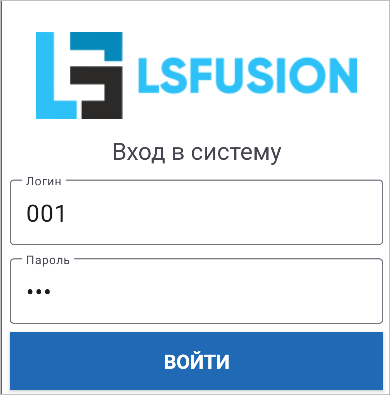
Рис. 1 Окно авторизации
Главное окно
После прохождения авторизации откроется главное окно, содержащее основные операции, выполняемые на ТСД (рис. 2).
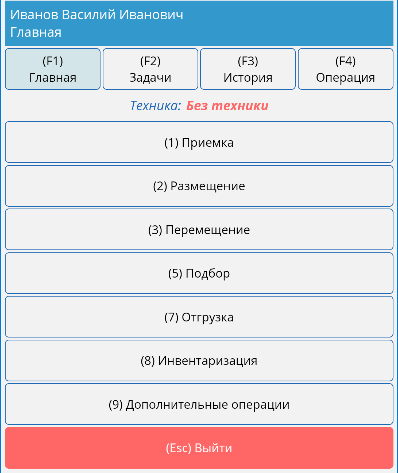
Рис. 2 Главный экран ТСД
На экране сверху находятся четыре кнопки для переключения между экранами ТСД:
- (F1) Главная — главное окно ТСД (рис. 2).
- (F2) Задачи — назначенные задачи.
- (F3) История — история задач.
- (F4) Операция — экран последней незавершенной операции.
Список операций ТСД и связанные разделы документации:
- (1) Приемка — приемка товаров:
- (2) Размещение — товаров и тары:
- (3) Перемещение — товаров и тары:
- (5) Подбор — подбор товаров:
- (7) Отгрузка
- (8) Инвентаризация — проведение инвентаризаций:
- (9) Дополнительные операции.
Задачи
Экран содержит список назначенных сотруднику задач (рис. 3).
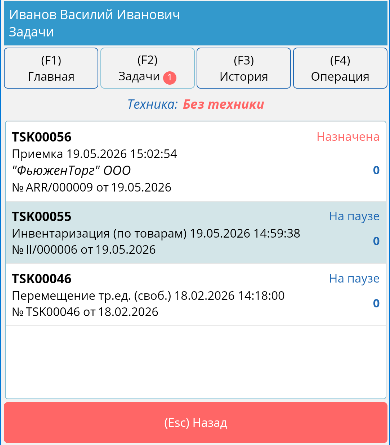
Рис. 3 Список назначенных задач
На кнопке (F2) Задачи при наличии новых (не взятых в работу) задач отображается маркер — красный кружок с цифрой внутри. Цифра означает количество новых задач. Маркер виден на любом экране ТСД.
Под кнопками расположен список задач с указанием состояния. Для каждой задачи:
- в первой строке — номер задачи (черный);
- во второй строке — тип задачи, дата и время.
В зависимости от типа задачи могут отображаться дополнительные строки. Справа от задачи указаны ее статус и количество подзадач (на рисунке подзадачи отсутствуют).
Статусы задачи:
- Назначена — новая задача (красный);
- На паузе — выполнение задачи приостановлено сотрудником (синий);
- В работе — задача выполняется (зеленый).
Для продолжения работы с задачей необходимо кликнуть по ней. В зависимости от ее статуса задача откроется на нужном экране.
История
На экране отображается история выполнения задач (рис. 4).
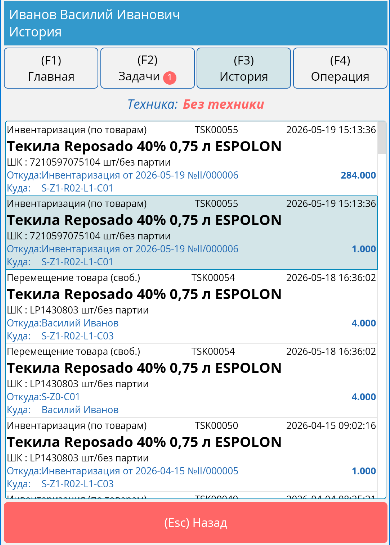
Рис. 4 Экран истории
Для каждой записи выводятся строки:
- Тип задачи, номер задачи, дата и время.
- Наименование товара или тары.
- Штрихкод единицы товара или тары. Для товара дополнительно указываются единица измерения и партия.
- Дополнительные строки, содержание которых зависит от типа выполненной задачи.
Операция
На экране отображается незавершенная операция внутри задачи (рис. 5). Если такая операция существует, то фон кнопки отображается красным цветом.
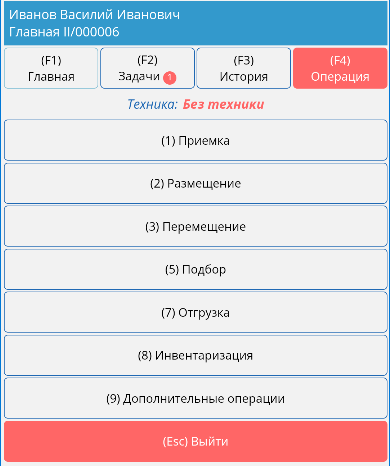
Рис. 5 Незавершенная операция
Нажатие на кнопку открывает экран незавершенной операции.
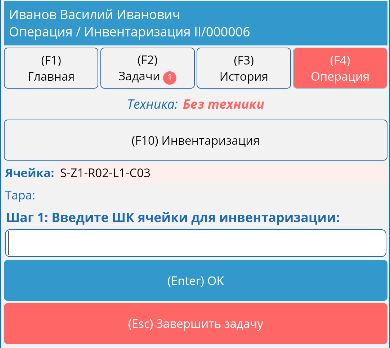
Рис. 6 Пример незавершенной операции
Пример (рис. 6). На рисунке показана незавершенная операция инвентаризации на ТСД. При продолжении выполнения операций по инвентаризации дальнейшие экраны будут следовать в своей логической последовательности до завершения задачи.