Справочник товаров
Справочник товаров обеспечивает централизованное хранение и управление информацией о товарах.
Содержит полные сведения о каждом товаре: название, артикул, описание, штрихкоды,
весогабаритные характеристики и др. Структурно связан со справочником категорий.
Может редактироваться в LSF WMS или импортироваться из внешней системы.
Отображение справочника
Справочник доступен из меню Справочники — Товары — Товары (рис. 1) или Рабочий стол — Справочники — Товары.
Товары в справочнике можно просматривать в разрезе товарных категорий. Форма отображения разбита на два связанных блока:
- Дерево — отображает иерархический список категорий. Для редактирования категорий используются кнопки Редактировать, Удалить, +Категория. Подробнее о категориях читайте в статье Справочник категорий.
- Номенклатура — отображает список товаров, которые относятся к выделенной категории и ее ветвям.
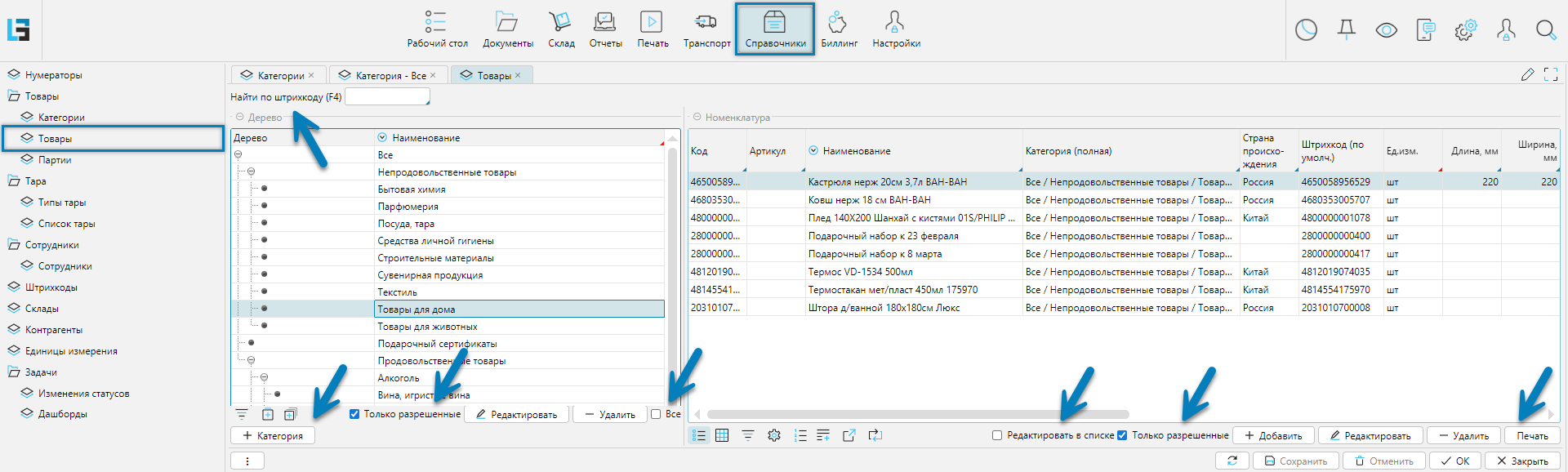
Рис. 1 Форма отображения справочника
Для работы на форме доступны следующие инструменты:
- Найти по штрихкоду (F4) — поиск товара по штрихкоду. После ввода кода (сканером или вручную) курсор установится на найденном товаре и категории (дерево). Если товар не найден, положение курсора не изменится. Поле также позволяет выполнять поиск по коду товара или артикулу.
- Только разрешенные — фильтр, позволяющий текущему сотруднику видеть только разрешенные для него категории или товары.
- Все — фильтр, позволяющий увидеть весь номенклатурный справочник без привязки к категориям.
- Редактировать в списке — если флажок установлен, реквизиты товара можно изменить в полях таблицы без открытия формы редактирования.
- Печать — отправляет на печать этикетку товара.

Рис. 2 Пример печатной формы этикетки товара
Печать доступна из меню:
- Справочники — Товары — Товары с выбором перед печатью шаблона этикетки из списка закрепленных за товарной категорией (флажок Вкл.) этикеток, по текущей отдельной позиции
- Печать — Товар — Печать этикеток товара — печать этикетки по умолчанию (флажок Умолч.) для всех отмеченных или только текущей товарной позиции
Управление шаблонами:
- Управление шаблонами доступно из меню Печать — Товар — Шаблон этикеток товара
- Закрепление шаблонов этикеток за товаром производится на уровне справочника категорий.
- Подробнее о печати см. в разделе Подсистема печати
Редактирование карточки товара
Форму редактирования карточки товаров можно разделить на несколько функциональных блоков:
- Номенклатура — основные характеристики товара
- Весогабаритные характеристики — масса, габаритные размеры и коэффициент заполнения товара.
- Опции — дополнительные опции
- Оценки — аналитические классификации (ABC, FMR, XYZ), влияющие на работу системы по размещению и хранению товара.
- Вкладки — дополнительные свойства товара
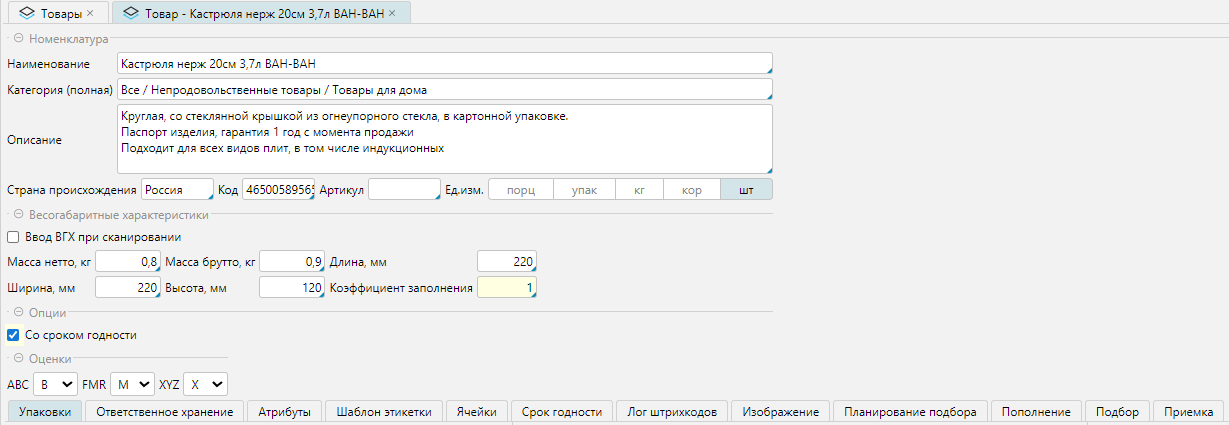
Рис. 3 Форма редактирования карточки товара
Номенклатура
- Наименование — название товара.
- Категория (полная) — полный путь к категории товара, при этом уровни вложенности отделяются символом «/».
- Описание — дополнительное описание товара.
- Страна происхождения — страна изготовления или поступления товара.
- Код — уникальный идентификатор товара, который может состоять из любых символов, например кодом может выступать штрихкод.
- Артикул — дополнительный код, который может использоваться для идентификации товара.
- Ед. изм. — базовая единица измерения, минимальная единица, относительно которой рассчитываются упаковки, применяемые для учета товара.
Весогабаритные характеристики
- Ввод ВГХ при сканировании — если флажок установлен, при приемке товара система запрашивает ввод весогабаритных характеристик с использованием ТСД. Предполагается использование весоизмерительного оборудования, которое распознает ВГХ упаковки. Настройка оборудования выполняется в настройках логики. Запрос на ввод ВГХ выполняется только при отсутствии данных об упаковке в карточке товара.
- Масса нетто, кг — чистый вес базовой единицы товара без упаковки.
- Масса брутто, кг — вес базовой единицы товара в упаковке.
- Длина, мм — длина базовой единицы.
- Ширина, мм — ширина базовой единицы.
- Высота, мм — высота базовой единицы.
- Коэффициент заполнения — отношение совокупного объема помещенных в ячейку товаров к объему ячейки, при достижении которого ячейка будет считаться заполненной. Максимальное значение — 1.
Опции
- Со сроком годности — если флажок установлен, то на приемке товара будет запрашиваться либо срок годности, либо дата производства. Подробнее о настройке опции в разделе Вкладка Срок годности.
Оценки
Оценки влияют на оптимизацию алгоритмов размещения. Для товаров с высоким спросом в рамках выбранной оценки система будет предлагать наиболее доступные места хранения. Для товаров с низким спросом — менее доступные.
- ABC — анализ эффективности спроса и реализации товаров.
- FMR — анализ частоты обращения к товару.
- XYZ — анализ спроса с учетом внешних факторов (сезонность, рекламные кампании и т.д.).
Вкладка Упаковки
Вкладка представлена тремя табличными частями:
- Дерево упаковок
- Складская партия
- Штрихкод

Рис. 4 Вкладка Упаковки
Дерево
Дерево упаковок отображает иерархию видов упаковок товара.
Первая упаковка в списке является базовой единицей измерения.
Структура дерева позволяет вкладывать одни виды упаковок в другие.
В приводимом примере (рис. 5) базовая единица шт имеет две дополнительные упаковки: ящик 2×5 и ящик 4×5 с вместимостью 10 и 20 базовых единиц соответственно.
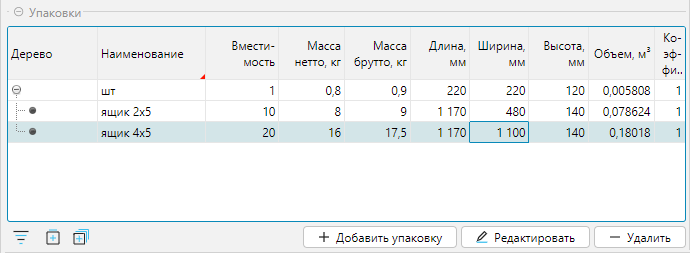
Рис. 5 Дерево упаковок
При добавлении (редактировании) новой упаковки открывается форма редактирования упаковки:
- Родитель — родительская упаковка, на один уровень выше текущей в иерархии. Заполняется автоматически в зависимости от того, на каком пункте в дереве упаковок установлен курсор.
- Наименование — название новой упаковки.
- Вместимость — количество родительских единиц, входящих в новую упаковку.
- Коэффициент заполнения — отношение совокупного объема помещенных в ячейку упаковок товара к объему ячейки, при достижении которого ячейка будет считаться заполненной. Максимальное значение — 1.
- Длина, Ширина, Высота, Объем — геометрические размеры упаковки. При этом объем рассчитывается автоматически, если заполнены первые три свойства.
- Масса нетто, кг — чистый вес товара в килограммах без упаковки.
- Масса брутто, кг — общий вес упаковки с товаром.

Рис. 6 Редактирование упаковки
Складская партия
В блоке отображаются партии товара. В системе товар может быть связан с одной или многими партиями. Если партионный учет не ведется, товар автоматически связывается с предопределенной партией с наименованием Без партии. Такая партия присутствует по умолчанию и используется для всех товаров, не требующих партионного учета. В общем случае для одного товара может существовать одна или множество партий — в зависимости от условий поставки, хранения и учета.

Рис. 7 Складская партия
Штрихкод
В блоке отображаются штрихкоды товара. Каждый штрихкод идентифицирует упаковку товара, и на форме отображаются
штрихкоды только той упаковки, которая выделена курсором.
Для каждой упаковки существует как минимум один штрихкод, создаваемый автоматически. При этом могут быть заданы
дополнительные штрихкоды.
Для примера на рис. 8 показаны штрихкоды базовой единицы товара: автоматически сформированный штрихкод LP52065 и
дополнительный — 4650058956529.
Кнопка Печать вызывает печать этикетки относительно штрихкода, на котором стоит курсор.

Рис. 8 Штрихкоды упаковок
Вкладка Ответственное хранение
Вкладка отображается, если подключен модуль Ответственное хранение.
- Владелец — на складе, кроме собственного товара, может храниться товар других владельцев (поклажедателей). В таком случае для каждого поклажедателя в корне справочника категорий создается отдельная категория, в которой находится его справочник товаров. В этом поле отображается контрагент — владелец товара, который определяется по корневой категории товара.
- Категория 3PL — дополнительный классификатор, применяемый для тарификации оплачиваемых операций склада. Каждый товар, по которому тарифицируются операции и выставляется счет поклажедателю, должен быть привязан к соответствующей группе этого классификатора. Классификатор доступен в разделе Биллинг — Справочники — Категории 3PL.

Рис. 9 Вкладка Ответственное хранение
Вкладка Атрибуты
Вкладка доступна, если для товаров настроены атрибуты. Атрибут — это дополнительная характеристика объекта, в данном контексте — товара. Подробнее о настройке атрибутов в разделе Атрибуты.

Рис. 10 Вкладка Атрибуты
Содержание вкладки носит демонстрационный характер.
Вкладка Шаблон этикетки
На вкладке справочно отображается доступный список этикеток по товару.

Рис. 11 Вкладка Шаблон этикетки
Закрепление шаблонов этикеток производится на уровне справочника категорий.
Вкладка Ячейки
На вкладке отображаются и настраиваются доступные для хранения товара ячейки. Вкладка разделена на 2 части:
- Дерево — иерархическая структура доступных складов и их сегментов (слева)
- Ячейка — список ячеек выделенного курсором структурного элемента и его дочерних элементов (справа)
По умолчанию все ячейки разрешены для работы. Для товара можно запретить использовать определенные места хранения, как на уровне складов и их структурных элементов, так и на уровне отдельных ячеек. Запрет устанавливается флажком в колонке Запрет напротив структурного элемента склада или ячейки. Если запретить какой-либо склад или его элемент, то запрещенными будут не только ячейки, относящиеся к запрещаемому элементу, но также ячейки вложенных элементов.
Внизу формы справа присутствует фильтр Запрет (на рисунке выключен). Если фильтр включен, то будут отображаться только запрещенные ячейки, или список будет пуст, если запрещенных ячеек нет.

Рис. 12 Вкладка Ячейки
Вкладка Срок годности
Вкладка доступна, если в разделе Опции установлен признак Со сроком годности.
При приемке товара будет запрошена дата производства, если установлен флажок Указывать дату производства. При этом срок годности рассчитывается автоматически относительно даты производства и установленных значений срока годности: лет, месяцев, дней.

Рис. 13 Вкладка Срок годности
Вкладка Лог штрихкодов
Вкладка представляет собой журнал изменения штрихкодов, в котором фиксируется пользователь, его действие и время внесения изменений.
По умолчанию данные логирования хранятся без ограничений по времени. Срок хранения можно установить в меню Администрирование — Настройки.

Рис. 14 Вкладка Лог штрихкодов
Вкладка Изображение
Вкладка предназначена для загрузки/просмотра изображения товара, которое далее может использоваться в системе, например, для выгрузки в ТСД или вывода на печатные формы.
Действия при работе с изображением:
- Загрузка изображения выполняется по клику мыши на области изображения, при этом вызывается стандартный диалог выбора файла с локального диска.
- Удаление ранее загруженного изображения выполняется по правому клику мыши на области изображения (рис. 15), при этом появляется выпадающее меню, из которого нужно выбрать пункт Очистить.
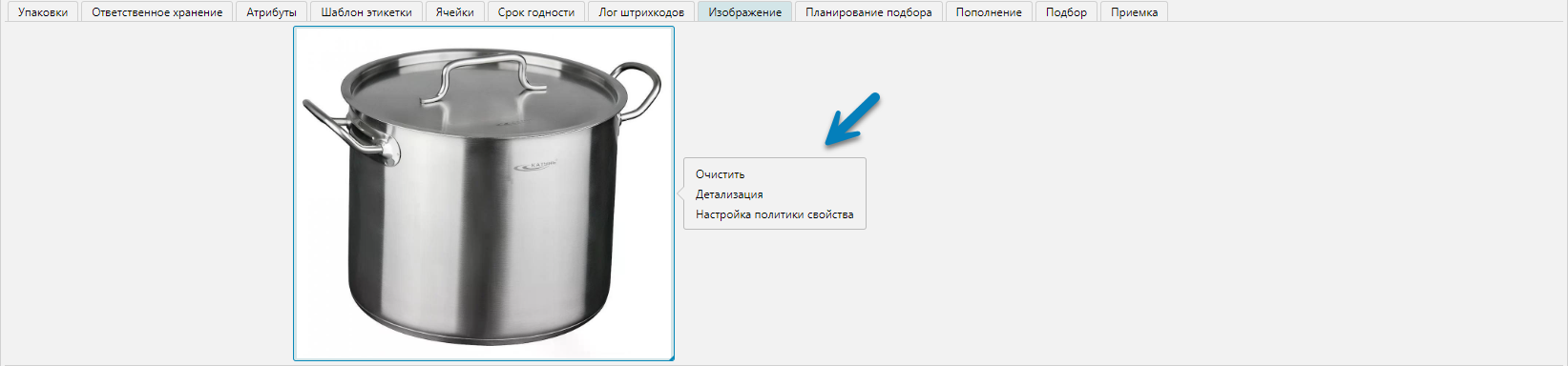
Рис. 15 Вкладка Изображение товара
Вкладка Планирование подбора
Вкладка содержит список алгоритмов подбора и соответствующих стратегий планирования при выполнении складских операций.

Рис. 16 Вкладка Планирование подбора
Колонки табличной части:
- Наименование — список доступных алгоритмов подбора
- Планировать подбор по — выбор стратегии планирования
Вкладка Пополнение
На вкладке задаются параметры пополнения, применяемые к выбранному товару.

Рис. 17 Вкладка Пополнение
Колонки табличной части:
- Название — наименование склада, к которому относятся настройки.
- Минимальный запас, баз. уп. — уровень остатка, при достижении которого запускается пополнение.
- Максимальный запас, баз. уп. — целевой уровень остатка после пополнения.
- Допустимое превышение максимума, % — допустимое отклонение вверх от максимального запаса при пополнении.
Вкладка Подбор
На вкладке настраиваются параметры подбора текущего товара для отгрузки.

Рис. 18 Вкладка Подбор
Свойства вкладки:
- Разрешать превышать количество — разрешение для кладовщика при работе с ТСД брать количество больше запланированного.
- Неделимое количество — минимальный размер остатка в ячейке, который должен оставаться после подбора. Если условие не выполняется, ячейка пропускается.
- Нижний допуск, % — процент допустимого уменьшения запланированного количества при толерантном подборе.
- Верхний допуск, % — процент допустимого увеличения запланированного количества при толерантном подборе.
Вкладка Приемка
Вкладка определяет набор свойств для управления процессом приемки.

Рис. 19 Вкладка Приемка
Выполняемые настройки:
- Принимать базовые единицы — если флажок установлен, товар принимается и учитывается в базовых единицах независимо от типа поступающей упаковки. При сканировании штрихкода упаковки система фиксирует количество входящих в нее базовых единиц, пересчитывает количество поступивших упаковок в базовые единицы, и товар на складе учитывается в базовых единицах. Если флажок не установлен, товар принимается и учитывается в тех упаковках, в которых он поступил на склад.
- Игнорировать расхождения по партиям — определяет, будут ли учитываться расхождения по партиям при приемке. Если флажок установлен, расхождения игнорируются и документу присваивается статус Принята. В противном случае при несовпадении партий документ получает статус Принята с расхождениями.
Настройки можно сделать общими для всех складов, установив соответствующие флажки в верхней части вкладки, или настроить индивидуально для каждого склада в табличной части.