Атрибуты
Атрибуты — это программный механизм системы, предназначенный для расширения описания объектов за счет добавления пользовательских свойств. Механизм включает справочник, в котором настраиваются атрибуты и определяется, к каким объектам они применяются. Это позволяет пользователю самостоятельно добавлять необходимые характеристики без участия разработчиков.
Отображение справочника
Справочник отображается на форме Настройки — Атрибуты (рис. 1).
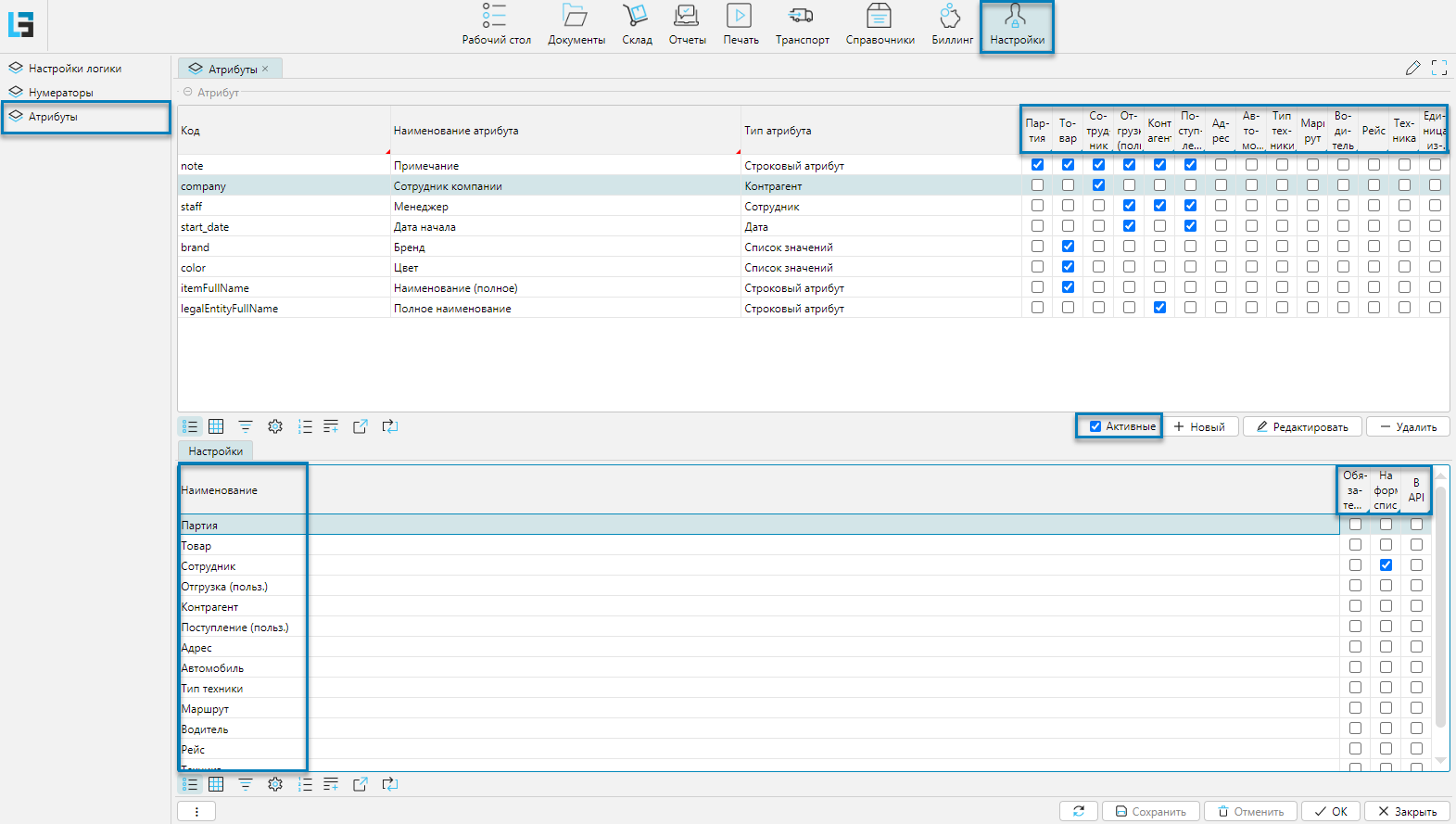
Рис. 1 Форма отображения справочника
Структурно форма состоит из двух табличных частей:
- список добавленных атрибутов (верхняя часть),
- вкладки с дополнительными настройками и данными атрибутов.
В списке атрибутов находятся колонки объектов, для которых эти атрибуты могут быть заданы. Закрепление атрибутов за объектами производится непосредственно в табличной части установкой флажка в соответствующей колонке.
В нижней табличной части на вкладках отображаются дополнительные настройки и данные, связанные с выделенным атрибутом в верхней части.
Вкладка Настройки
На вкладке (рис. 1) отображается список объектов, который совпадает с колонками верхней табличной части формы. Для каждого объекта доступны дополнительные настройки атрибута, которые назначаются установкой соответствующих флажков:
- Обязательный — если флажок установлен, то значение атрибута для объекта должно быть заполнено, иначе объект будет невозможно сохранить.
- На форме списка — если флажок установлен, то атрибут будет присутствовать на форме списка. Если не установлен, то атрибут будет доступен только на формах редактирования объекта и, например, в отчетах.
- В API — если флажок установлен, то атрибут будет участвовать в GET и POST запросах при работе с API.
- Контроль по флажку Обязательный действует для всех новых записей, которые добавляются после создания атрибута.
- Для записей, которые внесены до добавления атрибута в систему, контроль действует, если при редактировании объекта изменялось значение атрибута.
- Если флажок Обязательный был назначен, а потом атрибут был отменен для объекта (снят флажок в колонке
в верхней части), то повторное назначение атрибута должно происходить в три этапа:
- убрать флажок Обязательный и сохранить данные;
- назначить атрибут объекту;
- установить дополнительные настройки.
Вкладка Товары
Вкладка Товары появляется для атрибутов, которые действуют для товаров (в верхней части в колонке Товар поставлен флажок, рис. 1).
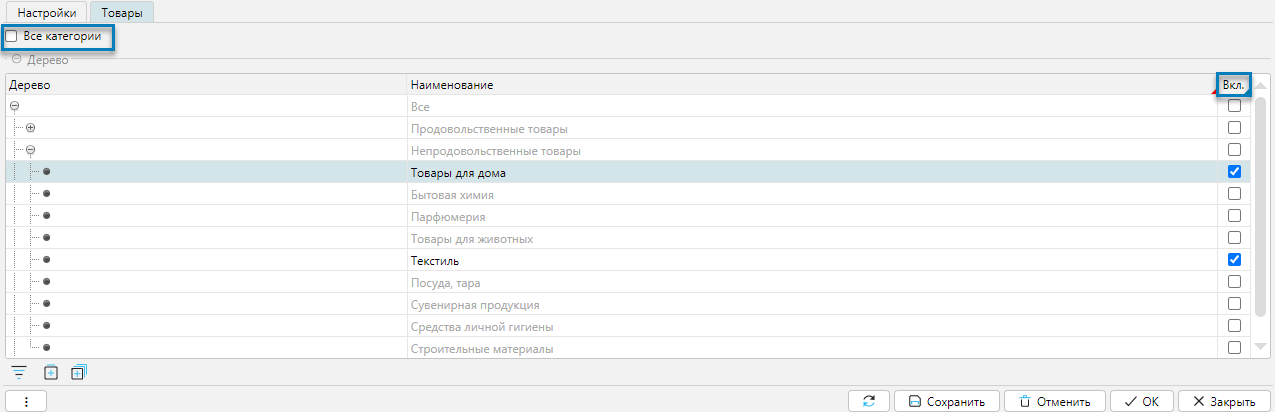
Рис. 2 Вкладка Товары
На вкладке настраивается, для каких товарных категорий будет использоваться атрибут:
- Все категории — если флажок установлен, атрибут будет доступен для товаров любой товарной категории.
- Вкл. — атрибут будет доступен для категорий, для которых установлен флажок в колонке.
Редактирование атрибута
В системе заложено семь типов атрибутов, каждый из которых имеет специфические свойства. Тип атрибута задается при его создании и далее не может быть изменен.
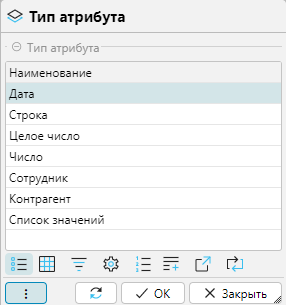
Рис. 3 Форма выбора типа атрибута
У всех атрибутов присутствуют три одинаковых свойства, два из которых обязательны для заполнения.

Рис. 4 Общие свойства атрибута
- Код — уникальный идентификатор объекта, который может состоять из любых символов. Рекомендуем использовать латинские буквы и цифры.
- Наименование — название атрибута, которое используется на формах в системе.
- Выкл. — если флажок установлен, то атрибут становится неактивным, т.е. он не отображается на формах, в том числе в табличной части списка атрибутов, так как на форме постоянно действует фильтр Активные (рис. 1). Чтобы в списке отобразились все атрибуты (активные и неактивные), фильтр нужно отключить.
Тип Дата
Атрибут для ввода даты.
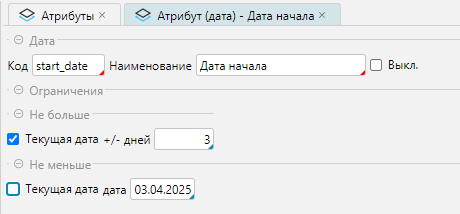
Рис. 5 Форма редактирования атрибута типа Дата
Дополнительно можно ограничить вводимые данные временным интервалом. Для этого используют блоки Не больше, Не меньше или оба. В каждом блоке есть флажок Текущая дата, временной интервал устанавливается следующим образом:
- если флажок установлен, то задается количество дней, и интервал будет не больше/не меньше заданного количества дней от текущей даты;
- если флажок снят, то устанавливается фиксированная дата, и интервал будет не больше/не меньше этой даты.
Для примера на рисунке 5 установлен интервал, что Дата начала не может быть меньше даты 03.04.2025 и не может быть больше 3 дней от текущей даты.
Тип Строка
Атрибут для ввода строковых значений. Могут использоваться любые символы. Дополнительно можно настроить шаблон, которому должно будет соответствовать вводимое значение.

Рис. 6 Форма редактирования атрибута типа Строка
Шаблон (regex) — шаблон, которому должно соответствовать значение, задается с помощью регулярного выражения. Например:
- ^\d+$ — строка содержит только цифры
- ([a-zA-Z0-9.-]+@[a-zA-Z0-9.-]+.[a-zA-Z0-9_-]+) — строка содержит адрес электронной почты
Тип Целое число
Атрибут для ввода целого числа. Дополнительно можно настроить диапазон вводимых значений, установив ограничения в полях Не меньше и/или Не больше.
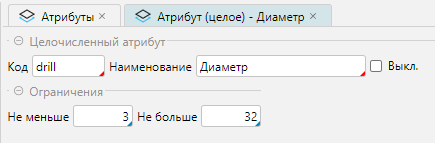
Рис. 7 Форма редактирования атрибута типа Целое число
Тип Число
Атрибут для ввода дробного числа.
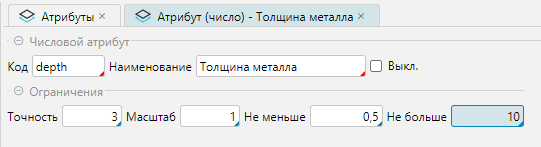
Рис. 8 Форма редактирования атрибута типа Число
Дополнительно можно настроить ряд ограничений на вводимое значение:
- Точность — максимальное общее количество цифр в числе, включая числа до и после запятой (точки)
- Масштаб — количество цифр после запятой (точки)
- Не меньше — нижнее ограничение
- Не больше — верхнее ограничение
На рисунке 8 приведен пример атрибута Толщина металла, который может принимать целые или дробные значения от 0,5 мм до 10 мм с точностью до десятых миллиметра.
Тип Сотрудник
Атрибут для ввода сотрудника.

Рис. 9 Форма редактирования атрибута типа Сотрудник
На форме объекта редактирование значения атрибута вызывает форму списка Справочника сотрудников для выбора нужного значения.
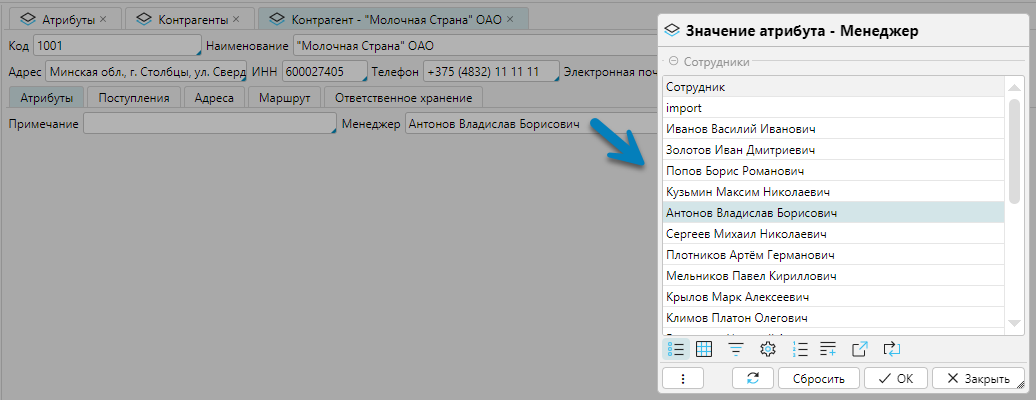
Рис. 10 Пример заполнения атрибута типа Сотрудник
Тип Контрагент
Атрибут для ввода контрагента.

Рис. 11 Форма редактирования атрибута типа Контрагент
На форме объекта редактирование значения атрибута вызывает форму списка Справочника контрагентов для выбора нужного значения.
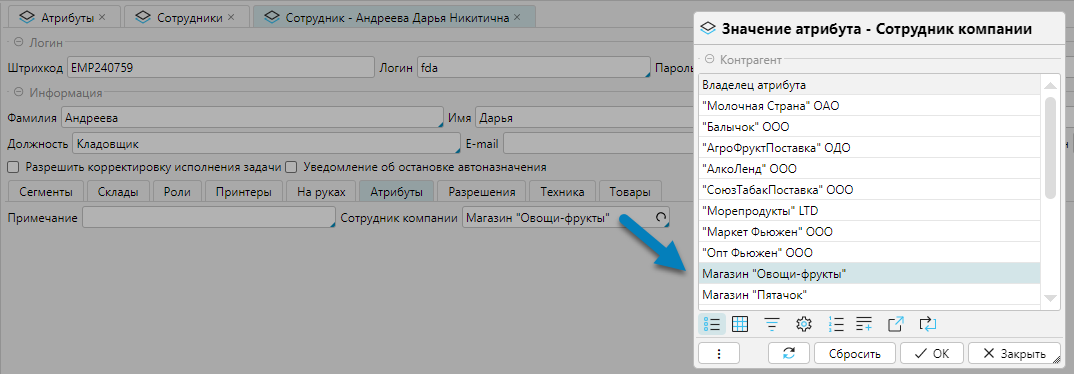
Рис. 12 Пример заполнения атрибута типа Контрагент
Тип Список значений
Атрибут для ввода значения из заданного списка.
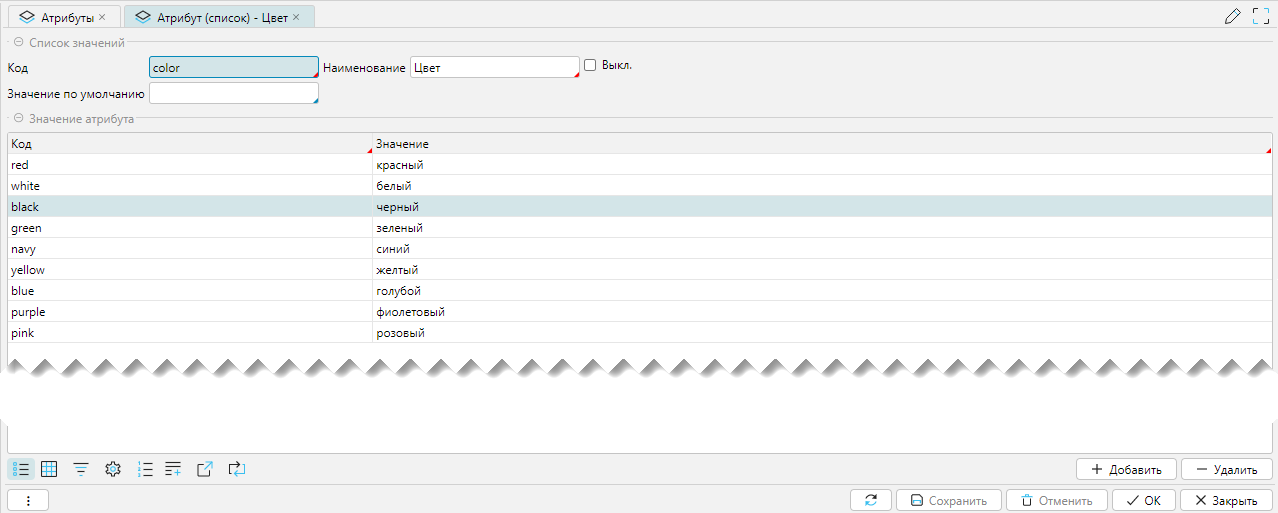
Рис. 13 Форма редактирования атрибута типа Список значений
Для атрибута задается список возможных значений в таблице Значение атрибута:
- Код — уникальный идентификатор значения атрибута, который может состоять из любых символов. Рекомендуем использовать латинские буквы и цифры.
- Значение — непосредственно значение атрибута, которое будет доступно для выбора из списка при редактировании объекта.
В поле Значение по умолчанию можно установить значение из заданного списка, которое будет по умолчанию установлено для атрибута при создании объекта.
На рисунке 14 приведен пример выбора значения атрибута Цвет на форме редактирования карточки товара.
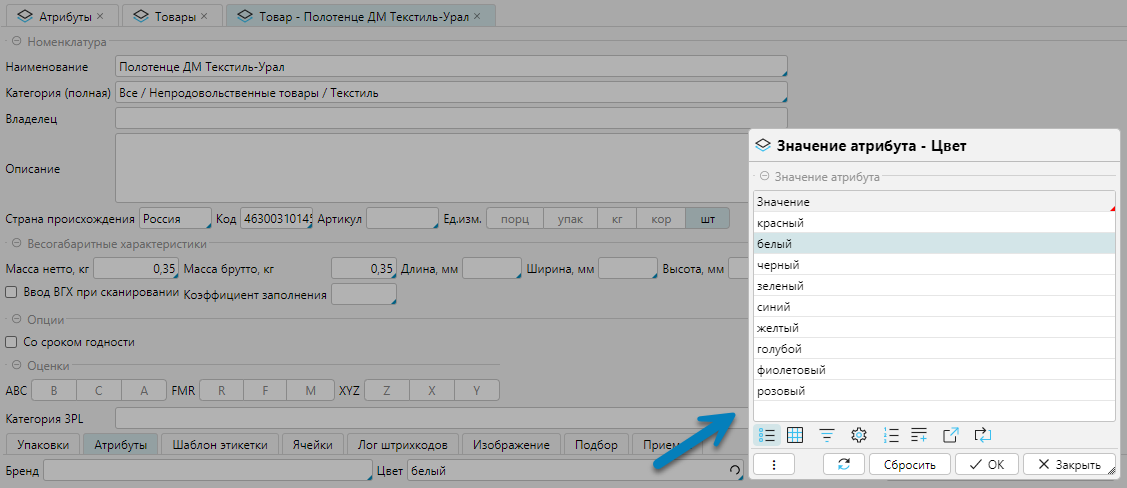
Рис. 14 Пример заполнения атрибута типа Список значений