Приемка на ТСД
Раздел описывает существующие способы и процесс приемки товаров на ТСД.
Сам процесс приемки на ТСД условно можно разделить на этапы:
- Начало приемки — выбор способа оформления начала приемки
- Приемка — непосредственная приемка товаров
- Завершение приемки — завершение задачи по приемке или постановка на паузу
Начало приемки
Система поддерживает разные способы начала процесса приемки с использованием ТСД. Выбор способов зависит от условий формирования документа поступления, принимаемых решений оператором или кладовщиком.
По назначенным задачам
Приемка начинается с выбора задачи, назначенной кладовщику.
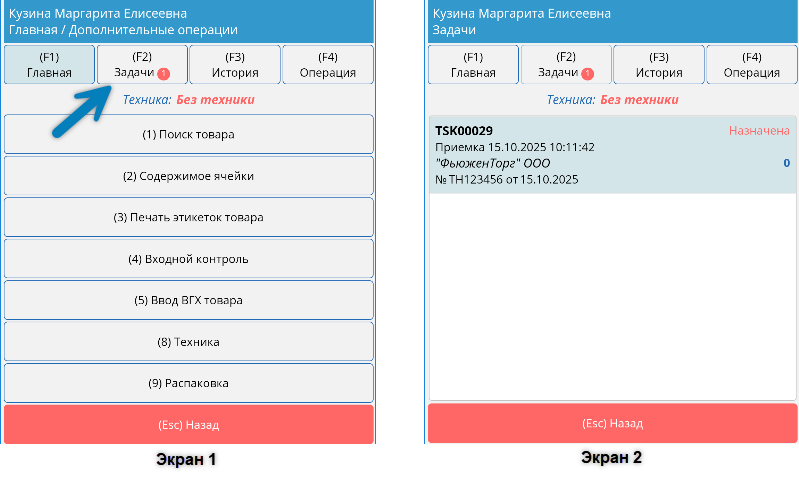
Рис. 1 Выбор задачи
Чтобы выбрать документ:
- Нажать кнопку (F2) Задачи (рис. 1, экран 1).
- Выбрать нужную задачу из списка (рис. 1, экран 2).
- Задачу на приемку создает оператор на форме редактирования документа Поступление, вкладка Приемка.
- Если назначенные задачи есть, они будут подсвечены красным маркером на кнопке (F2) Задачи (рис. 1, экран 1 и экран 2). Внутри маркера — число, отражающее количество назначенных и непринятых задач.
По листу приемки
Приемка начинается со сканирования кладовщиком QR/штрихкода листа приемки.
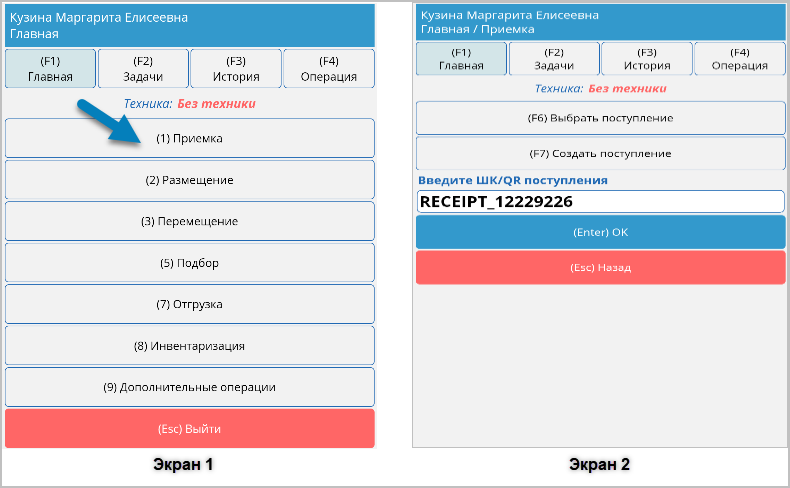
Рис. 2 Выбор документа для приемки
Чтобы выбрать документ:
- Нажать на кнопку (1) Приемка (рис. 2, экран 1)
- Отсканировать с листа приемки QR/штрихкод документа (рис. 2, экран 2)
После сканирования система автоматически создаст задачу на того кладовщика, чей ТСД выполнил сканирование. Начало момента выполнения задачи будет совпадать с моментом сканирования кода листа приемки.
Работа по листу приемки доступна, если выполнено одно из следующих условий:
- При выборе стратегии приемки во вкладке Приемка документа поступления в настройках стратегии установлен флажок По листу приемки.
- При выборе вида приемки во вкладке Приемка документа поступления установлен флажок По листу приемки.
- В настройках Логики при определении Вида приемки установлен флажок Приемка По листу приемки. Установка применяется ко всем вновь создаваемым документам и не влияет на те, что были созданы ранее.
- Если сделанный выбор не содержит установку флажка По листу приемки, интерфейс ТСД при сканировании QR/штрихкода документа проигнорирует вводимое значение.
Выбор поступления
Позволяет выбрать из списка документ для работы, у которого установлен флажок По листу приемки. В отличие от способа По листу приемки выбрать документ можно из списка без сканирования QR/штрихкода.
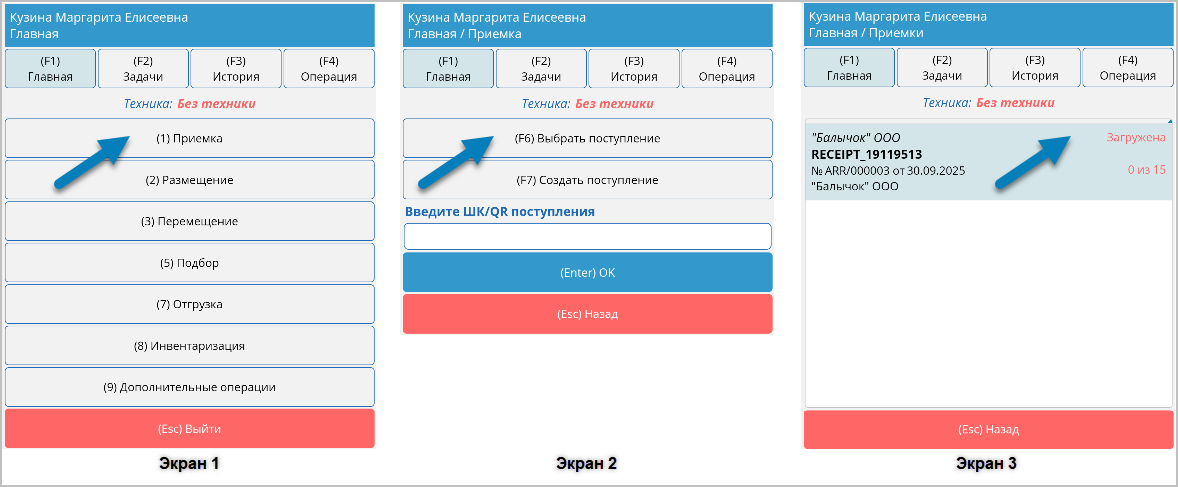
Рис. 3 Выбор документа для приемки
Чтобы выбрать документ:
- В главном меню (рис. 3, экран 1) нажмите кнопку (1) Приемка.
- Перейдите в пункт (F6) Выбрать поступление (рис. 3, экран 2).
- Выберите нужный документ из списка (рис. 3, экран 3).
Для использования этого сценария должны быть выполнены оба условия:
- Подключен модуль Транспорт.
- Разрешена приемка по листу приемки.
Создать поступление
Кладовщик может самостоятельно создать документ поступления. При создании документ получает статус Черновик, а на кладовщика автоматически назначается задача.
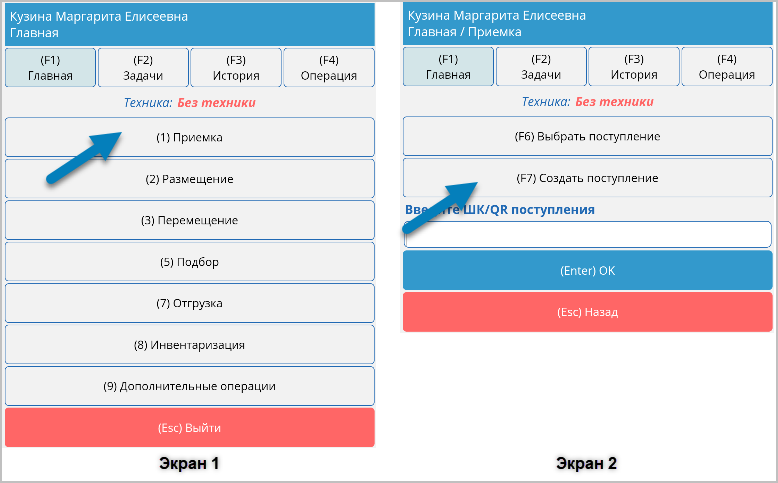
Рис. 4 Создание поступления
Чтобы создать новый документ:
- Откройте главное меню (рис. 4, экран 1).
- Нажмите кнопку (1) Приемка (рис. 4, экран 1).
- Выберите пункт (F7) Создать поступление (рис. 4, экран 2).
- Кнопка (F7) Создать поступление доступна, если в справочнике сотрудников на вкладке Разрешения не установлен флажок Запрет создания Поступления на ТСД.
Приемка
После получения или создания задачи начинается процесс приемки товаров, который технологически можно разбить на отдельные этапы. Для примера рассмотрим документ поступления из двух товарных строк в возможных вариантах обработки.
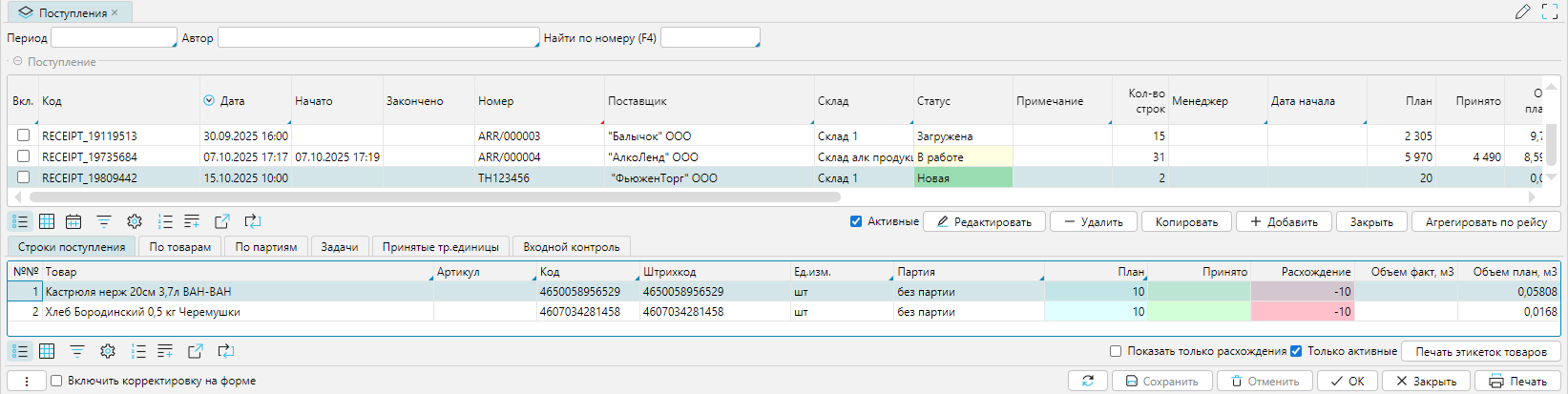
Рис. 5 Тестовый пример
- Статус документа Новая, что говорит о том, что задача взята в обработку.
Ввод ШК ячейки куда
Приемка начинается со считывания ячейки, куда производится приемка. Приемка может производиться:
- в классическом варианте в ячейку зоны приемки
- непосредственно в места хранения товара
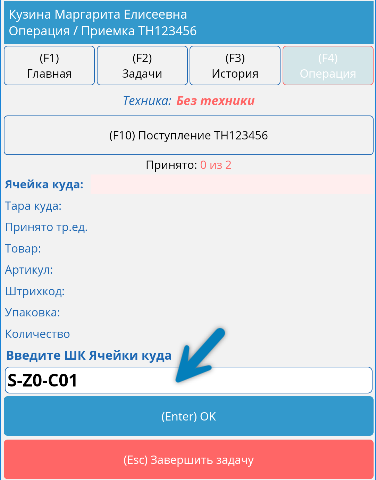
Рис. 6 Выбор ячейки
Элементы интерфейса:
- Кнопка (F10) Поступление NN документа — открывает на ТСД содержание накладной NN документа. Может
использоваться для просмотра содержимого товара или его выбора из списка
на этапе ввода ШК упаковки товара
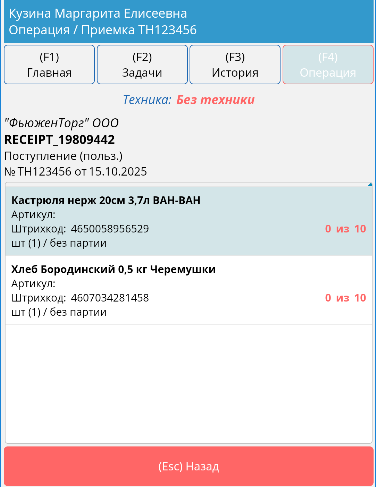
Рис. 7 Содержание накладной - Подпись Принято N1 из N2 — отображает количество принятых позиций N1 из общего числа позиций N2 в накладной.
- Поле Введите ШК ячейки куда — основной элемент, предназначено для считывания штрихкода ячейки, в которую осуществляется приемка.
Ввод ШК тары куда
На этапе размещения товара в процессе приемки необходимо отсканировать штрихкод тары, в которую помещается товар. При этом возможны варианты:
- Если тара уже маркирована — сканируется существующий штрихкод тары.
- Если тара не маркирована — необходимо использовать Печать этикеток будущей тары для маркировки тары перед сканированием.
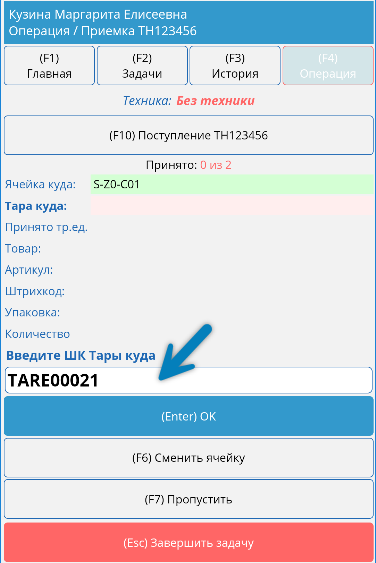
Рис. 8 Ввод тары
Шаг выбора тары доступен, если выполнено одно из следующих условий:
- При выборе вида приемки во вкладке Приемка документа поступления не установлен флажок Не использовать тару
- При выборе стратегии приемки во вкладке Приемка документа поступления в настройках стратегии не установлен флажок Не использовать тару
- В настройках Логики при определении Вида приемки не установлен флажок Не использовать тару.
- Если установлен флажок Не использовать тару, шаг выбора тары пропускается. Это означает, что товар принимается навалом — без использования поддонов.
- Установка Не использовать тару применяется ко всем вновь создаваемым документам и не влияет на те, что были созданы ранее.
При вводе кода тары возможен вариант, что тара участвовала в приемке ранее и была закрыта. В этом случае на экране появится диалог:

Рис. 9 Диалог закрытой тары
Выбор ответа:
- Кнопка (Enter) Ok — закрывает окно, и форма ожидает ввода кода незакрытой тары.
- Кнопка (1) Открыть тару — открывает ранее закрытую тару для работы, и форма переходит к новому шагу.
Дополнительные элементы управления — кнопки:
- (F6) Сменить ячейку — возвращает процесс на шаг назад — ввод ШК ячейки куда
- (F7) Пропустить — пропускает текущий шаг
Выбор товара
Возможны четыре случая, связанные с выбором товара для приемки:
Ввод ШК упаковки товара
Сканером считан ШК упаковки, совпадающий с кодом товара в документе поступления.
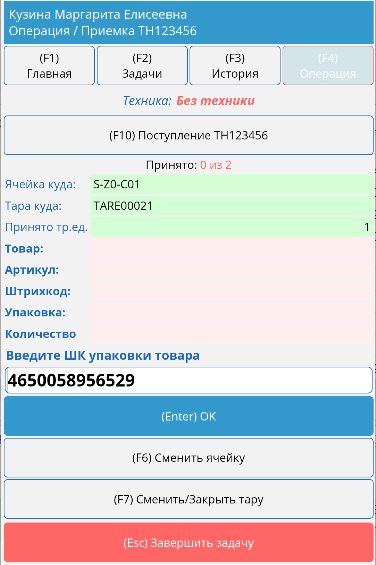
Рис. 10 Ввод ШК упаковки товара
После завершения ввода экран ТСД перейдет к форме ввода количества.
При приемке товаров, для которых важен срок годности, интерфейс ввода включает дополнительный экран для ввода параметров срока годности (рис. 11, экран 2). Наличие дополнительного экрана для ввода определяется настройками товара: значением флажка Срок годности и параметрами вкладки Срок годности. В зависимости от этих настроек для экрана ввода срока годности может меняться название вводимых данных — Дата производства или Годен до.
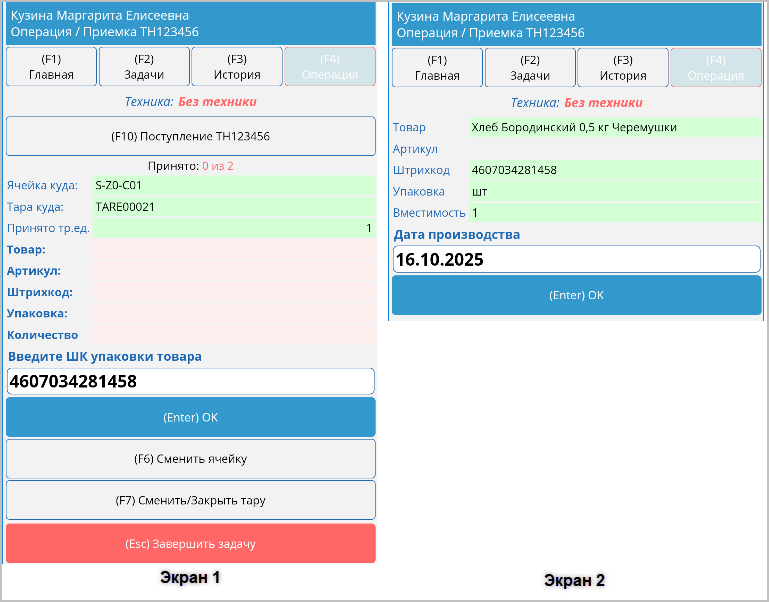
Рис. 11 Пример при работе со сроком годности
Порядок внесения данных: вносится код упаковки (рис. 11, экран 1), далее следует экран для ввода даты (рис. 11, экран 2). После завершения ввода даты произойдет два события:
- будет создана новая партия, которой будет привязан товар
- ТСД перейдет к форме ввода количества.
- При создании или выборе партий, отличных от партий документа поступления, формируются расхождения между значениями План и Принято документа поступления, что в итоге влияет на конечный статус документа при завершении процесса приемки — Принята или Принята с расхождениями.
- Управление поведением системы при приемке товара на разные партии настраивается в справочнике категорий изменением значения флажка Игнорировать расхождения по партиям.
Дополнительные элементы управления — кнопки:
- (F6) Сменить ячейку — вызывает интерфейс смены ячейки приемки.
- (F7) Сменить / Закрыть тару — используется для завершения ввода на текущую тару или ее смены. При нажатии на кнопку появляется диалог, реализующий соответствующий алгоритм действий для двух операций.

Рис. 12 Диалог закрытия или смены тары
Выбор ответа:
- Кнопка (Enter) Да — закрывает работу с текущей тарой, и приемка в эту тару больше не производится.
- Кнопка (Esc) Нет — завершает работу с текущей тарой, но приемка может быть продолжена на эту тару позже.
После выбранного ответа интерфейс программы возвращается на выбор тары.
Выбор товара из списка
Выбор товара из списка товаров накладной.
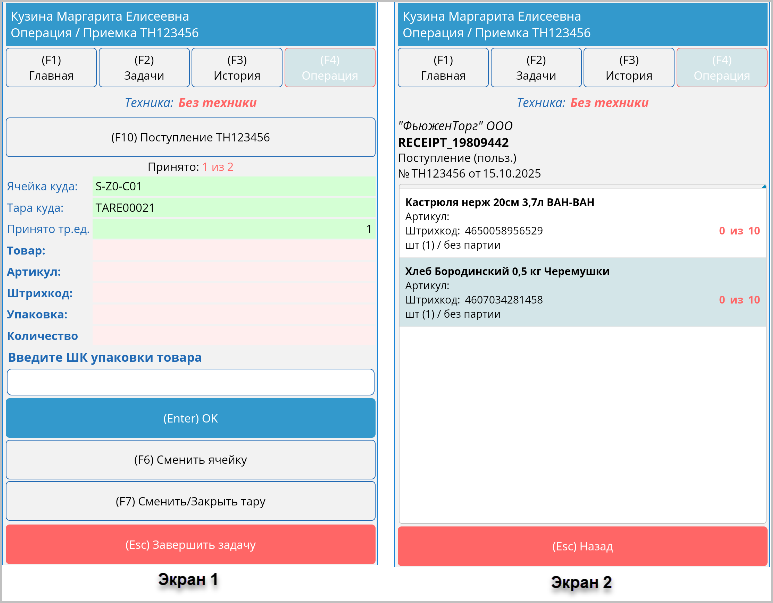
Рис. 13 Выбор товара из списка
Порядок действия: после нажатия на кнопку (F10) Поступление (рис. 13, экран 1) откроется форма списка товаров из накладной (рис. 13, экран 2). После выбора товара ТСД перейдет к форме ввода количества.
Неожидаемый товар
Сканером считан код упаковки, не совпадающий с кодами товаров документа поступления.
Важно: считанный код упаковки находится в справочнике товаров.
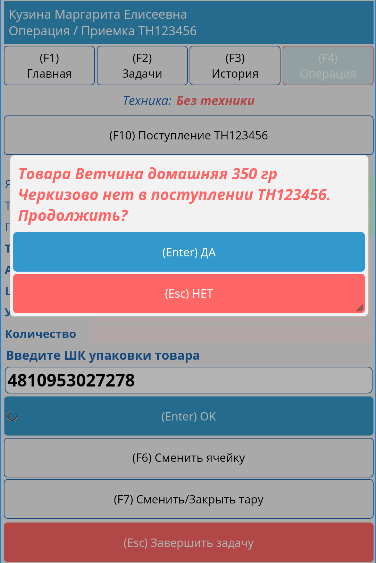
Рис. 14 Неожидаемый товар
На экране отображается диалоговое окно с описанием неожидаемого товара и кнопками возможных действий:
- Кнопка (Enter) Да — товар вносится в документ поступления и следующей формой станет форма ввода количества.
- Кнопка (Esc) Нет — ввод игнорируется, фокус возвращается в поле ввода ШК упаковки для повторного ввода.
Неизвестный товар
Сканером считан код упаковки, не совпадающий с кодами товаров документа поступления.
Важно: считанный код упаковки не найден в справочнике товаров.
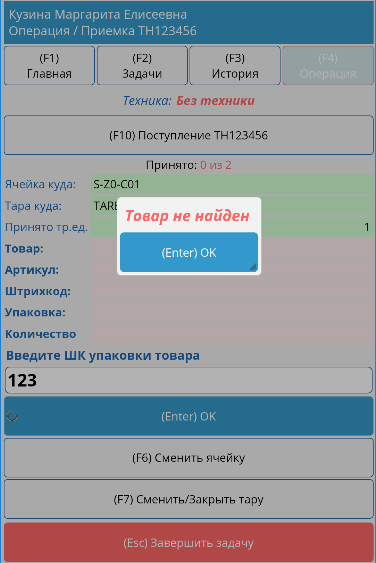
Рис. 15 Неизвестный товар
На экране отображается окно-сообщение. После нажатия кнопки (Enter) Ok фокус возвращается в поле ввода ШК упаковки для повторного ввода ШК упаковки.
Ввод количества упаковок товара
Интерфейс предназначен для ввода количества упаковок принимаемого товара.
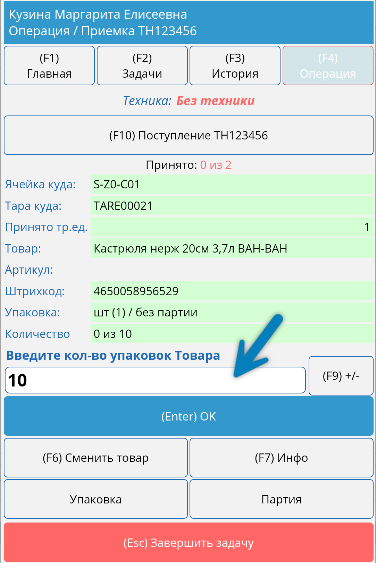
Рис. 16 Форма ввода количества
Интерфейс ввода количества является конечным: после ввода значения система переходит в режим ожидания следующего ввода количества — для той же ячейки приемки, той же тары и той же упаковки товара. Это реализовано для ускорения работы: чтобы не вводить одни и те же параметры при последовательной обработке одного и того же товара.
Ввод сверх плана
Допускается ввод количества, превышающего планируемое значение с учетом ранее введенных значений.
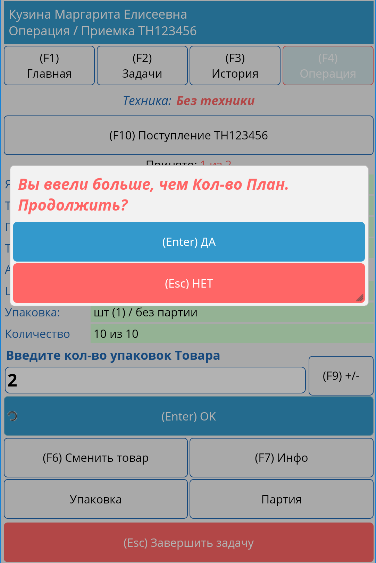
Рис. 17 Ввод сверх плана
При превышении планируемого значения отображается дополнительное окно с сообщением и двумя кнопками:
- (Enter) Да — подтверждение ввода нового количества.
- (Esc) Нет — отмена ввода нового количества.
Сообщение о превышении вводимого количества может появиться в следующих случаях:
- товар принимается на партию, которой нет в документе поступления;
- товар принимается на партию из документа поступления, но количество превышает указанное.
Статус документа поступления (рис. 5) после завершения приемки будет Принята с расхождениями.
Исправление количества
Для исправления количества принятых упаковок может быть выполнена операция, которая прибавляет к общему количеству принятых упаковок новое отрицательное значение, используемое для корректировки.
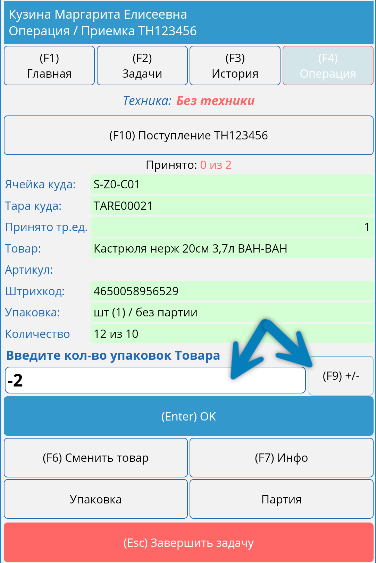
Рис. 18 Исправление количества
Число упаковок для корректировки вносится, как обычно, после чего нажимается кнопка (F9) +/-, изменяющая знак вводимого значения.
Смена товара
Нажатие на кнопку (F6) Сменить товар вызывает смену обрабатываемого товара. При нажатии на кнопку интерфейс ТСД переходит к окну ввода ШК упаковки товара.
Выбор упаковки
Нажатие на кнопку Упаковка открывает окно со списком доступных видов упаковки и кнопками управления, позволяющее изменить упаковку для текущего товара.
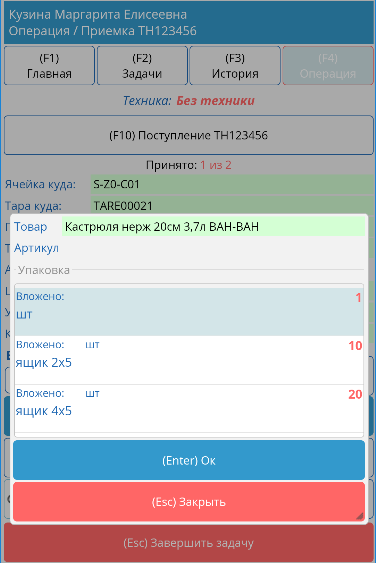
Рис. 19 Окно выбора упаковки
Кнопки управления формой:
- (Enter) Ok — подтверждение выбора
- (Esc) Закрыть — закрытие окна выбора упаковки
Получение информации о товаре
Нажатие на кнопку (F7) Инфо вызывает окно с информацией о текущем товаре.
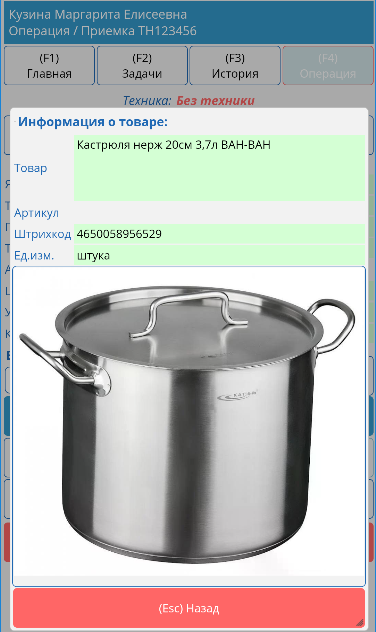
Рис. 20 Окно информации о товаре
Изменение партии
Нажатие на кнопку Партия открывает окно со списком доступных партий и кнопками управления, позволяющими изменить партию для текущего товара.
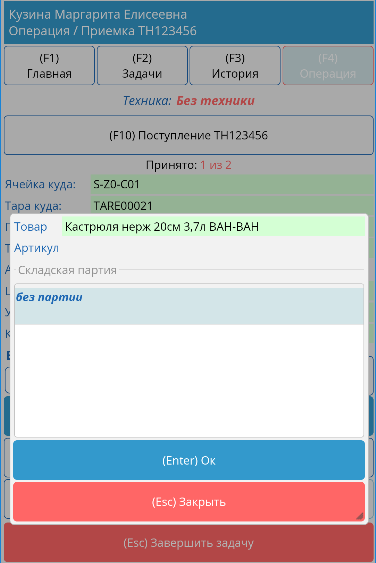
Рис. 21 Окно выбора партии
Дополнительные элементы управления — кнопки:
- (Enter) Ok — подтверждение выбора
- (Esc) Закрыть — закрытие окна выбора партии
Завершение приемки
Если в интерфейсе присутствует кнопка (Esc) Завершить задачу, ее нажатие вызывает окно с кнопками управления. Окно позволяет выполнить дополнительные действия над текущей задачей.
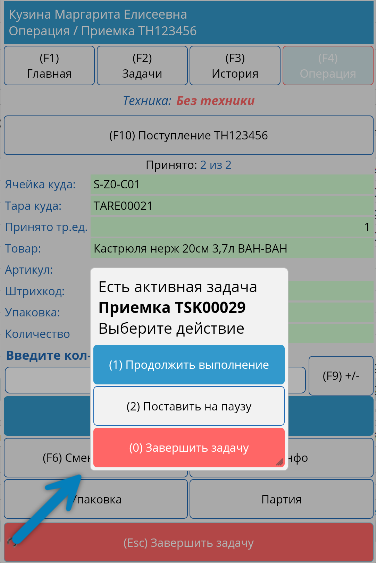
Рис. 22 Окно действий над задачей
Кнопки управления формой:
- (1) Продолжить выполнение — возвращение к прерванным операциям.
- (2) Поставить на паузу — кладовщик ставит текущую задачу на паузу и может перейти к выполнению другой задачи. Одновременно в работе у сотрудника может быть только одна задача, а на паузе — несколько. Вкладка документа поступления Изменение статуса фиксирует факт постановки на паузу и время. Любая новая операция на ТСД снимает задачу с паузы и переводит ее в состояние В работе.
- (0) Завершить задачу — завершает задачу. Если приемка выполнялась одним сотрудником, то при завершении задачи статус документа поступления изменяется: в зависимости от результатов приемки документ переводится в состояние Принята или Принята с расхождениями. Если приемка выполняется несколькими сотрудниками и не завершена полностью, то при завершении задачи текущим сотрудником статус документа поступления останется без изменений.
- Для внесения изменений в документ, имеющий статус Принята или Принята с расхождениями, необходимо, чтобы
выполнялось одно из условий по установке флажка По листу приемки:
- отдельно для документа вкладки приемка
- в настройках стратегии приемки, выбранной для документа
- в настройках логики для выбора по умолчанию
- Сосчитать сканером код документа или ввести вручную при выборе способа открытия документа приемки на ТСД По листу приемки