Документы подбора
Подбор — это бизнес-процесс, который состоит из цепочки операций над товаром: нахождение по заданным правилам, резервирование и создание задач для сотрудников с ТСД на изъятие и перемещение. Основанием для подбора чаще всего выступает отгрузка, а также операции пополнения, комплектации и разукомплектации.
Отображение документов
Форма журнала Подборы доступна из меню Рабочий стол — Документы — Подборы или
Документы — Подборы (рис. 1).
Форма включает:
- интерфейсы управления, фильтрации и поиска, обеспечивающие навигацию и выбор целевых данных;
- табличную часть Подборы, содержащую информацию по документам: ключевые параметры, статусы, итоги;
- группу вкладок с табличными представлениями, отражающими связанные с документом данные: строки подбора, основания подбора, задачи, упаковочные листы, регистры поэкземплярного учета.
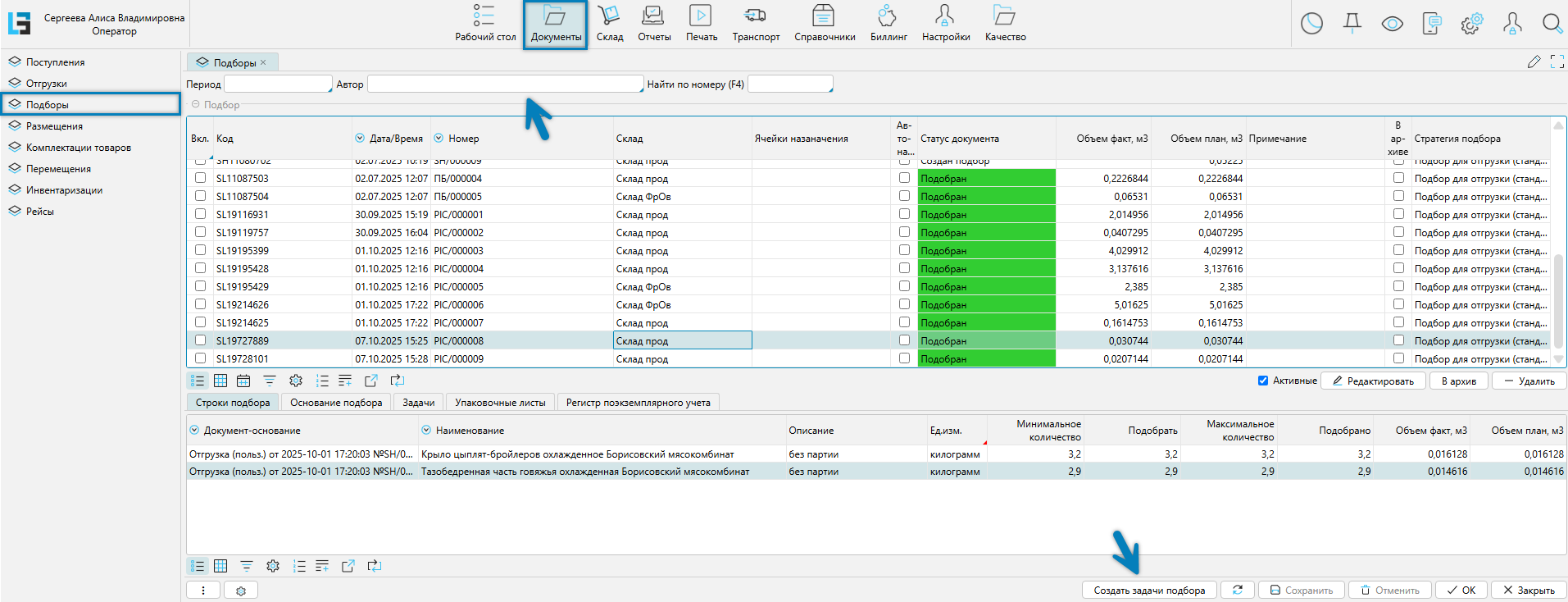
Рис. 1 Форма документов подбора
Общее управление формой
В верхней части формы (рис. 1) расположены элементы фильтрации и поиска, применяемые к табличной части журнала Подборы:
- Период — фильтр, применяемый для ограничения выборки документов по дате их создания. Диапазон задается через календарь (или вручную): сначала начальная дата, затем конечная.
- Автор — позволяет отобрать документы, созданные конкретным пользователем. Для отбора по автору необходимо внести его фамилию в любом регистре.
- Найти по номеру (F4) — выполняет поиск документа по его полному номеру. При успешном совпадении курсор перемещается к соответствующей строке в верхней табличной части. Если документ не найден, отображается сообщение: Документ с номером NNN не найден.
В нижней части формы (рис. 1):
- Создать задачи подбора — создает задачи подбора. Аналогично действию кнопок на вкладке План подбора: выполняет расчет плана и генерацию задач. Позволяет с помощью групповой корректировки (отметка по колонке Вкл.) выбрать документы для обработки.
Табличная часть Подбор
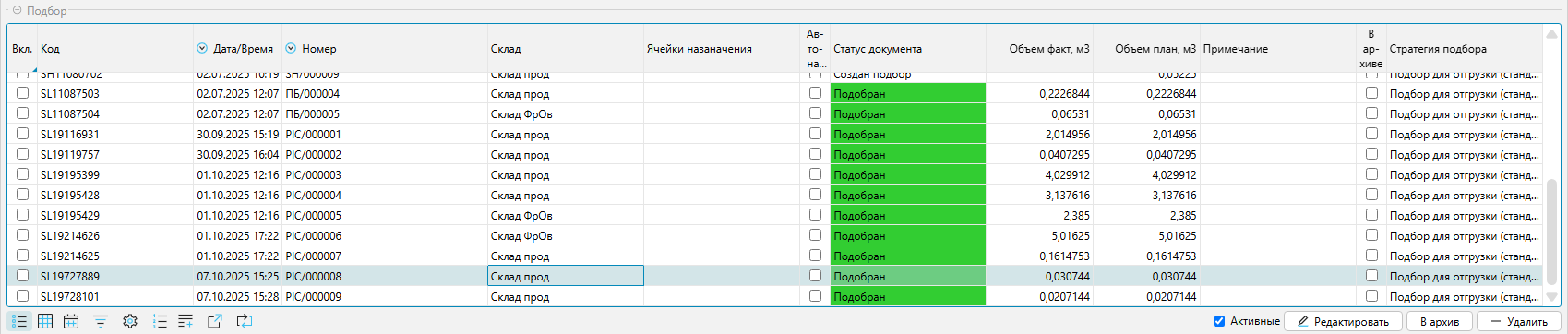
Рис. 2 Табличная часть Подбор
Колонки табличной части:
- Вкл. — отметка для объединения документов в один общий документ подбора.
- Код — уникальный идентификатор документа.
- Дата/Время — дата и время создания документа.
- Номер — номер документа.
- Склад — на котором выполняется подбор.
- Ячейки назначения — места размещения отобранного товара. Для каждого основания подбора могут быть определены свои ячейки (например, при отгрузке, пополнении и т.д.).
- Автоназначение — флажок автоматического назначения задач.
- Статус документа — состояние документа на разных этапах подбора.
- Объем план, м³ — плановый объем подбора, рассчитанный на основе данных карточки товара.
- Объем факт, м³ — фактический объем подобранного товара, определяется после завершения задач подбора.
- Примечание — примечание к документу.
- В архиве — при установленном флажке документ не отображается при включенном фильтре Активные (включен по умолчанию при открытии формы).
- Стратегия подбора — название выбранного способа планирования подбора.
Статусы документа
В процессе работы над документом подбора он проходит ряд технологических стадий. Каждая стадия соответствует определенному статусу, отражающему текущее состояние документа, и представлена в таблице ниже.
| Название статуса (цвет фона) | Описание статуса |
|---|---|
| Создан подбор (белый) | Документ создан, но никаких дальнейших действий не производилось. Текущее значение статуса соответствует черновику документа |
| В подбор (светло-желтый) | Создает задачи на подбор |
Вкладка Строки подбора
Вкладка отображает информацию о товарах, участвующих в подборе. Фактически подобранное количество и объем заполняются на основании выполнения задач сотрудниками с ТСД.

Рис. 3 Вкладка Строки подбора
Колонки табличной части:
- Документ-основание — информация о документе, инициировавшем подбор. Включает краткое описание операции, дату/время и номер документа основания.
- Наименование — наименование товара.
- Описание — наименование партии.
- Ед. изм. — наименование базовой единицы измерения.
- Минимальное количество — вычисленная нижняя граница для подбора с учетом настроек товара (вкладка Подбор, свойство Нижний допуск, %).
- Подобрать — планируемое для подбора количество.
- Максимальное количество — вычисленная верхняя граница для подбора с учетом настроек товара (вкладка Подбор, свойство Верхний допуск, %).
- Подобрано — фактически подобранное количество.
- Объем план, м³ — плановый объем подбора, рассчитанный на основе данных карточки товара.
- Объем факт, м³ — фактический объем подобранного товара, определяется после завершения задач подбора.
Вкладка Основание подбора
Вкладка отражает документы, на основании которых выполняется подбор, а также информацию о получателях товара и ячейках назначения.

Рис. 4 Вкладка Основание подбора
Колонки табличной части:
- Документ основания — документ, инициировавший подбор (отгрузка, пополнение и т.п.).
- Контрагент — получатель товара, заполняется не для всех оснований (для отгрузки — да, для пополнения — нет).
- Ячейка назначения — целевая ячейка для размещения подобранного товара. Для разных оснований могут назначаться разные ячейки.
Вкладка Задачи
Вкладка отражает список задач, связанных с документом отбора. Визуально состоит из двух табличных частей:
- верхняя табличная часть Задача, включающая список задач, назначенных за сотрудниками.
- нижняя часть формы, состоящая из табличных частей по вкладкам:
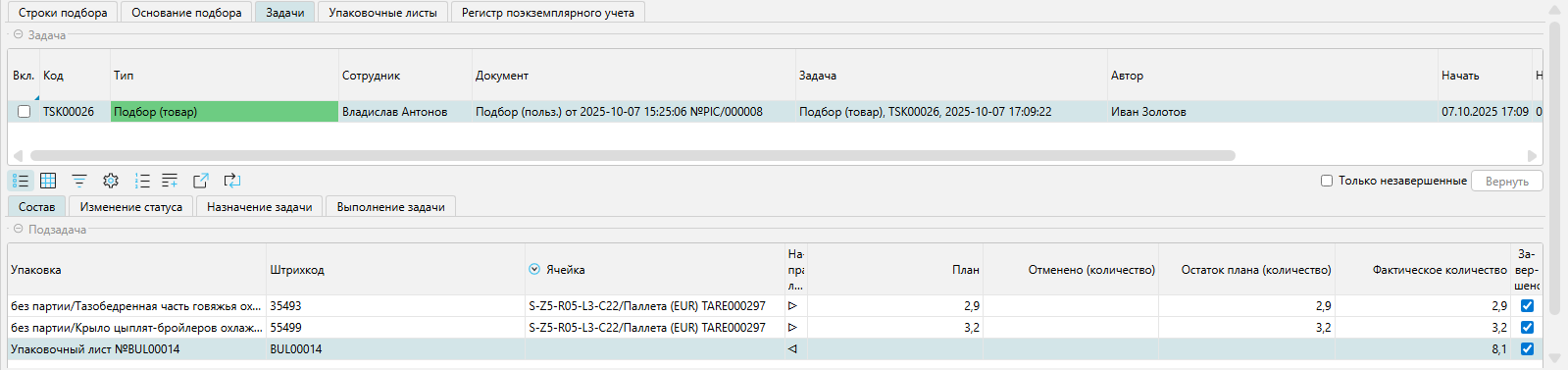
Рис. 5 Вкладка Задачи
Колонки табличной части Задача:
- Вкл. — отметка для выполнения групповых операций.
- Код — код задачи.
- Тип — тип задачи.
- Сотрудник — сотрудник, которому была назначена задача.
- Документ — название документа, дата и номер документа
- Задача — название задачи, номер задачи, дата и время создания задачи.
- Автор — сотрудник, создавший задачу.
- Начать — дата и время создания задачи.
- Начато — дата и время принятия задачи в работу на ТСД.
- Закончить — дата и время, к которому необходимо было закончить работу.
- Закончено — дата и время окончания работы на ТСД.
- Автоназначение — признак автоматического назначения задачи.
- Приоритет назначения — свойство, позволяющее изменять приоритет задач при автоматическом назначении. В базовой реализации очередность определяется по дате Начать: чем старше дата, тем ниже приоритет. Задачи без даты Начать имеют более низкий приоритет, чем задачи с заполненной датой. Для отдельных клиентских логик поведение свойства может быть доработано дополнительно.
Управление формой:
- Только незавершенные — флажок фильтра, который включает отображение только незавершенных задач. По умолчанию при открытии формы включен.
- Вернуть — открывает ранее закрытую задачу. Кнопка доступна при снятом флажке Только незавершенные.
Вкладка Состав
Вкладка отображает список подзадач и результаты их выполнения.

Рис. 6 Вкладка Состав
Колонки табличной части:
- Упаковка — наименование партии, название упаковки товара, единица измерения. В скобках в конце приводится количество базовых единиц в упаковке.
- Штрихкод — штрихкод упаковки.
- Ячейка — место хранения: ячейка, транспортная единица.
- Направление — направление перемещения при выполнении задачи.
- План — планируемое для перемещения количество.
- Отменено (количество)
- Остаток плана (количество)
- Фактическое количество — фактически перемещенное количество.
- Завершено — флажок завершения подзадачи.
[//]: # (todo - дописать описание колонок Отменено (количество) и Остаток плана (количество))
Вкладка Изменение статуса
Вкладка отражает статусы выполнения задачи, назначенной сотруднику.

Рис. 7 Вкладка Изменение статуса
Колонки табличной части:
- Дата/время — дата и время состояния задачи.
- Статус — состояние задачи.
- Логин — логин автора или исполнителя.
- Пользователь — описание автора или исполнителя.
Вкладка Назначение задачи
Вкладка показывает назначенные сотрудникам задачи.

Рис. 8 Вкладка Назначение задачи
Колонки табличной части:
- Дата/время — дата и время назначения задачи.
- Сотрудник — сотрудник, которому была назначена задача.
- Логин — логин того, кто назначил задачу.
- Пользователь — сотрудник, который назначил задачу.
- Автоназначение — признак автоматического назначения задачи системой.
Вкладка Выполнение задачи
Вкладка отображает историю выполнения задач.

Рис. 9 Вкладка Выполнение задачи
Колонки табличной части:
- Дата/время — время события, связанного с перемещением упаковки (назначение или выполнение задачи).
- Единица хранения — партия, наименование упаковки товара, единица измерения. В скобках в конце приводится количество базовых единиц в упаковке.
- Из — исходная локация, откуда осуществляется перемещение.
- В — целевая локация, куда осуществляется перемещение.
- Фактическое количество — количество фактически перемещенных единиц.
Вкладка Упаковочные листы
Вкладка отражает упаковочные листы, сформированные в процессе подбора (например, для отгрузки). Упаковочный лист — это обобщенная транспортная единица (короб, поддон и т.п.), в которую собирается товар.
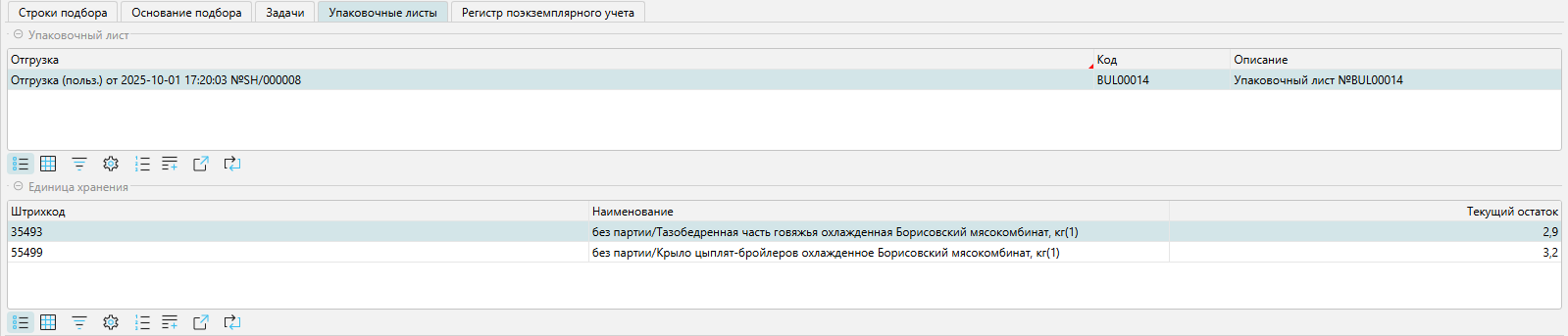
Рис. 10 Вкладка Упаковочные листы
Вкладка состоит из двух табличных частей:
- Упаковочный лист — информация об упаковочном листе.
- Единица хранения — информация о товаре, размещенном в упаковочном листе.
Колонки табличной части Упаковочный лист:
- Отгрузка — документ основание: описание операции, дата, время и номер документа
- Код — идентификатор упаковочного листа.
- Описание — наименование или комментарий.
Колонки табличной части Единица хранения:
- Штрихкод — штрихкод единицы хранения.
- Наименование — наименование партии, название упаковки товара, единица измерения. В скобках в конце приводится количество базовых единиц в упаковке.
- Текущий остаток — количество товара в упаковочном листе.
Вкладка Регистр поэкземплярного учета
Вкладка отражает товары, отслеживаемые по индивидуальным характеристикам (маркам, серийным номерам и т.п.). Используется при подключенном модуле Поэкземплярного учета.

Рис. 11 Вкладка Регистр поэкземплярного учета
Создание документов подбора
Подбор начинается с создания черновика документа подбора, основанием для которого выступают связанные бизнес-процессы — отгрузка, пополнение, комплектация. Следующим этапом становится обработка черновика: нахождение товара на складе по заданным правилам, резервирование, определение целевых ячеек для размещения, создание задач и подзадач для сотрудников на перемещение товара.
Создание подбора будет рассматриваться на основании документа отгрузки как наиболее распространенного бизнес-процесса.
На основании отгрузок черновик документа подбора может быть создан двумя способами (рис. 12):
-
На основании одного документа отгрузки. Создается при редактировании документа отгрузки через вкладку Прочая информация. Особенность после создания:
- номер документа подбора совпадает с номером документа отгрузки;
- редактирование открывает документ отгрузки.
-
На основании нескольких документов отгрузки. Это основной вид подбора, который часто называют Пользовательский подбор или Волна. Создается путем объединения по отметке выбранных документов в журнале отгрузок по кнопке Создать подбор. Особенность после создания:
- номер документа будет в соответствии с нумератором;
- редактирование открывает документ подбора.
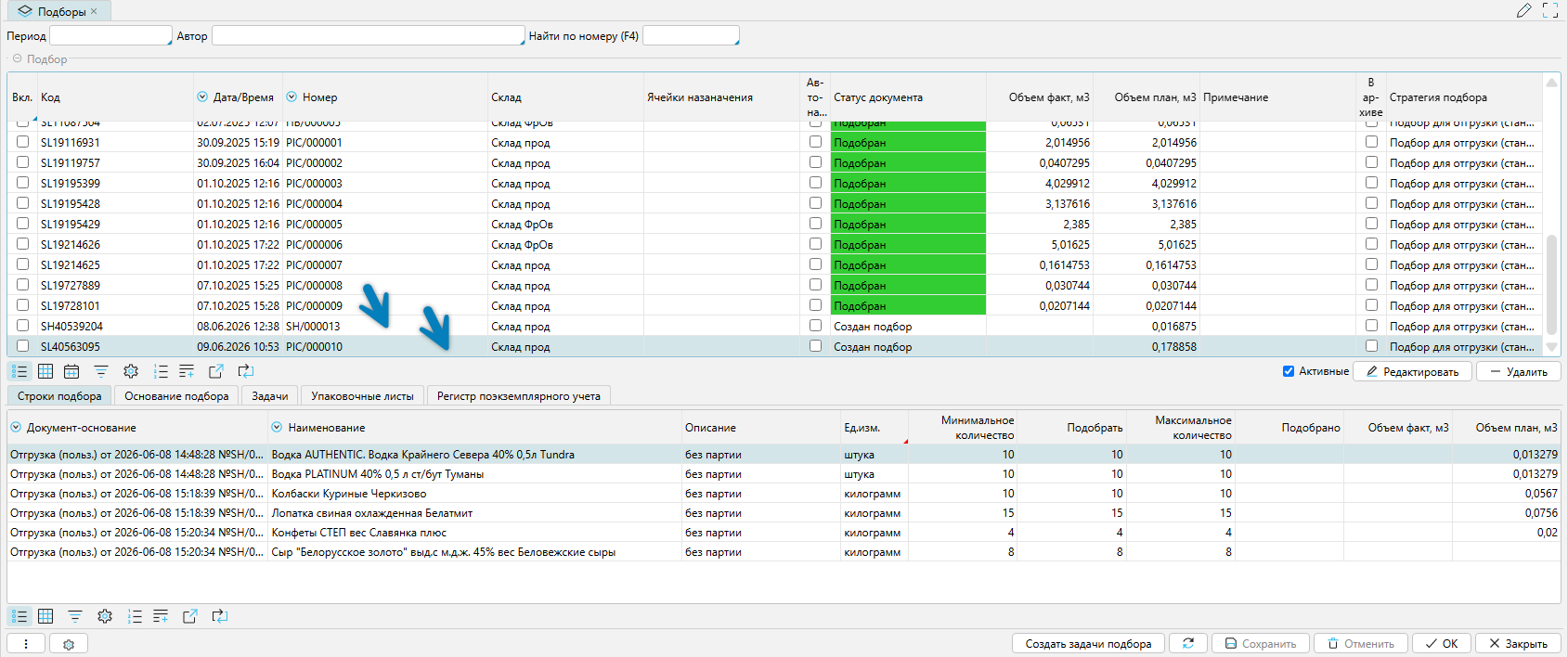
Рис. 12 Созданные подборы
Пример (рис. 12). На экране отображаются подборы, созданные на основании документов отгрузки (отмечены стрелками):
- документ с номером SH/000013 соответствует первому способу (на основании одного документа отгрузки);
- документ с номером PIC/000010 — второму способу (на основании нескольких документов отгрузки). В приведенном примере основанием для PIC/000010 служат три документа, что видно на вкладке Строки подбора в колонке Документ-основание.
Редактирование документа подбора

Рис. 13 Документ подбора
Форма редактирования документа условно может быть разбита на функциональные области:
- Подбор — общие свойства документа
- Вкладки — отдельные операции или свойства по своим категориям
Подбор
Общие свойства документа:
- Номер — номер документа. При необходимости может быть отредактирован. Требования к уникальности номера не устанавливаются.
- Дата — дата создания документа.
- Время — время создания документа.
- Автор — сотрудник, зарегистрированный в системе, под чьим именем создан документ. Поле отображается справочно, только для чтения.
- Код — уникальный идентификатор, присваиваемый документу системой при создании. Выводится справочно, только для чтения.
- Ячейка назначения — целевая ячейка для размещения подобранного товара. Для разных оснований могут назначаться разные ячейки.
- Склад — склад, на котором выполняется подбор. Значение выбирается из справочника.
- Статус документа — статус текущего состояния документа. Присваивается автоматически при изменении информации, связанной с документом.
- В архиве — признак, определяющий видимость документа в форме отображения при установленном фильтре Активные (включен по умолчанию). Таким образом, неактуальный документ может быть скрыт из просмотра без его физического удаления.
- Примечание — дополнительная информация, пришедшая вместе с документом-основанием. Только для чтения.
- Автоматическая печать упаковочных листов — если флажок установлен, при завершении подбора на ТСД автоматически предлагается печать упаковочного листа. Если доступен один принтер, печать выполняется без выбора; если несколько — отображается диалог выбора принтера. Настройка применяется к вновь создаваемым подборам и не влияет на уже существующие.
Вкладка Строки подбора
Вкладка отображает информацию о товарах, участвующих в подборе.

Рис. 14 Вкладка Строки подбора
Колонки табличной части соответствуют вкладке Строки подбора, рассмотренной выше.
Обработка партии:
- Если в основании подбора партия не указана («без партии»), система подбирает товар, выбирая партии по внутренним алгоритмам.
- Если указана конкретная партия, подбор выполняется только по ней (другие партии не рассматриваются).
Колонки Подобрано и Объем факт, м³ будут заполнены после выполнения задач подбора.
Вкладка Основание подбора
Вкладка отражает документы, на основании которых выполняется подбор, а также информацию о получателях товара и ячейках назначения.

Рис. 15 Вкладка Основание подбора
Колонки табличной части соответствуют вкладке Основание подбора, рассмотренной выше.
Управление вкладкой:
- Распределить ячейки — используется для специального вида подбора pick-by-line, где необходимо динамически определить ячейку назначения для каждого основания. Кнопка назначает ячейки автоматически в соответствии с заданными алгоритмами.
- Удалить основание — удаляет выбранное основание из текущего подбора. Если основание не было связано с другими документами, оно становится доступным для включения в другие подборы или обработки отдельно.
Вкладка Задачи
Вкладка отражает список задач, связанных с документом отбора. Содержание соответствует вкладке Задачи, рассмотренной выше.
Вкладка Упаковочные листы
Вкладка отражает упаковочные листы, сформированные в процессе подбора (например, для отгрузки).
Содержание соответствует вкладке Упаковочные листы, рассмотренной выше.
Содержание упаковочных листов становится доступным по мере выполнения операций на ТСД для случаев, когда подбор
делается в интересах отгрузки.
Вкладка Товары
Информация о товарах, участвующих в подборе, представлена дополнительно двумя вкладками:
- По товарам — отображает обобщенную информацию по товарам (рис. 16);
- По партиям — отображает детализацию по партиям товара (рис. 17).

Рис. 16 Вкладка По товарам

Рис. 17 Вкладка По партиям
Колонки табличной части:
- Товар — наименование товара.
- Партия — наименование партии (для вкладки По партиям, рис. 17).
- Подобрать — требуемое для подбора количество.
- В ячейках подбора — количество товара, доступное для подбора в разрешенных ячейках (например, в зоне пикинга).
- Всего на складе — общее количество товара на складе, состоящее из количества в ячейках, разрешенных и не разрешенных для подбора. Если количества не хватает в ячейках подбора, то ячейки подбора можно пополнить из других зон хранения.
- В резерве — количество товара, зарезервированное для других операций.
Вкладка План подбора
Вкладка отображает предварительный план (черновик) подбора: какие товары, из каких ячеек и в каком количестве предлагается взять для выполнения текущего подбора. План составляется автоматически на основе реально доступных остатков. При изменении складской ситуации план можно пересчитать (допланировать). Управление вкладкой позволяет спланировать подбор и создать задачи.

Рис. 18 Вкладка План подбора
Управление вкладкой:
- Стратегия подбора — выбор алгоритма подбора (выпадающий список), который состоит из:
- предопределенных стратегий подбора, включающих:
- Подбор для отгрузки стандартный. При выборе система руководствуется следующими правилами: товар берется только из ячеек подбора, последовательность обхода регулируется правилом обхода, определенным в топологии (свойство Приоритет планирования подбора), а также в соответствии с настройками логики, вкладка Подбор.
- Подбор для пополнения комплектации (стандартный);
- пользовательских стратегий подбора, доступных при использовании модуля Расширенный подбор.
- предопределенных стратегий подбора, включающих:
- Рассчитать план — запускает пересчет плана подбора с учетом текущих остатков и резервов.
Не меняет статус. - Создать задачи — создает задачи для сотрудников на выполнение подбора (классический подбор).
Меняет статус на В подбор, создает задачи (рис. 19) и резервирует товар (рис. 20). - Создать задачи (PBL) — создает задачи для подбора по методу pick-by-line (доступно при наличии модуля расширенного подбора). Если целевые ячейки не определены, то алгоритм попытается их назначить самостоятельно. Если эта попытка окажется неудачной, то задачи не будут созданы.
Табличная часть состоит из двух областей (рис. 18):
Слева — откуда, что и сколько берется для выполнения подбора:
- Отгрузка — документ-основание.
- Ячейка — место хранения (ячейка или тара), откуда берется товар.
- Единица хранения — партия, наименование товара, единица измерения упаковки. В скобках — количество базовых единиц в упаковке.
Справа — детализация по товару:
- Единица хранения — партия, наименование товара, единица измерения упаковки (с количеством базовых единиц в скобках).
- План, ед. хр. — планируемое количество в единицах хранения.
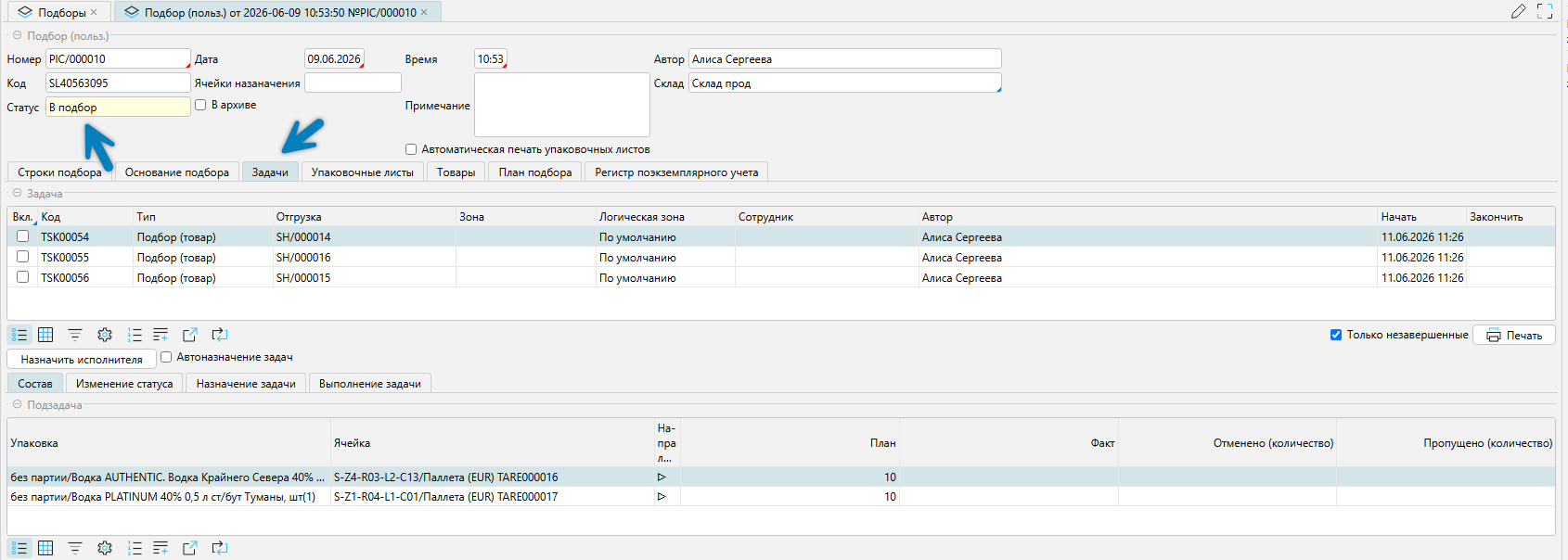
Рис. 19 Созданные задачи и изменение статуса
Управление формой:
- Назначить исполнителя — назначение задачи сотруднику с ТСД (колонка Сотрудник).
- Автоназначение — включает механизм автоназначения задач.

Рис. 20 Резервирование товара
Пример (рис. 19, 20). Пример изменения содержания формы после действия кнопки Создать задачи:
- изменение статуса документа подбора и создание задач (рис. 19);
- резервирование товара для задач подбора (рис. 20).
Вкладка Регистр поэкземплярного учета
Вкладка отражает товары, отслеживаемые по индивидуальным характеристикам (маркам, серийным номерам и т.п.). Используется при подключенном модуле Поэкземплярного учета.