Справочник сотрудников
Справочник предназначен для хранения информации по сотрудникам и определения правил их работы в системе.
Может редактироваться в LSF WMS или импортироваться из внешней системы.
Отображение справочника
Справочник сотрудников доступен из меню Справочники — Сотрудники — Сотрудники (рис. 1) или Рабочий стол — Справочники — Сотрудники.
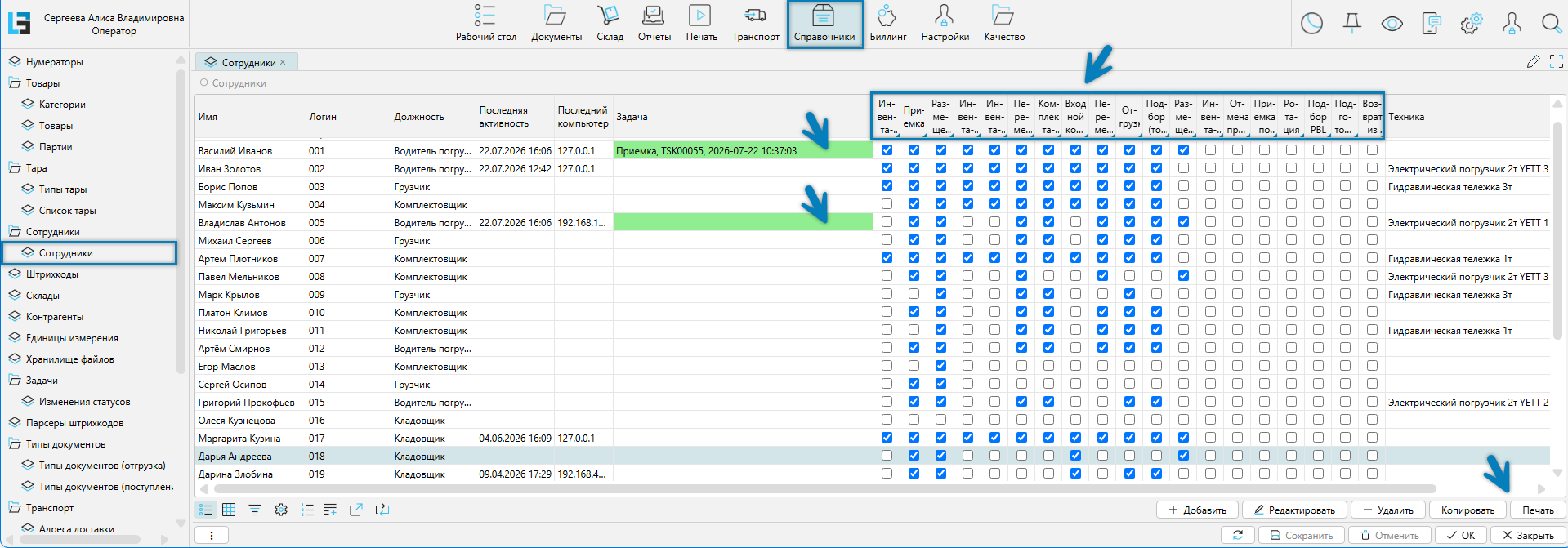
Рис. 1 Отображение справочника Сотрудники
Колонки табличной части:
- Имя — имя и фамилия сотрудника.
- Логин — логин сотрудника.
- Должность — занимаемая должность.
- Последняя активность — последние дата и время появления в локальной сети.
- Последний компьютер — последний IP-адрес, с которого сотрудник был зарегистрирован в локальной сети.
- Задача — отображает текущую занятость сотрудника и закрепленные за ним задачи. Состояние сотрудника определяется цветом фона ячейки в колонке: белый — сотрудник не в сети, светло-зеленый — сотрудник активен. Если сотруднику назначена задача, в колонке отражается: тип операции, код задачи, дата и время создания. На рисунке 1 стрелками показаны примеры для активных сотрудников.
- Флаги — группа логических флажков (выделены на рисунке), показывающая разрешенные для выполнения операции. Набор отображаемых флажков может зависеть от подключенных модулей.
- Техника — закрепленная за сотрудником техника.
Управление формой (кнопки):
- Копировать — создает нового сотрудника на основе текущего. Сохраняются все установки, кроме основных реквизитов (см. редактирование сотрудника).
- Печать — кнопка используется для печати документов, например, пропусков.
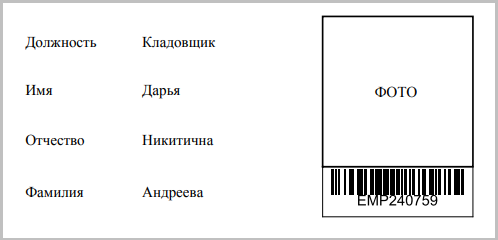
Рис. 2 Печатная форма: Пропуск для сотрудника
- Из меню Справочники — Сотрудники — Сотрудники
- Из меню Рабочий стол — Справочники — Сотрудники
- Из меню Печать — Сотрудники (Пропуска) — Печать пропусков
Редактирование сотрудника

Рис. 3 Редактирование карточки сотрудника
Форма редактирования может быть условно разделена на три функциональных блока:
- Логин — группа параметров, отвечающих за вход в систему.
- Информация — общая информация о сотруднике.
- Группа вкладок — параметры, определяющие права и настройки сотрудника в рамках отдельных функциональных областей системы.
Логин
- Штрихкод — создается автоматически для каждого нового сотрудника, значение не редактируется
- Логин — имя пользователя, которое используется для входа в систему
- Пароль — секретная комбинация символов, используемая для входа в систему
- Заблокирован — флажок, который блокирует пользователя для входа в систему
Информация
- Фамилия — фамилия сотрудника
- Имя — имя сотрудника
- Отчество — отчество сотрудника
- День рождения — дата рождения
- Должность — занимаемая должность
- E-mail — адрес электронной почты
- Телефон — телефон или телефоны
- Разрешить корректировку исполнения задач — в процессе исполнения задач может возникнуть ситуация с ошибочным определением количества перемещаемых единиц хранения при закрытии задачи сотрудником. Флажок разрешает корректировку графы Фактическое количество.
- Уведомление об остановке автоназначения — в системе работает механизм автоматического назначения задач, который отрабатывает с заданной периодичностью. Если флажок установлен и цикл автоназначения прервался (нештатная ситуация), сотруднику отправляется сообщение на e-mail для принятия решений.
- Разрешить корректировку серийных номеров — разрешает отменять результат сканирования ошибочно введенного серийного номера.
Вкладка Сегменты
Вкладка отвечает за закрепление за сотрудником мест хранения.
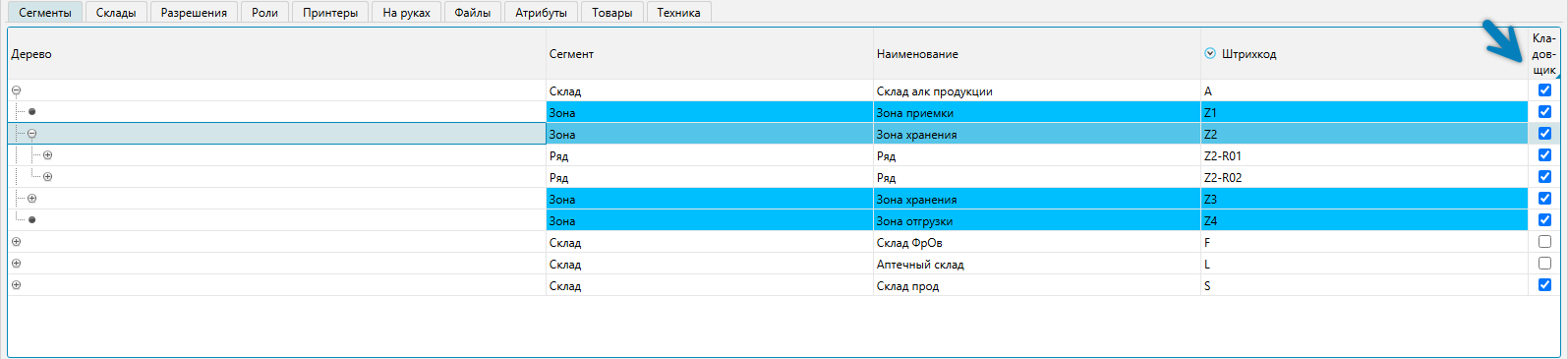
Рис. 4 Вкладка Сегменты
Форма представляет собой древовидный интерфейс со списком складов и их структур. На любом уровне сотруднику может быть предоставлен доступ в качестве кладовщика — за это отвечает флажок в колонке Кладовщик.
Вкладка Склады
Вкладка устанавливает ограничения и разрешения на доступ к складам.

Рис. 5 Вкладка Склады
- Ограничить доступ — если флажок установлен, то он ограничивает доступ ко всем складам
- Колонка Разрешить — устанавливает для сотрудника отдельные разрешения для отдельных складов
Если для сотрудника имеются ограничения на склад или группу складов:
- такие склады не отражаются для сотрудника в соответствующих формах
- если сотрудник является кладовщиком, то задачи по таким складам исключаются из автоназначения
Вкладка Разрешения
Вкладка предоставляет инструмент управления разрешениями сотрудника на выполнение операций в дополнение к настройкам политики безопасности. Это позволяет оперативно решать рабочие вопросы без изменения глобальных параметров работы системы.
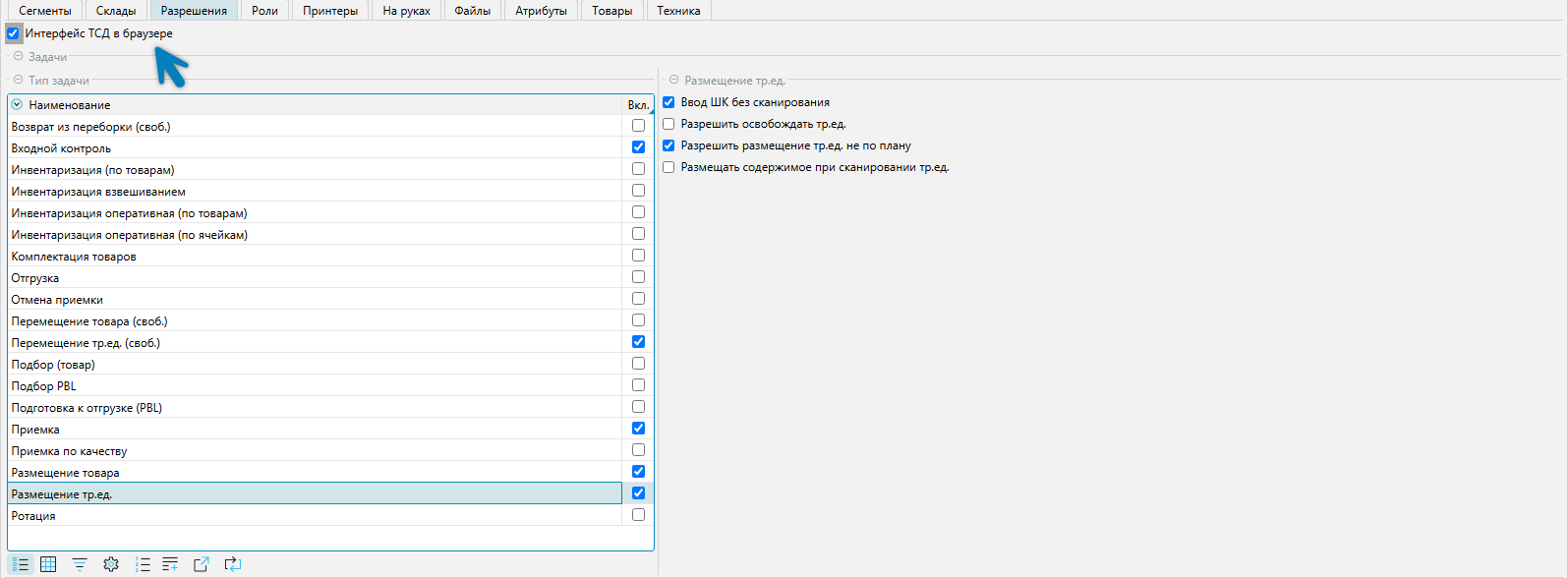
Рис. 6 Вкладка Разрешения
Свойство:
- Интерфейс ТСД в браузере — при установленном флажке разрешает отображать интерфейс ТСД в браузере. Одноименный флажок в настройках логики на вкладке Система является более приоритетным: если он активирован, то действует относительно всех сотрудников, а значение локального флажка игнорируется.
Описание табличной части Тип задачи со списком задач (слева) и связанных с ними дополнительных опций (справа):
- Возврат из переборки — флажок разрешает сотруднику возвращать товары после переборки. Флажок присутствует, если подключен модуль Фрукты-Овощи.
- Входной контроль
- Инвентаризация по товарам
- Инвентаризация взвешиванием
- Инвентаризация оперативная (по товарам) — разрешает проведение инвентаризации на ТСД по товарам
- Инвентаризация оперативная (по ячейкам) — разрешает проведение инвентаризации на ТСД по ячейкам
- Отгрузка
- флажок Ввод номера автомобиля обязателен
- Перемещение товара (своб.) — при установленном флажке разрешает операцию
свободного перемещения товара на ТСД.
- флажок Запретить брать больше остатка — при установленном флажке запрещается брать больше текущего остатка в ячейке.
- флажок Запретить брать больше свободного остатка — при установленном флажке разрешается брать не больше свободного остатка (остаток товара в ячейке минус резерв этого товара).
- Перемещение тр. ед. (своб.) — при установленном флажке разрешает операцию
свободного перемещения тр. единицы на ТСД.
- флажок Запретить брать тару, если на таре есть резерв — при установленном флажке запрещается перемещать тару, содержащую зарезервированный товар под другие задачи. Если флажок не установлен, то при перемещении тары ее резерв переносится вместе с ней.
- Подбор (товар)
- флажок Ввод ШК без сканирования — разрешает в интерфейсе ТСД по кнопке F9 внести в поле значение ожидаемого ШК.
- флажок Подбор по листу подбора
- флажок Разрешить помещать УЛ на тару
- флажок Ручная распаковка при подборе на ТСД
- Приемка — выполнение операции приемки на ТСД.
- флажок Не использовать тару — при установленном флажке приемка на ТСД выполняется без шага выбора тары.
- флажок Запретить приемку по местам — при установленном флажке при приемке на ТСД становится невидимой кнопка По местам.
- флажок Запрет создания Поступления на ТСД — запрещает в интерфейсе ТСД самостоятельно создавать поступления.
- Размещение товара — выполнение операции размещения товара на ТСД.
- флажок Ввод ШК без сканирования — разрешает в интерфейсе ТСД по кнопке F9 внести в поле значение ожидаемого ШК.
- Размещение тр. ед. — выполнение операции размещения тр. единиц на ТСД.
- флажок Ввод ШК без сканирования — разрешает в интерфейсе ТСД по кнопке F9 внести в поле значение ожидаемого ШК.
- флажок Разрешить освобождать тр. ед.
- флажок Разрешить размещение тр. ед. не по плану
- флажок Размещать содержимое при сканировании тр. ед. — включает разрешение на использование сотрудником операции свободного размещения, позволяющей при работе на ТСД самостоятельно создать задачу на размещение и выполнить ее.
//: # (todo - дописать описание для пунктов без пояснений: Входной контроль, Инвентаризация по товарам, Инвентаризация взвешиванием, Отгрузка и флажок Ввод номера автомобиля обязателен, Подбор (товар) и флажки Подбор по листу подбора, Разрешить помещать УЛ на тару, Ручная распаковка при подборе на ТСД, Разрешить освобождать тр. ед., Разрешить размещение тр. ед. не по плану)
- Вкладка Разрешения зависит от состава подключенных модулей, поэтому для разных объектов содержание вкладки по видам задач будет разным
Вкладка Роли
Вкладка определяет роль сотрудника в системе.

Рис. 7 Вкладка Роли
В системе предусмотрено создание ролей, которые назначаются группам пользователей. Это позволяет централизованно
управлять правами доступа и действиями для пользователей. Создание ролей и назначение их прав осуществляется через меню
Администрирование — Система — Доступ — Политика безопасности.
Вкладка Роли позволяет оперативно расширять полномочия сотрудников, добавляя им новые роли. Для добавления новой
роли необходимо установить флажок в колонке Вкл.
Вкладка Принтеры
Вкладка позволяет закрепить принтеры за сотрудником.
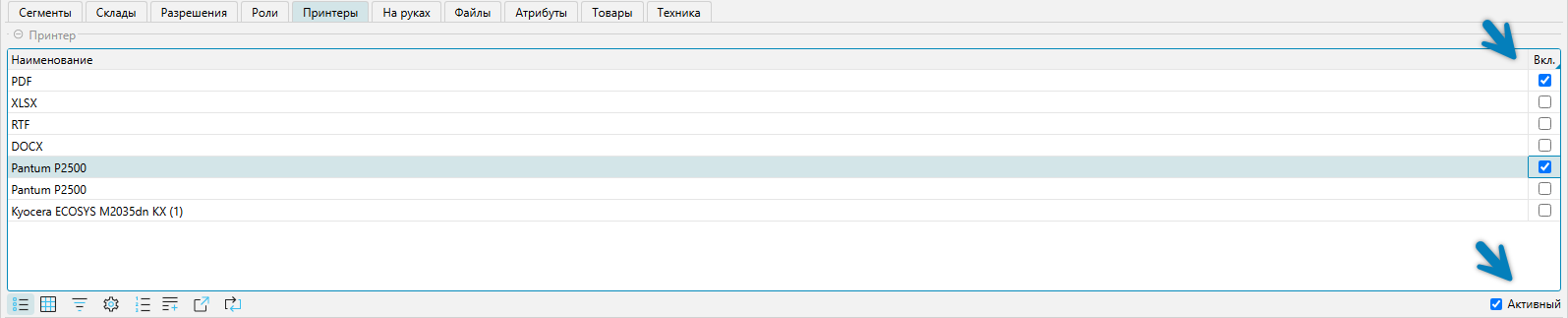
Рис. 8 Вкладка Принтеры
Вывод печатной формы может быть направлен:
- в файл определенного типа: PDF, XLSX, RTF, DOCX. В дальнейшем сформированный файл может быть открыт ассоциированной программой и далее, например, отредактирован, распечатан, преобразован в другой формат, сохранен на какой-либо носитель или отправлен на e-mail, если перечисленные действия доступны из программы
- на физический принтер
Если за сотрудником не назначен ни один принтер или назначены два и более, то перед печатью выбранного документа всегда
вызывается форма выбора принтера.
Флажок фильтра Активный отображает только активные принтеры в системе. Список принтеров задается в системе
в разделе меню Печать — Принтеры — Принтеры.
Вкладка На руках
Вкладка отражает единицы хранения, находящиеся у сотрудника на руках, но не размещенные в местах хранения в текущий момент времени.

Рис. 9 Вкладка На руках
Вкладка Файлы
Вкладка может содержать дополнительную информацию о сотруднике в виде прикрепленных файлов (изображений, документов и т.п.). Файлы сохраняются в универсальном файловом хранилище в соответствии с правилами размещения и отображения, принятыми для его работы.
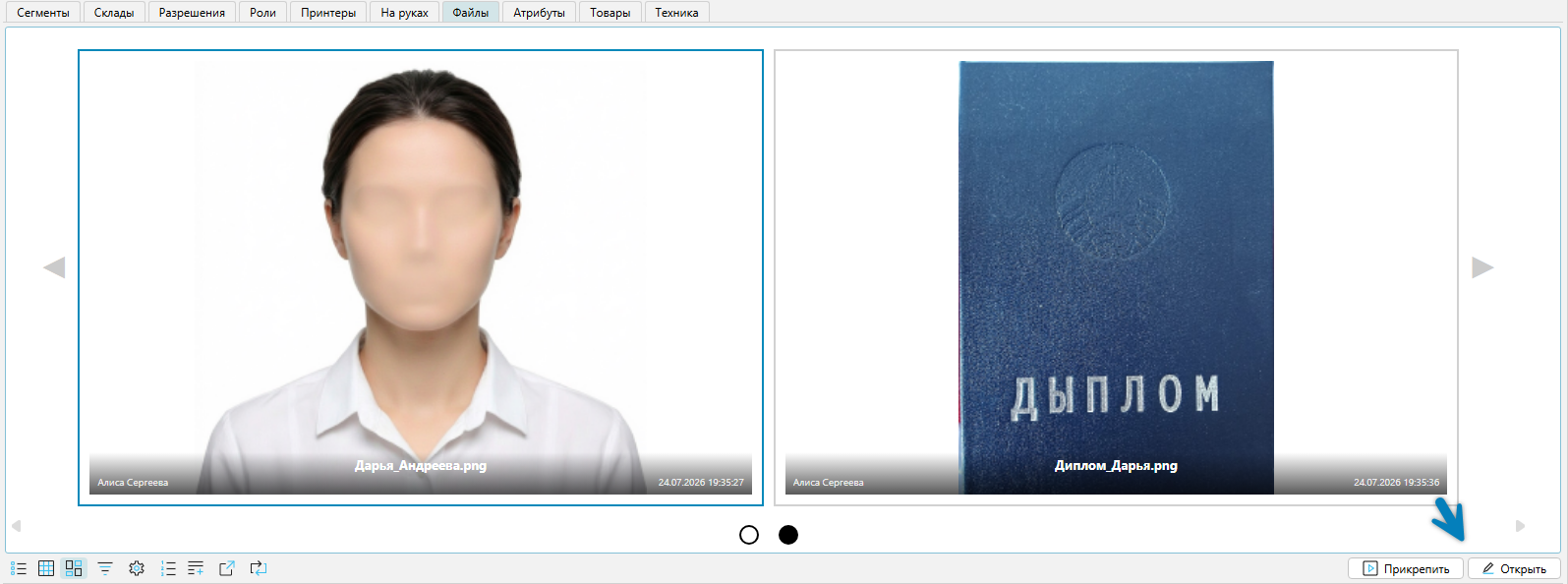
Рис. 10 Вкладка Файлы
Управление вкладкой:
- Прикрепить — позволяет прикрепить документ.
- Открыть — открывает прикрепленный документ. Если это изображение, то оно будет открыто в браузере. Если файл нельзя открыть в браузере, то он будет скачан на локальный ПК. Открыть документ можно также по двойному клику мыши.
Вкладка Атрибуты
Вкладка содержит дополнительные атрибуты, расширяющие описание для сотрудника.

Рис. 11 Вкладка Атрибуты
Пример (рис. 11). Для сотрудника дополнительная информация может быть отмечена в поле Примечание.
- Если настроенных атрибутов нет, то вкладка не отображается.
- Количество, типы и названия атрибутов определяются в настройках атрибутов.
Вкладка Товары
Вкладка разрешает или ограничивает доступ сотрудника для работы с определенными категориями товаров.
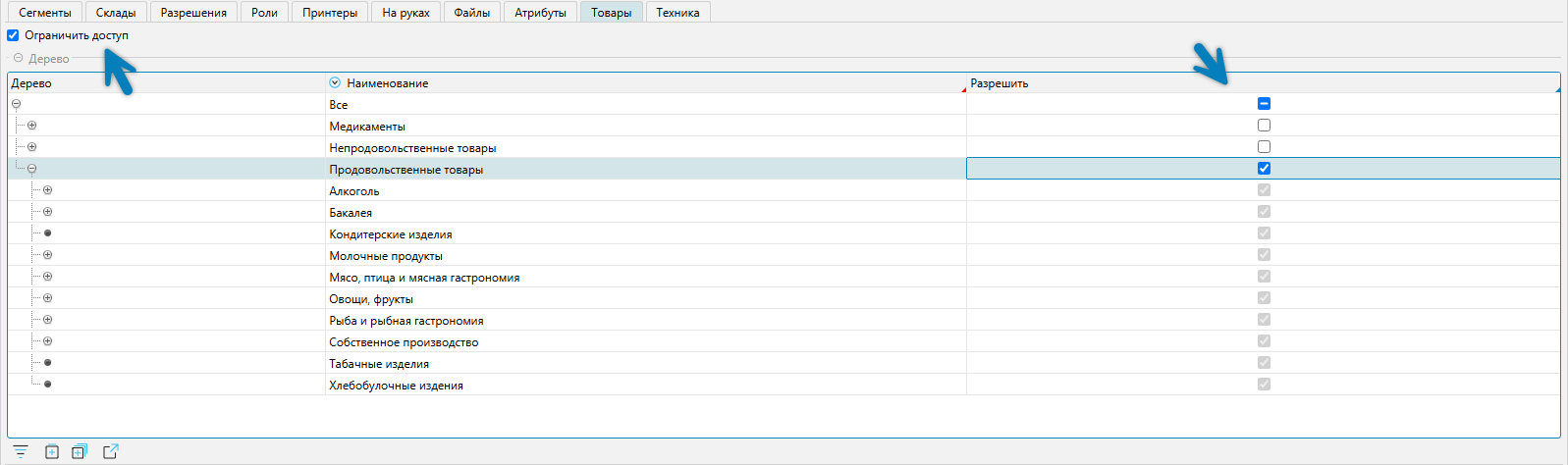
Рис. 12 Вкладка Товары
Колонки табличной части:
- Дерево — дерево категорий товаров.
- Наименование — наименование категории.
- Разрешить — флажок управления разрешением категории для сотрудника. Разрешение действует, если флажок установлен.
Управление вкладкой:
- Ограничить доступ — флажок определяет порядок установки разрешений для категорий товаров:
- флажок установлен — после установки флажка разрешения автоматически снимаются для всех категорий в табличной части колонки Разрешить. Далее производится ручная настройка для каждой категории индивидуально установкой флажка в колонке Разрешить (рис. 12);
- флажок снят — после снятия флажка сотруднику автоматически разрешаются все категории товаров, но редактирование колонки Разрешить становится недоступным. Содержание колонки отображается серым (неактивным) цветом.
Вкладка Техника
Вкладка предназначена для закрепления за сотрудником единицы техники (погрузчик, штабелер, тележка и т.п.), необходимой для выполнения складских операций. Вкладка доступна только при подключенном модуле Техника склада.

Рис. 13 Вкладка Техника
Колонки табличной части:
- Наименование — наименование единицы техники.
- Тип — описание типа техники.
- Штрихкод техники — значение штрихкода.
- с — дата и время начала использования техники сотрудником.
- по — дата и время окончания использования техники сотрудником.
Управление вкладкой:
- Техника — клик на поле открывает форму справочника Техника (рис. 14) для выбора техники или завершения ее использования. При открытии вкладки, если за сотрудником закреплена техника, поле будет содержать ее наименование, иначе содержание поля будет оставаться пустым.
Для добавления новой единицы техники необходимо установить курсор на поле Техника (рис. 13), кликнуть по нему и в появившемся списке выбрать нужную единицу. Выбор подтверждается нажатием кнопки ОК на форме списка (рис. 14).
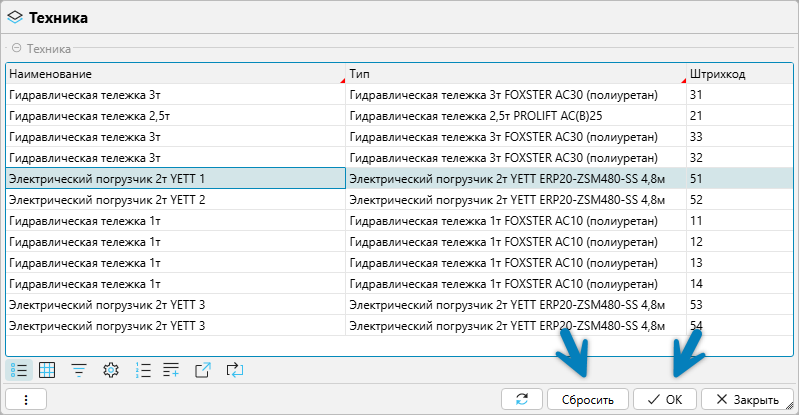
Рис. 14 Список Техника
После добавления техника будет отображена в табличной части вкладки Техника, а в колонке с автоматически зафиксируется время начала ее эксплуатации (рис. 13). Если на момент выбора за сотрудником уже была закреплена другая техника, она открепляется автоматически. При этом в колонке по фиксируется время окончания ее использования (рис. 13).
Для завершения работы с последней выбранной техникой необходимо установить курсор на поле Техника (рис. 13), кликнуть по нему и в появившемся списке Техника (ничего не выбирая) нажать кнопку Сбросить (рис. 14).