Документ Поступление
Документ поступления регистрирует приход товара в систему и запускает процессы размещения и учета. Может быть получен автоматически из внешней системы или внесен вручную.
Отображение документов
Форма документов поступления доступна из меню Рабочий стол — Документы — Поступления или
Документы — Поступления (рис. 1).
Форма документов включает:
- интерфейсы управления, фильтрации и поиска, обеспечивающие навигацию и выбор целевых данных;
- табличную часть Поступление, содержащую агрегированную информацию по документам: ключевые параметры, статусы, итоги;
- группу вкладок с табличными представлениями, отражающими связанные с документом данные — строки, задачи, транспортные единицы, номенклатуру.
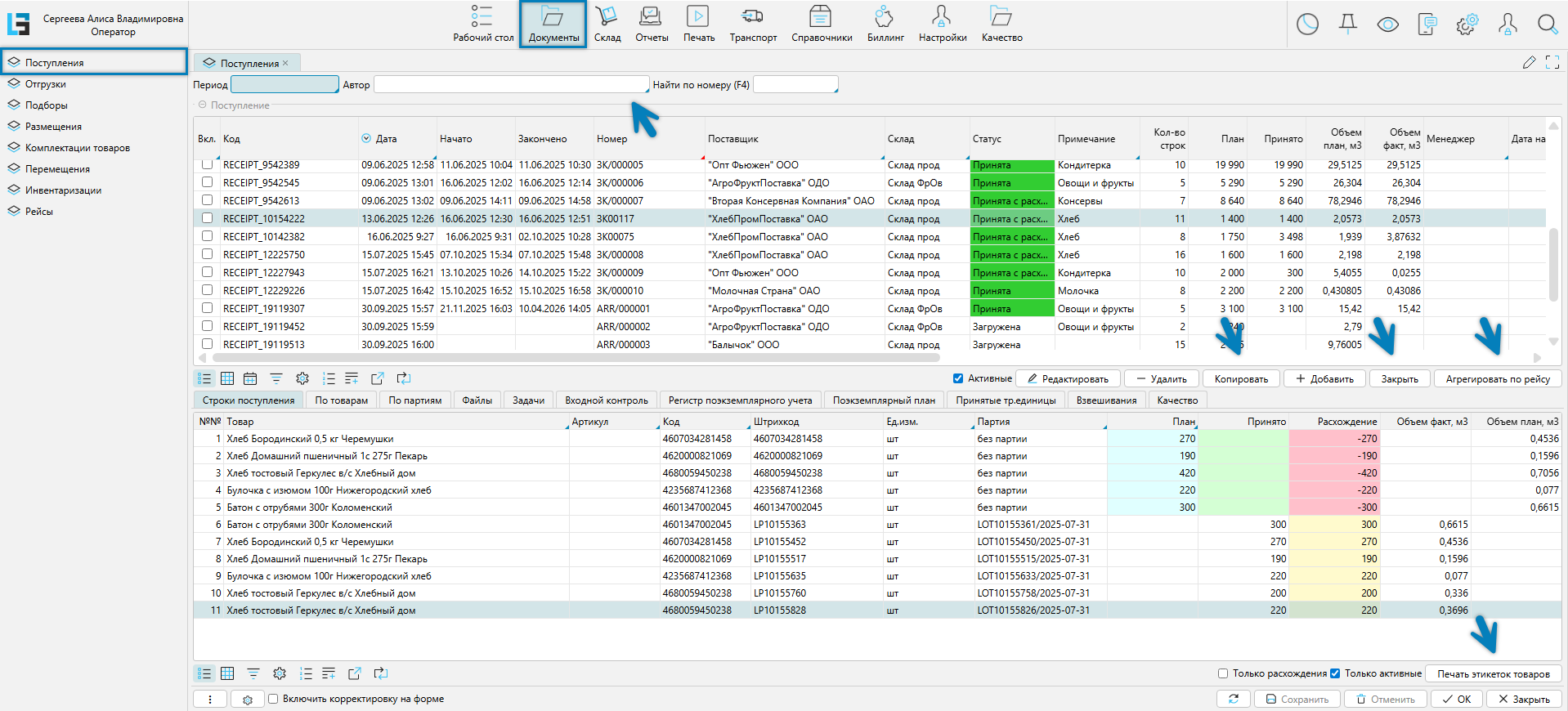
Рис. 1 Форма документов поступления
В документе поступления количество поступившего и принятого на ТСД или в АРМ приемщика товара (колонки План, Факт, Расхождение) отображается в базовых единицах измерения.
Общее управление формой
В верхней части формы расположены элементы фильтрации и поиска, применяемые к табличной части Поступление:
- Период — фильтр, применяемый для ограничения выборки документов по дате их создания. Диапазон задается через календарь: сначала начальная дата, затем конечная (рис. 2);
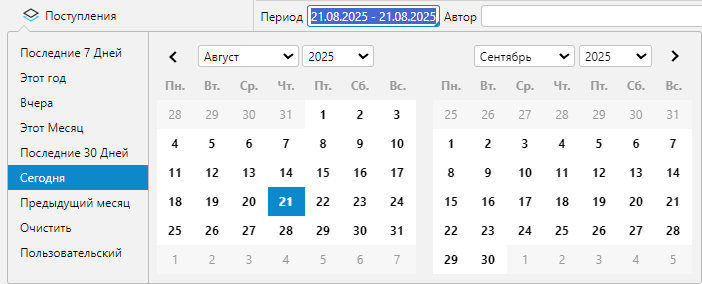
Рис. 2 Форма выбора диапазона дат
- Автор — позволяет отобрать документы, созданные конкретным пользователем. Для отбора по автору необходимо внести его фамилию в любом регистре.
- Найти по номеру (F4) — выполняет поиск документа по его полному номеру. При успешном совпадении курсор перемещается к соответствующей строке в верхней табличной части. Если документ не найден, отображается сообщение: Документ с номером NNN не найден.
В нижней части формы:
- кнопка Печать — предназначена для печати листов приемки.
Лист приемки
Внутренний документ, связанный с видом приемки по листу приемки. Вызывается по кнопке Печать (рис. 1).
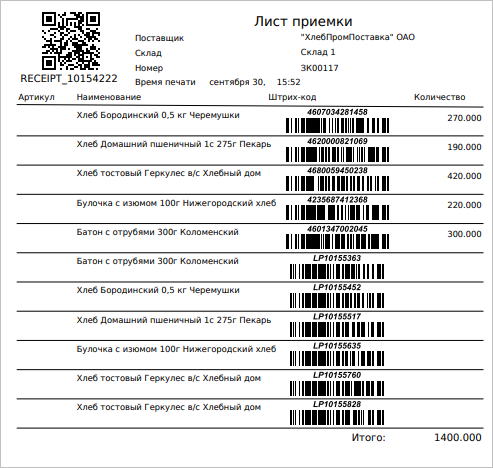
Рис. 3 Пример печатной формы
Содержание печатной формы: QR-код документа, который может быть считан ТСД или внесен вручную, общие реквизиты шапки документа, склад приемки товаров, а также строки документа, с перечислением товаров, штрихкодов и количества.
Печать может быть выполнена:
- По текущему документу.
- По группе отмеченных документов (колонка Вкл.). В этом случае будут отпечатаны листы приемки по каждому документу.
Управление шаблонами:
- Управление шаблонами доступно из меню Печать — Документы — Шаблоны листов приемки
- Подробнее о печати см. в разделе Подсистема печати.
Табличная часть Поступления
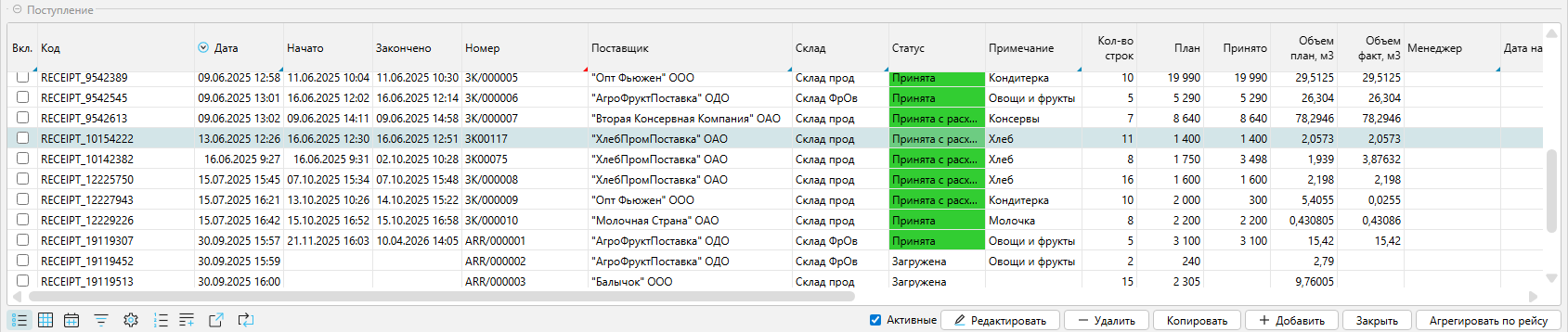
Рис. 4 Табличная часть Поступления
Колонки табличной части:
- Вкл. — для выполнения групповых действий по отмеченным записям.
- Код — уникальный идентификатор документа, присвоенный при создании.
- Дата — дата-время создания документа.
- Начато — дата-время самого первого выполнения задачи по документу.
- Закончено — дата-время последнего выполнения, когда документом получен один из статусов:
- Принята
- Принята с расхождениями
- Номер — текстовое обозначение документа.
- Поставщик — поставщик товаров.
- Склад — место приемки поступившего товара.
- Статус документа — статус текущего состояния документа.
- Примечание — дополнительная информация.
- Кол-во строк — количество строк в документе.
- План — плановое количество единиц товара, которые должны были быть приняты, рассчитанное как сумма значений одноименной колонки по строкам документа.
- Принято — количество принятых единиц товара, рассчитанное как сумма значений одноименной колонки по строкам документа.
- Объем план, м³ — плановый объем поступившего товара, рассчитанный как сумма значений одноименной колонки по строкам документа.
- Объем факт, м³ — итоговое значение фактически принятого объема товара, рассчитанное как сумма значений одноименной колонки по строкам документа.
- В архиве — при установленном флажке документ не отображается при включенном фильтре Активные (включен по умолчанию).
- Стратегия приемки — наименование стратегии, относительно которой велась приемка, при условии, что справочник стратегий приемки заполнен; иначе значение поля будет пустым.
- Если подключен модуль Транспорт, то в табличной части будут отображаться дополнительно колонки, связанные с транспортом.
Управление табличной формой:
- Фильтр Активные — влияет на отображение списка: исключает документы с признаком Архив. Установлен по умолчанию при открытии формы.
- Кнопка Копировать — предназначена для создания нового документа на основании текущего, с включением строк поступления. Статус нового документа устанавливается как Загружена.
- Кнопка Закрыть — переводит документ в статус Завершена или Завершена с расхождениями. При установке указателя на завершенный документ появляется кнопка Архив.
- Кнопка Архив — появляется при статусе документа Завершена или Завершена с расхождениями и позволяет присвоить документу признак Архив, при котором документ считается неактивным и не отображается при установленном флажке Активные внизу табличной формы Поступление.
- Кнопка Агрегировать по рейсу — используется для группировки строк документа по признаку рейса, с формированием агрегированных данных. Кнопка присутствует на форме, если подключен модуль Транспорт.
Статусы документа
В процессе работы над документом поступления он проходит ряд технологических стадий. Каждая стадия соответствует определенному статусу, отражающему текущее состояние документа, и представлена в таблице ниже.
| Название статуса документа | Описание статуса |
|---|---|
| Черновик | Документ, по которому не завершен ввод данных. Документ не содержит строк или во всех строках не указано плановое количество. |
| Загружена | Документ ожидает обработки. Плановое количество проставлено, назначенных задач нет. |
| Новая | Документ принят в обработку. Для него назначена хотя бы одна задача, ожидающая принятия в работу. |
| В работе | Документ в работе. Хотя бы одна из назначенных задач имеет статус В работе или На паузе. |
| Принята | Документ принят и завершены все ранее назначенные задачи. При необходимости приемка может быть продолжена. |
| Принята с расхождениями | Документ принят и завершены все ранее назначенные задачи. В документе присутствуют позиции расхождения планового и фактического количества в строках документа. При необходимости приемка может быть продолжена. |
| Завершена | Работа с документом завершена. Статус устанавливается оператором по кнопке Закрыть. |
| Завершена с расхождениями | Работа с документом завершена. В документе присутствуют позиции расхождения планового и фактического количества в строках документа. Статус устанавливается оператором по кнопке Закрыть. |
Вкладка Строки поступления
Табличная часть вкладки отображает строки поступившего товара и строки фактически принятого товара.
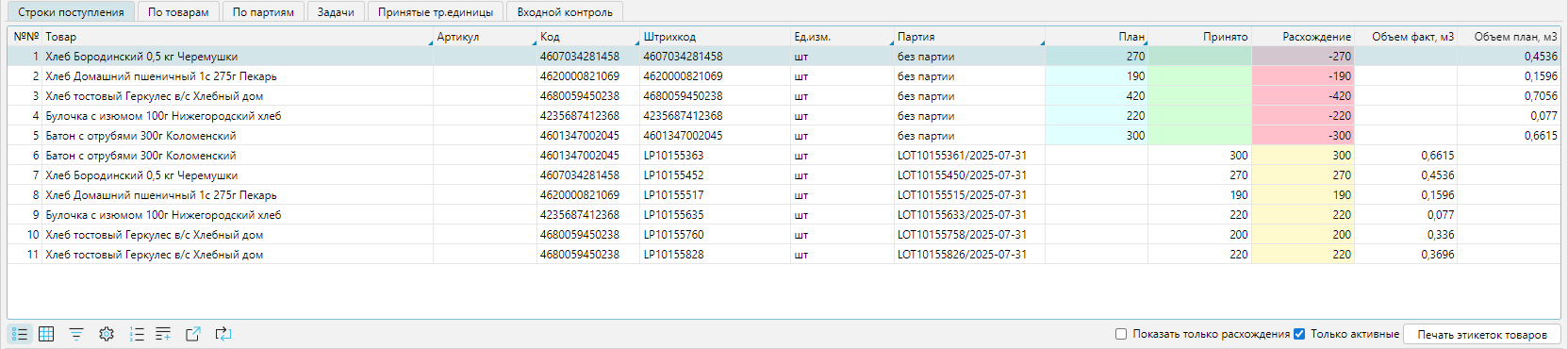
Рис. 5 Вкладка Строки поступления
Колонки табличной части:
- №№ — порядковый номер позиции в документе.
- Товар — наименование товара.
- Артикул — артикул товара.
- Код — уникальный идентификатор товара, который может состоять из любых символов, например кодом может выступать штрихкод.
- Штрихкод — идентификатор упаковки или единицы поступившего товара, после приемки — это код транспортной единицы, содержащей принятый товар.
- Ед. изм. — единицы измерения.
- Партия — значение партии.
- План — планируемое для приемки количество товара из накладной.
- Принято — фактическое значение принятого количества товара. Заполняется на основании данных, полученных от ТСД.
- Расхождение — разница между принятым и плановым количеством товара.
- Объем факт, м³ — фактический принятый объем товара. Рассчитывается автоматически, если в карточке товара заданы ВГХ.
- Объем план, м³ — планируемый объем товара, который должен быть принят. Рассчитывается автоматически, если в карточке товара заданы ВГХ.
- Примечание — дополнительная информация.
Управление формой:
- флажок Показать только расхождения — фильтр, включающий отображение строк, в которых колонка Расхождения содержит непустые значения.
- флажок Активные — фильтр, включающий отображение строк, в которых заполнено значение в колонке План. По умолчанию флажок включен.
- кнопка Печать этикетки товаров — вызывает форму Печать этикеток товаров
Строки поступления и фактически принятого товара могут совпадать или различаться, если приемка велась на другие партии. На рисунке 4 показан пример, в котором позиции не совпадают из-за различий в партиях между поступившим и принятым товаром. Все строки поступивших товаров отмечены как содержащие расхождения, а для новых партий сформированы отдельные строки с заполненными колонками Принято и Расхождение.
Форма Печать этикеток товаров
Форма предназначена для печати этикеток из вкладки Строки поступления.
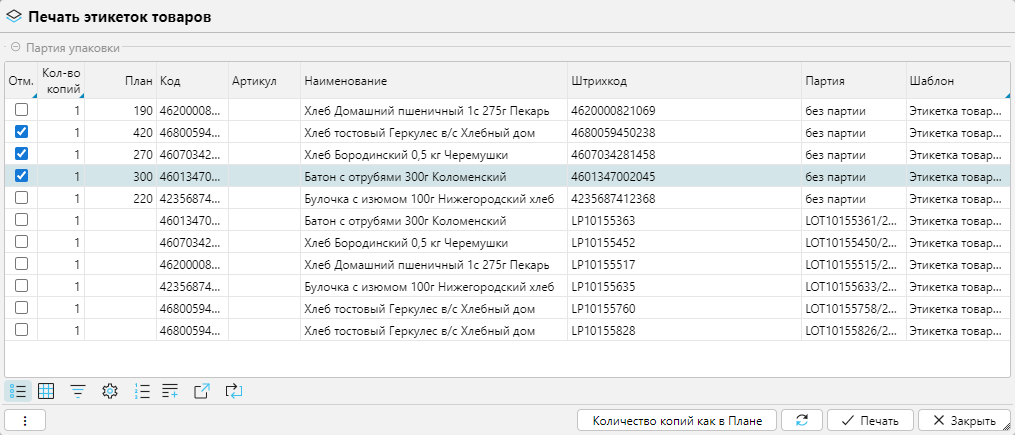
Рис. 6 Форма Печать этикеток товаров
Можно распечатать одну этикетку — для строки, на которой установлен курсор, или группу — для строк, отмеченных в колонке Отм (см. рис. 5). Количество копий для печати отображается в колонке Кол-во копий.
При открытии формы значение в колонке Кол-во копий по умолчанию равно 1. Значение можно изменить вручную или нажать на кнопку Количество копий как в Плане, чтобы скопировать значения из колонки План.
Колонка Шаблон табличной части формы показывает имя шаблона, используемого для печати этикетки. Изменить шаблон можно до печати: отдельно для каждой строки или с помощью групповой корректировки. При замене шаблона открывается окно Шаблоны Этикеток товара с перечнем доступных вариантов, из которых необходимо выбрать нужный.
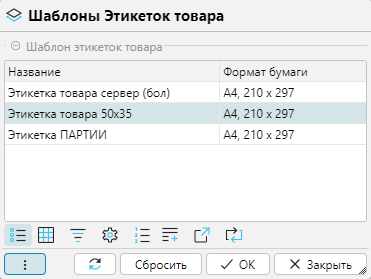
Рис. 7 Форма Шаблоны Этикеток товара

Рис. 8 Пример печатной формы этикетки
Вкладка По товарам
Вкладка отображает список поступивших и принятых товаров, сгруппированных по товару. Колонки План, Принято, Расхождение содержат просуммированные значения.

Рис. 9 Вкладка По товарам
На рисунке для примера приводится список сгруппированных товаров, соответствующих по содержанию товарам, приводимым на рисунке 4. Изначально по накладной поступило 5 позиций на партию с наименованием Без партии. В процессе приемки товары были распределены по другим партиям. В частности, позиция Хлеб тостовый Геркулес в/с Хлебный дом была принята на две новые партии. В результате количество строк увеличилось с 5 до 11. При группировке по товару вкладка По товарам отображает те же пришедшие и принятые товары, но без детализации по партиям.
Вкладка По партиям
Вкладка отражает список поступивших и принятых товаров, сгруппированных по товару и партии. Колонки План, Принято, Расхождение содержат просуммированные значения.
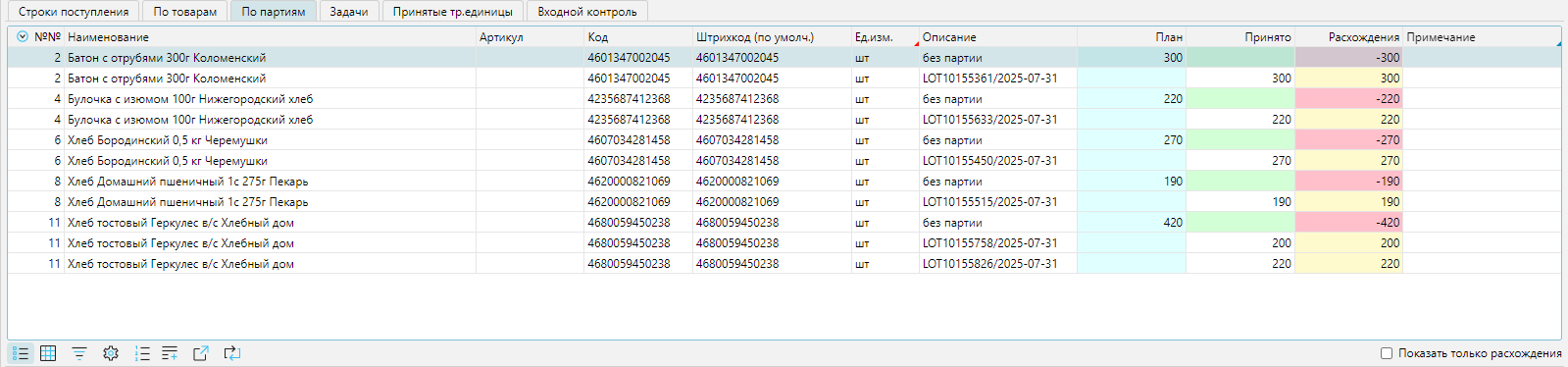
Рис. 10 Вкладка По партиям
Вкладка Задачи
Вкладка отражает список задач, связанных с документом поступления. Визуально состоит из двух табличных частей:
- верхняя табличная часть Задача, включающая список задач, назначенных за сотрудниками.
- нижняя часть формы, состоящая из табличных частей по вкладкам:
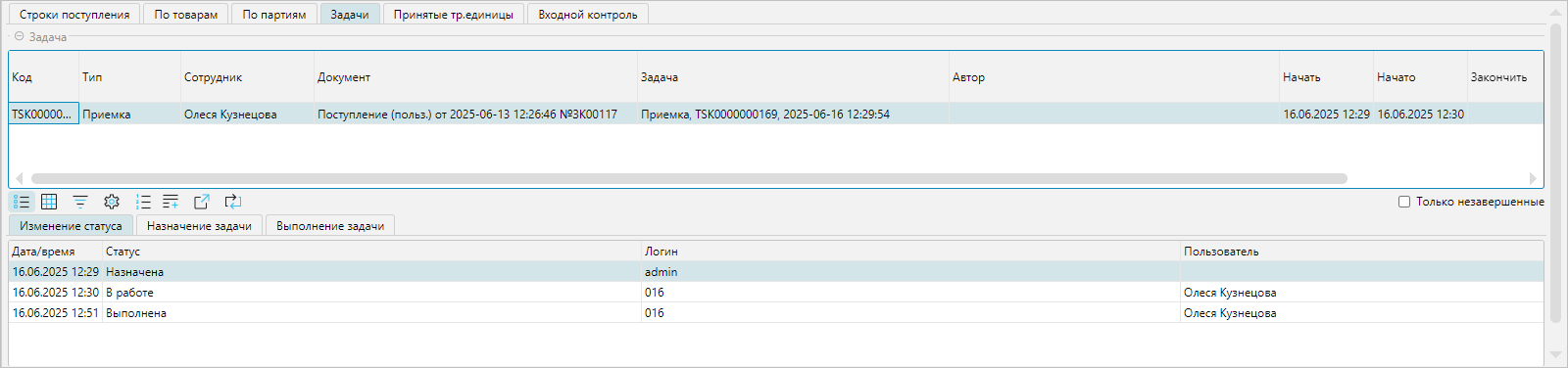
Рис. 11 Вкладка Задачи
Колонки табличной части Задача:
- Код — код задачи.
- Тип — тип задачи.
- Сотрудник — сотрудник, которому была назначена задача.
- Документ — название документа, дата и номер документа
- Задача — название задачи, номер задачи, дата и время создания задачи.
- Автор — сотрудник, создавший задачу.
- Начать — дата и время создания задачи.
- Начато — дата и время принятия задачи в работу на ТСД.
- Закончить — дата и время, к которому необходимо было закончить работу.
- Закончено — дата и время окончания работы на ТСД.
- Автоназначение — признак автоматического назначения задачи.
- Приоритет назначения — свойство, позволяющее изменять приоритет задач при автоматическом назначении. В базовой реализации очередность определяется по дате Начать: чем старше дата, тем ниже приоритет. Задачи без даты Начать имеют более низкий приоритет, чем задачи с заполненной датой. Для отдельных клиентских логик поведение свойства может быть доработано дополнительно.
Управление формой:
- Только незавершенные — флажок фильтра, который включает отображение только незавершенных задач. По умолчанию при открытии формы включен.
- Вернуть — открывает ранее закрытую задачу. Кнопка доступна при снятом флажке Только незавершенные.
Вкладка Изменение статуса
Вкладка отражает статусы выполнения задачи, назначенной сотруднику.

Рис. 12 Вкладка Изменение статуса
Колонки табличной части:
- Дата/время — дата и время состояния задачи.
- Статус — состояние задачи.
- Логин — логин автора или исполнителя.
- Пользователь — описание автора или исполнителя.
Вкладка Назначение задачи
Вкладка показывает назначенные сотрудникам задачи.

Рис. 13 Вкладка Назначение задачи
Колонки табличной части:
- Дата/время — дата и время назначения задачи.
- Сотрудник — сотрудник, которому была назначена задача.
- Логин — логин того, кто назначил задачу.
- Пользователь — сотрудник, который назначил задачу.
- Автоназначение — признак автоматического назначения задачи системой.
Вкладка Выполнение задачи
Вкладка отображает последовательность операций при приемке, включая перемещение упаковок и их размещение в ячейках хранения.

Рис. 14 Вкладка Выполнение задачи
Колонки табличной части:
- Дата/время — время события, связанного с перемещением упаковки (назначение или выполнение задачи).
- Упаковка — транспортная единица или единица хранения, включающая название партии, наименование товара, название тары.
- Из — исходная локация, откуда осуществляется перемещение.
- В — целевая локация, куда осуществляется перемещение.
- Фактическое количество — количество фактически перемещенных единиц.
Пример (рис. 14, первые 2 строки). В 12:44 паллета TARE000524 была перемещена в зону приемки S-Z0-С02 в количестве одной транспортной единицы. В 12:45 товар на паллете — партия LOT10155361 товар Батон с отрубями 300г, срок годности 2025-07-31 — был принят в количестве 300 единиц и размещен в ячейке хранения S-Z2-R05-L1-С09, с сохранением привязки к паллете TARE000524.
Вкладка Принятые тр.единицы
Вкладка отображает принятые транспортные единицы и их содержимое.
Форма вкладки состоит из двух табличных частей:
- Тара — отображение принятой тары.
- Детализация — отображение детализации по товарам относительно принятой тары.

Рис. 15 Вкладка Принятые тр.единицы
Колонки табличной части Тара:
- Штрихкод — штрихкод тары.
- Тип — тип тары.
- Дата/время приемки — дата и время приемки.
- Сотрудник — сотрудник, осуществлявший приемку.
- Ячейка приемки — ячейка, куда был осуществлен первый прием.
Управление формой:
- Флажок Только с приемкой — управляет отображением тары, участвующей в приемке. Если флажок установлен,
отображается только та тара, на которую велась приемка. Если флажок снят, отображается вся тара, участвовавшая в
приемке, в том числе и та, на которую приемка не велась.
Например, если при приемке была отсканирована паллета, но на нее ничего не принималось, она появится в списке только при выключенном флажке.
Колонки табличной части Детализация:
- Товар — наименование товаров, составляющих содержимое тары.
- Артикул — артикул товара.
- Код товара — код товара.
- Партия — партия товара.
- Количество — принятое количество.
Вкладка Входной контроль
Вкладка отражает содержание отдельной операции по контролю приемки. Содержание строк поступления свернуто по товару.

Рис. 16 Вкладка Входной контроль
Колонки табличной части:
- Код — код товара.
- Наименование — наименование товара.
- Фактическое количество — фактическое значение принятого количества товара. Заполняется на основании данных, полученных от ТСД.
- Планируемое количество — планируемое для приемки количество товара из накладной.
- Проверено — количество единиц товара, повторно перепроверенных через ТСД в рамках отдельной операции проверки приемки.
- Примечание — дополнительная информация.
Управление формой:
- флажок Показать только расхождения — фильтрует строки с расхождениями, скрывая все остальные.
Редактирование документа

Рис. 17 Форма редактирования документа
Форма редактирования документа условно может быть разбита на функциональные области:
- Поступление — общие свойства документа
- Вкладки — отдельные операции или свойства по своим категориям
Поступление
Общие свойства документа:
- Номер — номер документа, если не заполнен при создании, то автоматически задается нумератором и впоследствии может быть откорректирован вручную. Требования к уникальности номера не устанавливаются. В качестве номера может быть задана любая последовательность, например номер приходной ТТН.
- Дата — дата документа.
- Время — время документа.
- Автор — сотрудник, зарегистрированный в системе, под чьим именем создан документ. Поле отображается справочно, только для чтения.
- Код — уникальный идентификатор, присваиваемый документу системой при создании. Выводится справочно, только для чтения.
- Склад — склад, на который выполняется приемка. Значение выбирается из справочника.
- Поставщик — поставщик товара. Значение выбирается из справочника.
- Примечание — дополнительная информация.
- Статус документа — статус текущего состояния документа. Присваивается автоматически при изменении информации, связанной с документом.
- В архиве — признак, определяющий видимость документа в форме отображения при установленном фильтре Активные (включен по умолчанию). Таким образом, неактуальный документ может быть скрыт из просмотра без его физического удаления.
- Тип документа — всегда Поступление.
- На рис. 17 показан вручную создаваемый документ, в котором отсутствуют строки. Если документ не содержит строк, либо во всех строках отсутствует значение в колонке План, ему присваивается статус Черновик.
- Документы, импортируемые из внешней системы, получают статус Загружена, поскольку значение в колонке План, ожидаемое для приемки, уже указано.
Вкладка Строки
Вкладка строки предназначена для ввода строк документа.

Рис. 18 Вкладка Строки
Процесс добавления новых строк можно представить тремя действиями:
- Нажать на кнопку Добавить, которая создаст пустую строку.
При этом флажок фильтра Только активные (внизу табличной части) должен быть снят, чтобы не скрывать строки с пустым количеством колонки План. - Выбрать существующий или завести новый товар:
- Для добавления существующего товара используется поиск в колонках (см. рис. 18).
- Товар — по наименованию.
- Артикул — по артикулу товара.
- Код — по коду товара.
- Для заведения нового товара необходимо нажать кнопку ... в выпадающем списке текущей колонки (рис. 18, отмечена стрелкой). При этом откроется журнал справочника товаров, в котором можно выбрать существующий товар или завести новый. После добавления товара значения в колонках Товар, Артикул, Код, Штрихкод, Ед. изм. будут автоматически заполнены значениями из карточки товара.
- Для добавления существующего товара используется поиск в колонках (см. рис. 18).
- Внести ожидаемое для приемки количество в колонку План из первичного документа в базовых единицах измерения.
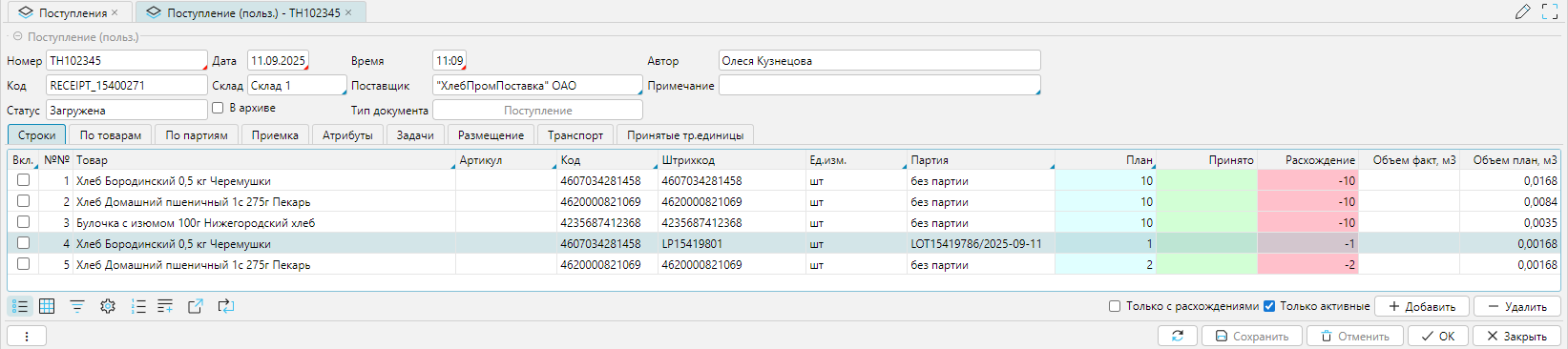
Рис. 19 Внесенная накладная
После ввода количества в колонку План:
- Статус документа изменится с Черновик на Загружена.
- Значение в колонке Расхождение будет отображаться со знаком минус.
- Будет рассчитано значение по колонке Объем план, м³, для товаров, у которых заполнены ВГХ
Вкладка По товарам
Вкладка отображает список поступивших и принятых товаров, сгруппированных по товару. Колонки План, Принято, Расхождение содержат просуммированные значения.

Рис. 20 Вкладка По товарам
Вкладка По партиям
Вкладка отражает список поступивших и принятых товаров, сгруппированных по товару и партии. Колонки План, Принято, Расхождение содержат просуммированные значения.

Рис. 21 Вкладка По партиям
Вкладка Приемка
Вкладка предназначена для определения параметров приемки и назначения задач сотрудникам по приемке товаров.
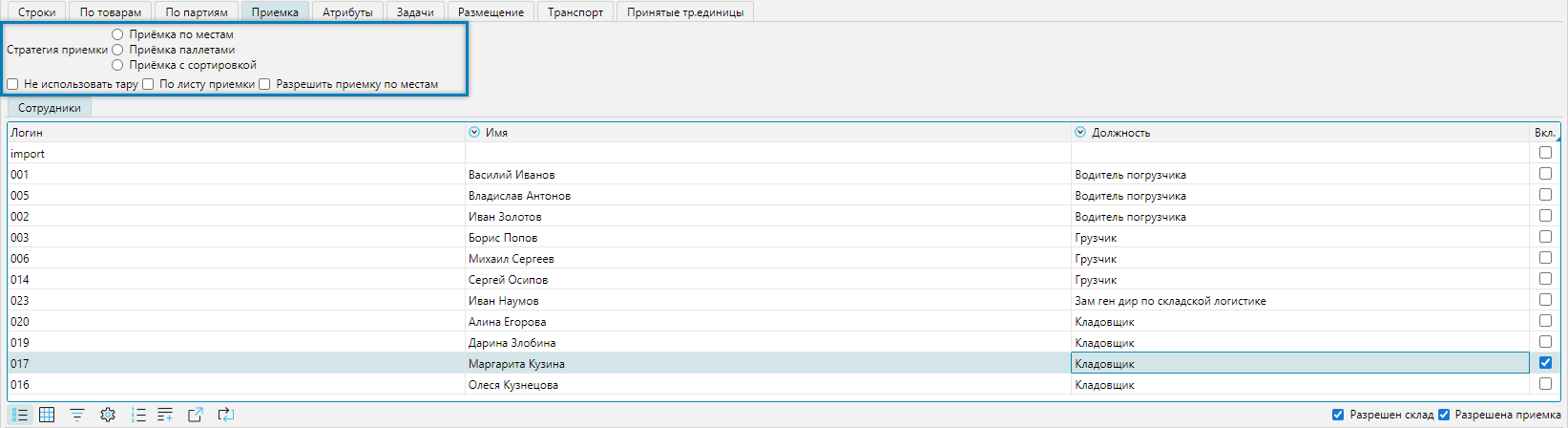
Рис. 22 Вкладка Приемка
Интерфейс вкладки разделен на два функциональных блока:
- Определение параметров приемки — выбор стратегии приемки или видов приемки (рис. 22, выделено рамкой).
- Сотрудники — табличная часть, предназначенная для назначения сотрудников, ответственных за выполнение задачи по приемке.
Колонки табличной части:
- Логин — логин сотрудника
- Имя — фамилия и имя сотрудника
- Должность — должность сотрудника
- Вкл. — флажок отметки, отвечающий за назначение задачи за сотрудником
Фильтры табличной части:
- Разрешен склад — фильтр, включающий отображение строк по сотрудникам, которые могут работать со складом, выбранным в шапке документа. По умолчанию установлен. При отключении фильтра отображаются также сотрудники, закрепленные за другими складами.
- Разрешена приемка — фильтр, включающий отображение строк по сотрудникам, которым разрешена операция приемка. По умолчанию установлен. При отключении фильтра отображаются также сотрудники, которым разрешены другие операции.
- Если задача будет назначена сотруднику, то статус документа изменит значение с Загружена на Новая.
- Появятся назначенные задачи за сотрудниками
Вкладка Атрибуты
Вкладка отображает назначенные за документом приемки атрибуты

Рис. 23 Вкладка Атрибуты
Содержание вкладки носит демонстрационный характер.
Вкладка Задачи
Вкладка отображает назначенные за сотрудниками задачи.
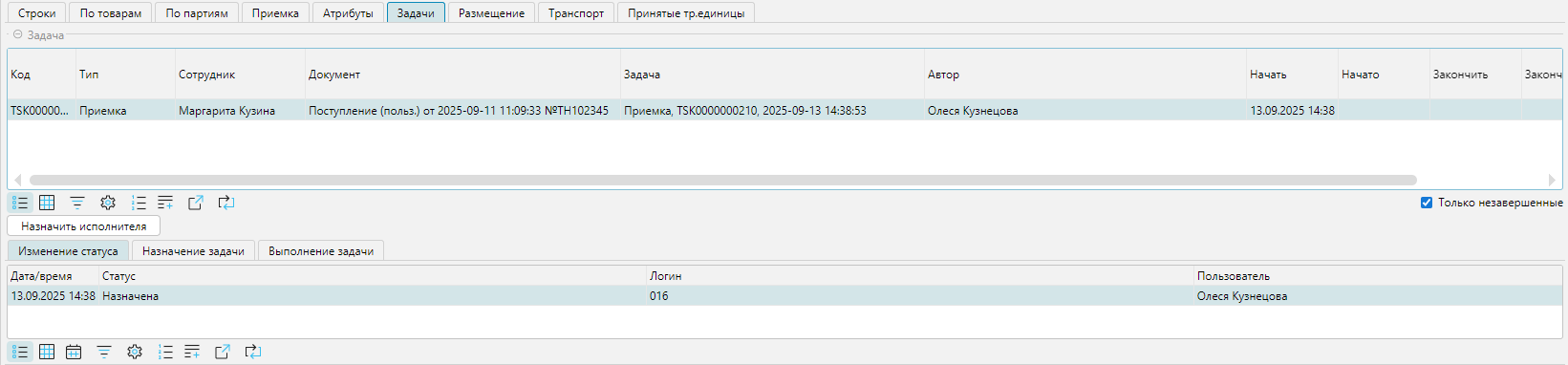
Рис. 24 Вкладка Задачи
Визуальное представление текущей вкладки полностью соответствует вкладке Задачи формы отображения.
Вкладка Размещение
Вкладка отвечает за настройку условий, при которых система автоматически создает задачи на размещение товара в процессе или после его приемки.

Рис. 25 Вкладка Размещение
Флажки управления созданием черновика документа размещения:
- После полной приемки — когда весь товар принят и завершены все задачи по приемке, система создает черновик документа.
- После смены ячейки приемки — при смене ячейки система формирует черновик документа уже принятого в новую ячейку товара.
- После смены тр. единицы — при заполнении поддона, в который выполнялась приемка товара, создается черновик документа. Если используется приемка с сортировкой, флажок не ставится.
- После закрытия тары — при закрытии тары формируется черновик документа закрытого поддона. Может применяться при любых видах приемки.
- При выборе Стратегии приемки во вкладке Приемка — текущая вкладка не отображается.
Вкладка Транспорт

Рис. 26 Вкладка Транспорт
- Вкладка доступна, если подключен модуль Транспорт.
Вкладка Принятые тр.единицы
Вкладка отображает принятые транспортные единицы и их содержимое.

Рис. 27 Вкладка Принятые тр.единицы
Визуальное представление текущей вкладки полностью соответствует вкладке Принятые тр.единицы формы отображения.