Свободное перемещение
Операции свободного перемещения товаров и тр. единиц используются для ручной оптимизации мест хранения, где решение на перемещение и размещение принимает сотрудник. Операция целиком и полностью выполняется на ТСД.
Настройки операции
Для выполнения операции свободного перемещения товара необходимо выполнить настройки одним из двух способов:
- Общее для всех сотрудников — настройки логики, вкладка Перемещение.
- Индивидуально для сотрудников — справочник сотрудников, вкладка Разрешения, тип задачи Перемещение товара (своб.) для товаров и Перемещение тр. ед. (своб.) для тр. единиц.
Журнал перемещения
Форма журнала Перемещения доступна из меню Документы — Перемещения (рис. 1).
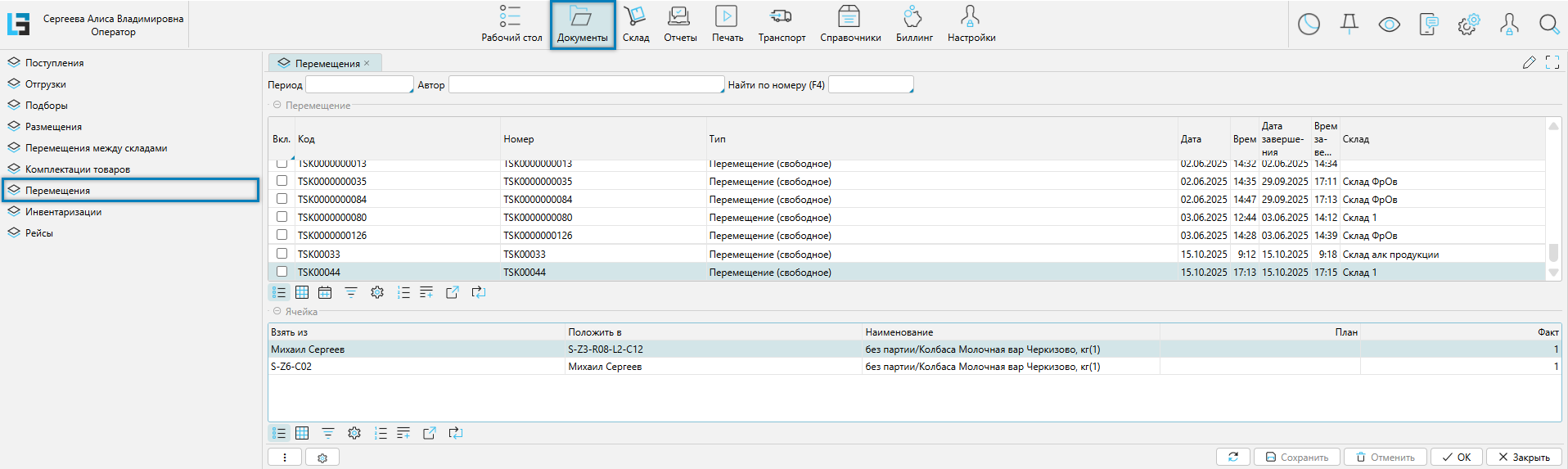
Рис. 1 Форма журнал перемещения
Общее управление формой
В верхней части формы расположены элементы фильтрации и поиска, применяемые к табличной части журнала перемещения:
- Период — фильтр, применяемый для ограничения выборки документов по дате их создания. Диапазон задается через календарь (или вручную): сначала начальная дата, затем конечная.
- Автор — позволяет отобрать документы, созданные конкретным пользователем. Для отбора по автору необходимо внести его фамилию в любом регистре.
- Найти по номеру (F4) — выполняет поиск документа по его полному номеру. При успешном совпадении курсор перемещается к соответствующей строке в верхней табличной части. Если документ не найден, отображается сообщение: Документ с номером NNN не найден.
Табличная части журнала
Журнал состоит из двух взаимосвязанных табличных частей Перемещение (документ) и Ячейка (строки документа).
Колонки табличной части Перемещение:
- Вкл. — для выполнения групповых действий по отмеченным записям.
- Код — уникальный идентификатор документа, присвоенный при создании.
- Номер — номер документа.
- Тип — тип документа.
- Дата — дата создания документа.
- Время — время создания документа.
- Дата завершения — дата завершения операций по документу.
- Время завершения — время завершения операций по документу.
- Склад — склад, на котором выполнялись операции перемещения товаров или тр. единиц.
Колонки табличной части Ячейка:
- Взять из — указание места (сотрудник, ячейки), откуда берется товар или тр. единица.
- Положить в — указание места (сотрудник, ячейки), куда должен быть перемещен товар или тр. единица.
- Наименование — наименование перемещаемой тр. единицы или товара.
- План — планируемое количество для перемещения.
- Факт — фактически перемещенное количество.
Свободное перемещение тр. единиц
Выполнение операции свободного перемещения тр. единицы начинается с выбора пункта меню (3) Перемещение на главном экране ТСД с последующим выбором пункта меню (F7) Создать перемещение тр. ед. (рис. 2).
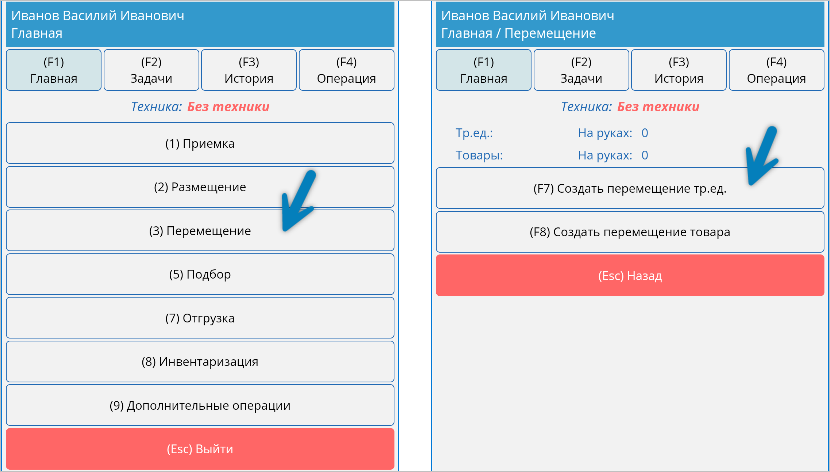
Рис. 2 Начало выполнения операции
При выборе пункта (F7) Создать перемещение тр. ед.:
-
Будет создана новая задача, которую можно увидеть в журнале перемещений (рис. 3). При создании задачи строки табличной части Ячейка отсутствуют и формируются по мере внесения данных. Колонка Склад в табличной части Перемещение заполнится по результатам сканирования первой тары.
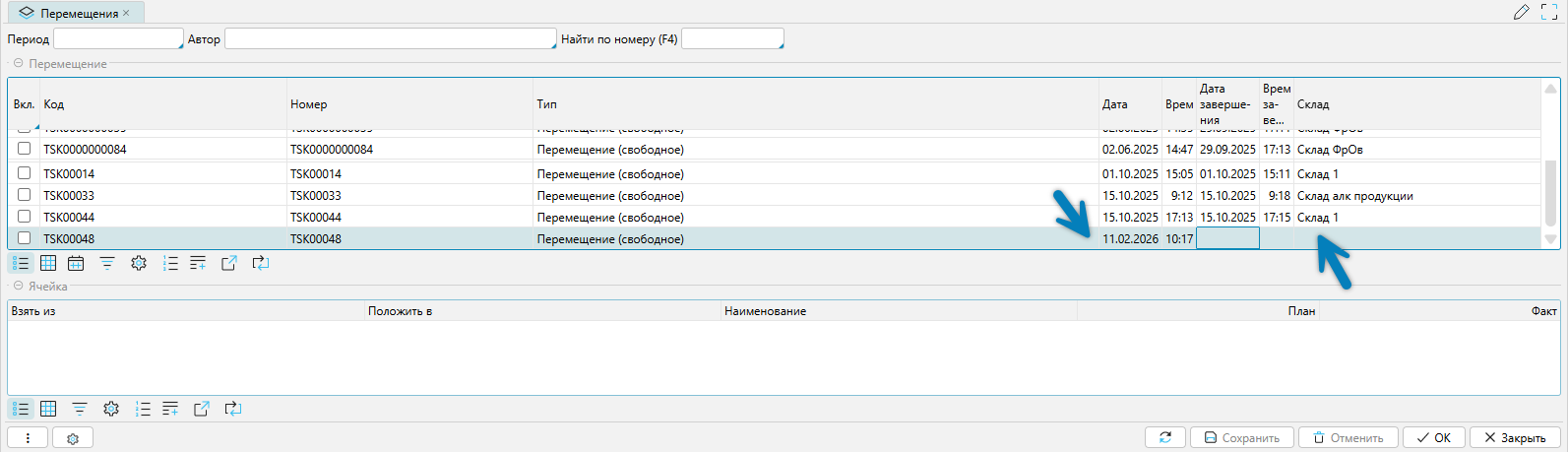
Рис. 3 Новая задача -
Экран ТСД сменится на ввод ШК тр. единицы (рис. 4).
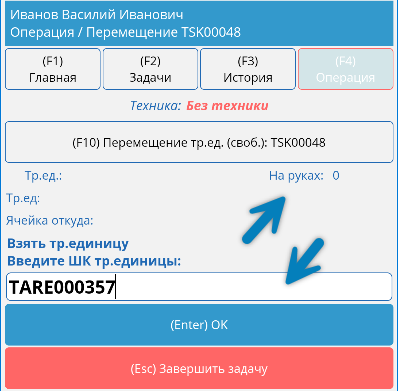
Рис. 4 Ввод ШК тр. единицы на ТСД
Управление формой (рис. 4):
-
(Esc) Завершить задачу — вызывает окно-диалог (рис. 5) завершения задачи: выполнение может быть продолжено, задача может быть поставлена на паузу или задача может быть завершена.
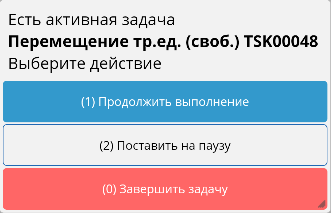
Рис. 5 Окно-диалог
Задача может быть завершена, если на руках нет перемещаемых транспортных единиц.
Если на руках есть неперемещенные тр. единицы, будет выдано предупреждение:
Нельзя завершить задачу пока на руках есть товар. Положите товар.
После ввода перемещаемой транспортной единицы экран сменится для ввода ШК ячейки, куда необходимо положить перемещаемую тару (рис. 6).
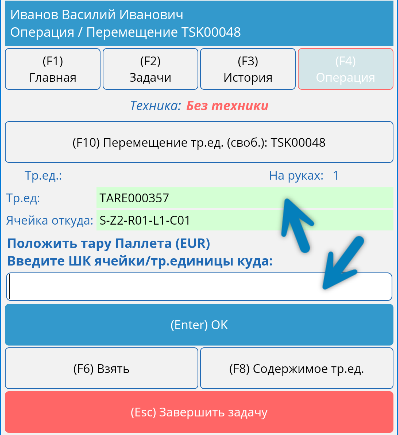
Рис. 6 Ввод ШК ячейки
Это базовый вариант работы. После ввода ячейки экран ТСД изменится на ввод ШК транспортной единицы (рис. 4) и цикл операции перемещения повторится вновь.
Управление формой (рис. 6):
-
(F6) Взять — позволяет взять на руки еще одну тр. единицу для перемещения, вызывая экран ввода ШК транспортной единицы (рис. 7).
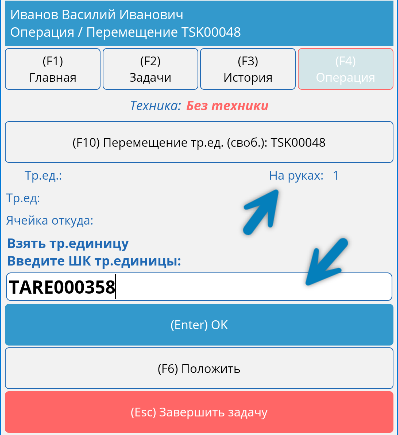
Рис. 7 Ввод ШК тр. единицы- (F6) Положить — вызывает экран ввода ШК ячейки (рис. 6).
-
(F8) Содержимое тр. ед. — показывает окно с информацией о содержимом перемещаемой тр. единицы (рис. 8).
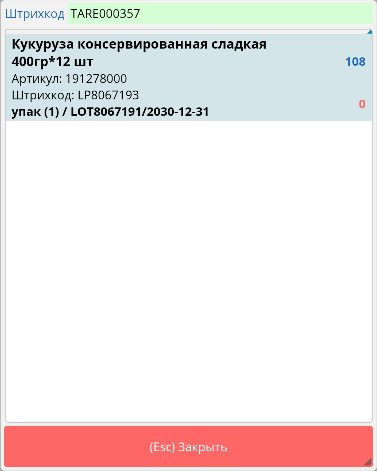
Рис. 8 Просмотр содержимого -
(F7) Следующая — пункт меню появляется на форме, когда количество тр. единиц на руках больше одной (рис. 9).
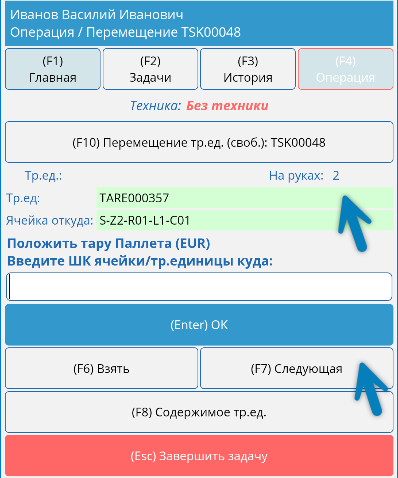
Рис. 9 Ввод ШК ячейки- (F7) Следующая — позволяет перебирать по кругу тр. единицы в памяти ТСД, выбирая текущую для выполнения перемещения или просмотра содержимого (рис. 9).
Для примера из ячейки S-Z2-R01-L1-С01 были взяты тары TARE000357 и TARE000358 и перемещены в ячейку S-Z2-R01-L1-С02, после чего задача была закрыта на ТСД:
- Интерфейс ТСД перешел на главный экран (рис. 10).
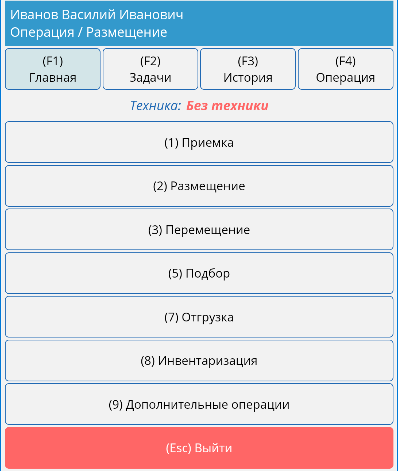
Рис. 10 Главный экран ТСД
- В журнале перемещений заполнилась дата и время завершения операции (рис. 11).
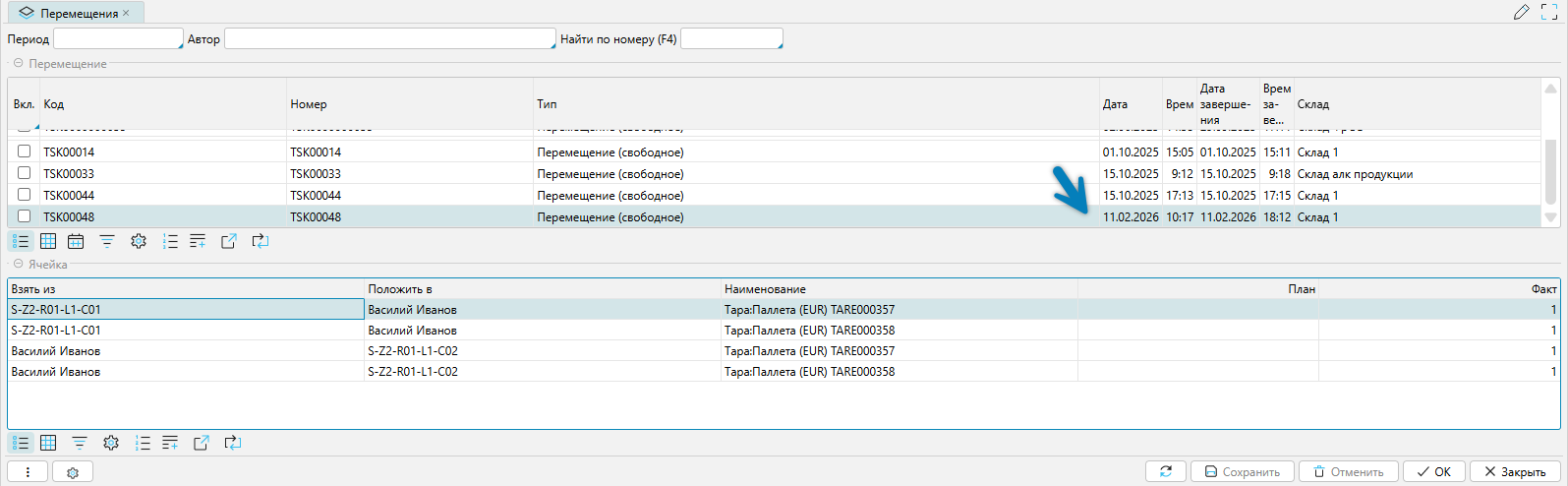
Рис. 11 Завершение операции
Ограничения
Для операции свободного перемещения тары может быть задано дополнительное ограничение в настройках логики или в справочнике сотрудников — Запретить брать тару, если на таре есть резерв:
- Если флажок не установлен, перемещение транспортных единиц используется без ограничений. При этом если на таре установлен резерв, то он перемещается вместе с тарой.
- Если флажок установлен, то при выборе тары для перемещения на терминале ТСД появится сообщение о запрете брать транспортную единицу для перемещения.
Например, есть тары, зарезервированные операцией размещения (рис. 12).
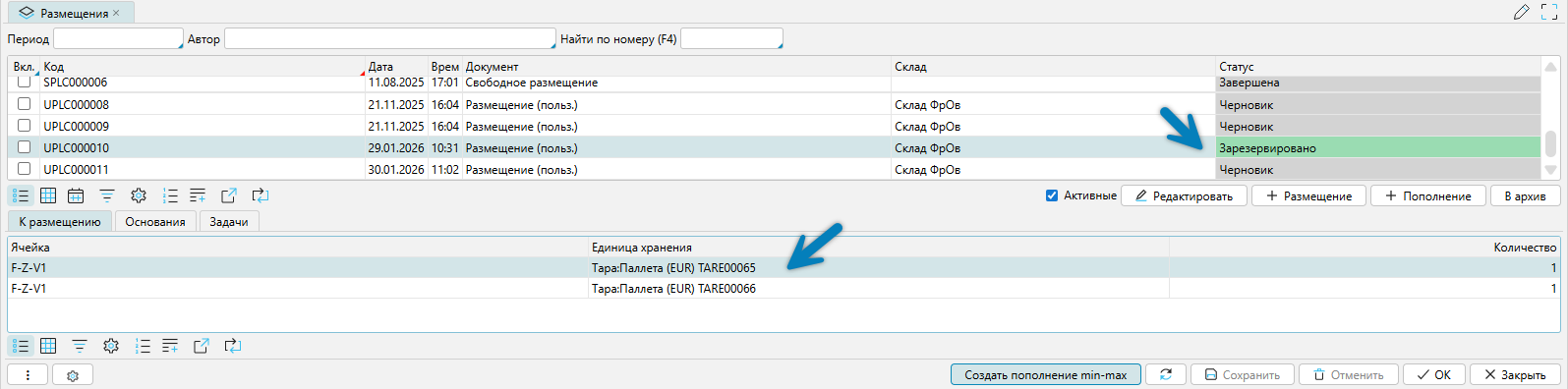
Рис. 12 Зарезервированные тары
При попытке выбора этой тары на ТСД будет выдано окно-предупреждение (рис. 13).
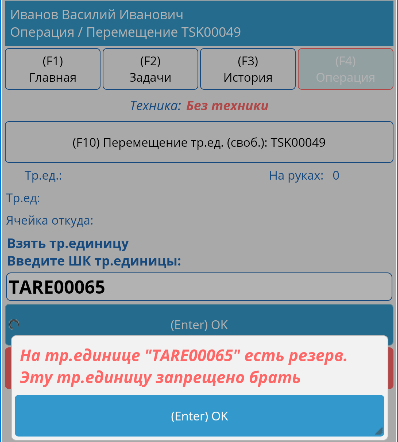
Рис. 13 Предупреждения на ТСД
Свободное перемещение товаров
Выполнение операции свободного перемещения товара начинается с выбора пункта меню (3) Перемещение на главном экране ТСД с последующим выбором пункта меню (F8) Создать перемещение товара (рис. 14).
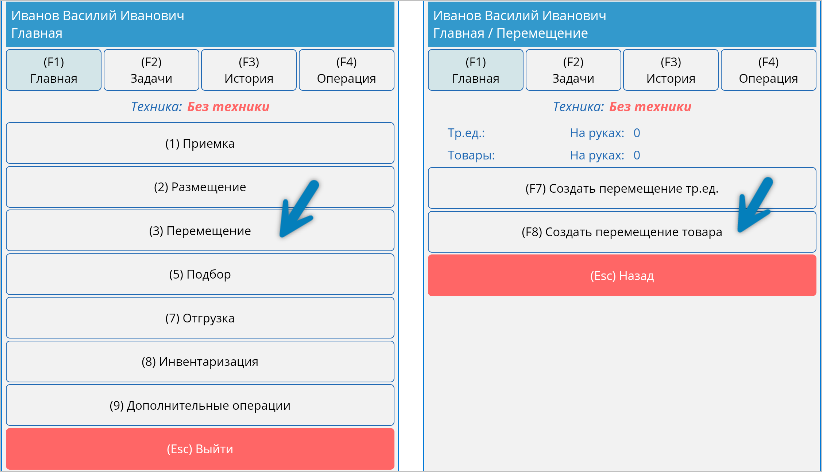
Рис. 14 Начало выполнения операции
При выборе пункта (F8) Создать перемещение товара:
-
Будет создана новая задача, которую можно увидеть в журнале перемещений (рис. 15). При создании задачи строки табличной части Ячейка отсутствуют и формируются по мере внесения данных. Колонка Склад в табличной части Перемещение заполнится после взятия товара на руки.
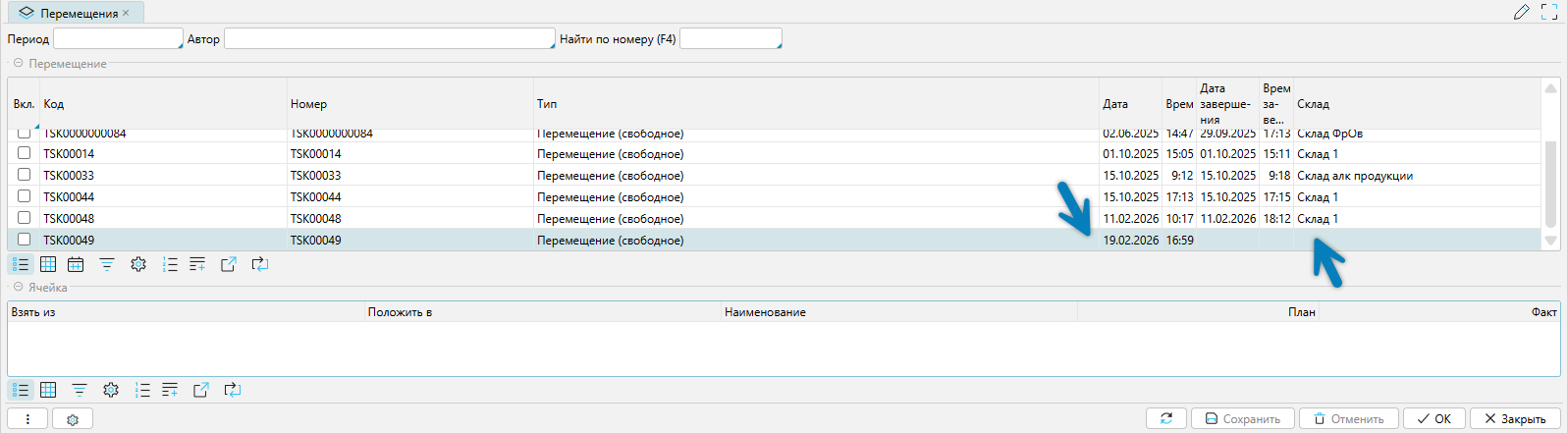
Рис. 15 Новая задача -
Экран ТСД сменится на ввод ШК ячейки или тр. единицы (рис. 16):
- если товар свободно хранится внутри ячейки, то вносится ШК ячейки;
- если товар хранится внутри тр. единицы, то вносится ШК тр. единицы.
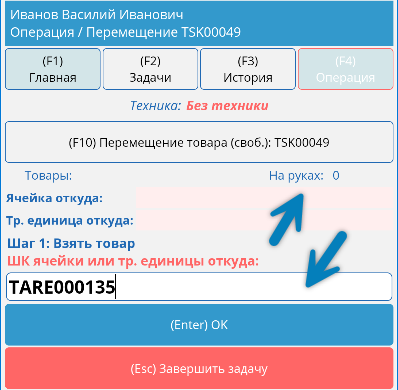
Рис. 16 Ввод ШК ячейки или тр. единицы
Управление формой (рис. 16):
-
(Esc) Завершить задачу — вызывает окно-диалог (рис. 17) завершения задачи: выполнение может быть продолжено, задача может быть поставлена на паузу или задача может быть завершена.
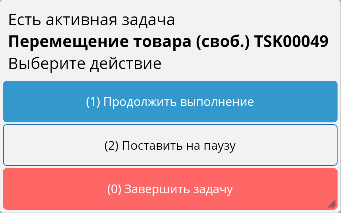
Рис. 17 Окно-диалог
Задача может быть завершена, если на руках нет перемещаемых товаров.
Если на руках есть неперемещенные товары, будет выдано предупреждение:
Нельзя завершить задачу, пока на руках есть товар. Положите товар.
Следующий шаг — ввод ШК упаковки товара (рис. 18).
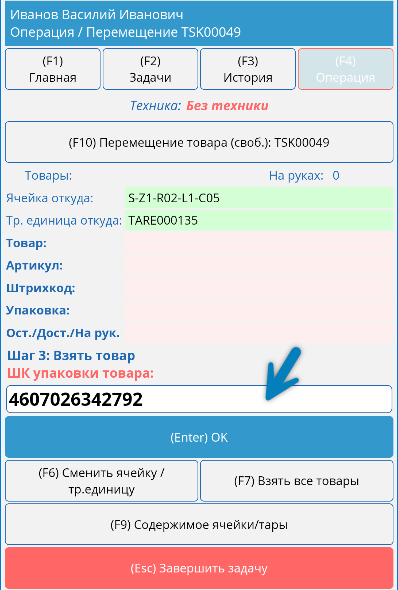
Рис. 18 Ввод ШК упаковки товара
Кроме ШК упаковки допускается вносить код товара или артикул.
Управление формой (рис. 18):
-
(F6) Сменить ячейку / тр. единицу — возвращает интерфейс на шаг назад — на ввод ШК ячейки или тр. единицы (рис. 16).
-
(F7) Взять все товары — позволяет выбрать из текущей ячейки (или тары) все товары по ассортименту и количеству упаковок. Перед выполнением на экран будет выведено диалоговое окно на подтверждение операции (рис. 19).
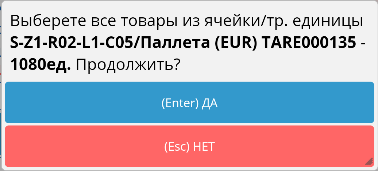
Рис. 19 Диалоговое окно- Если будет выбрано (Esc) НЕТ, то выполнение вернется к шагу выбора упаковки товара (рис. 18).
- Если будет выбрано (Enter) ДА, то выполнение перейдет к шагу размещения товара.
-
(F9) Содержимое ячейки / тары — выводит на экран окно с содержимым товара из выбранной ячейки (тары) (рис. 20) и позволяет выбрать упаковку товара без сканирования.
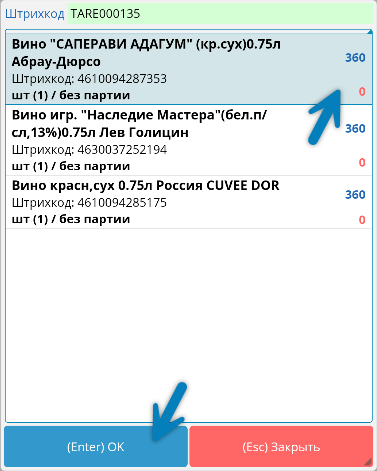
Рис. 20 Содержимое выбранной ячейки (тары)Форма представляет собой список из двух колонок. Слева выводится наименование товара и его характеристики, справа — количество всего (синим цветом) и зарезервировано (красным цветом). Товар может быть выбран из формы, для этого надо стать на соответствующую товарную позицию и нажать на кнопку (Enter) Ok внизу формы.
После выбора упаковки товара отображается экран для ввода количества упаковок (рис. 21).
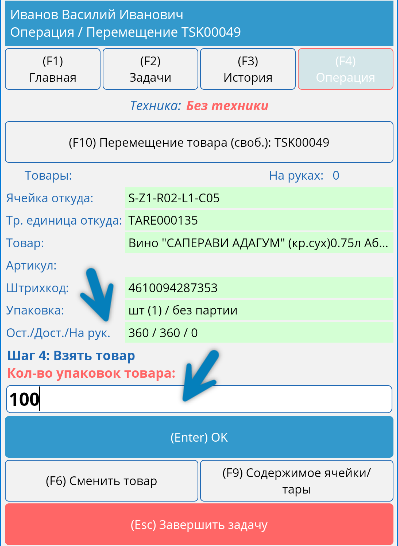
Рис. 21 Ввод количества упаковок
Управление формой (рис. 21):
- Ост./Дост./На рук. — отмечено стрелкой, информация о количестве упаковок товара:
- Ост. — общий остаток.
- Дост. — доступный остаток: общий остаток минус зарезервировано.
- На рук. — количество на руках.
- (F6) Сменить товар — возвращает интерфейс ТСД на шаг ввода ШК упаковки товара (рис. 18).
- (F9) Содержимое ячейки / тары — показывает содержимое выбранной ячейки / тары (рис. 20). Если в форме содержимого будет выбран другой товар, он заменит текущий.
После ввода количества упаковок интерфейс ТСД снова покажет экран для ввода количества упаковок (рис. 22) с обновленным состоянием значений Ост./Дост./На рук. и На руках (показано стрелками).
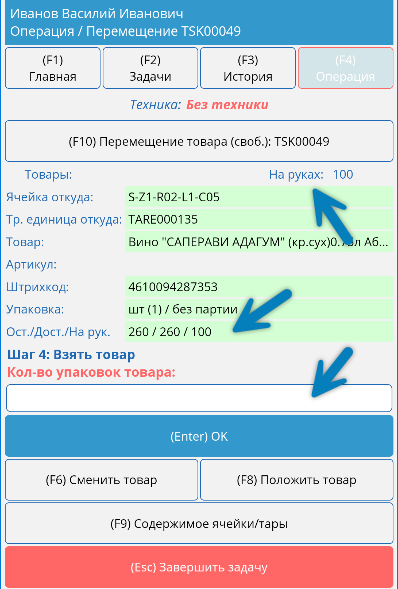
Рис. 22 Ввод количества упаковок
Ввод значения в поле Кол-во упаковок товара является циклическим процессом. Форма остается в режиме ожидания каждой следующей порции количества и используется для последовательного ввода и суммирования всех значений, соответствующих фактически взятому и посчитанному сотрудником товару из места хранения (ячейка, тара).
Управление формой (рис. 22):
-
(F6) Сменить товар — позволяет взять на руки дополнительно к имеющемуся товару другой товар. При нажатии на кнопку экран ТСД изменится (рис. 23) для выполнения действий:
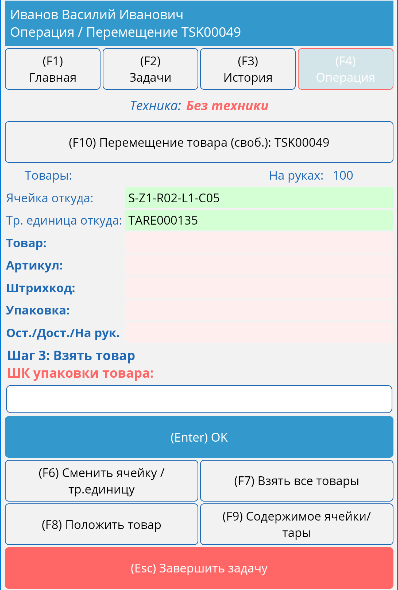
Рис. 23 Выбор нового товара- (F6) Сменить ячейку / тр. единицу — на этом этапе экран ТСД сменится на ввод ШК ячейки или транспортной единицы, из которой предполагается брать товар для перемещения, как было показано на рис. 16.
- (F7) Взять все товары — позволяет выбрать из текущей ячейки (или тары) все товары по ассортименту и количеству упаковок. Перед выполнением на экран будет выведено диалоговое окно на подтверждение операции (рис. 19)
- (F8) Положить товар — переход к размещению товара, взятого на руки (рис. 24).
- (F9) Содержимое ячейки / тары — выводит на экран окно с содержимым товара из выбранной ячейки (тары) (рис. 20) и позволяет выбрать упаковку товара без сканирования.
-
(F8) Положить товар — переход к размещению товара, взятого на руки (рис. 24).
Размещение товара, взятого на руки, начинается с выбора ШК ячейки или транспортной единицы, куда происходит размещение каждой разновидности взятого товара. При этом возможны два варианта:
- Последовательное размещение каждой разновидности товаров в соответствующие ячейки (тары).
- Размещение всех товаров одной операцией в выбранную ячейку (тару).
Процесс размещения, независимо от выбранного варианта, всегда начинается с выбора ячейки или транспортной единицы, куда будет размещаться товар (рис. 24).
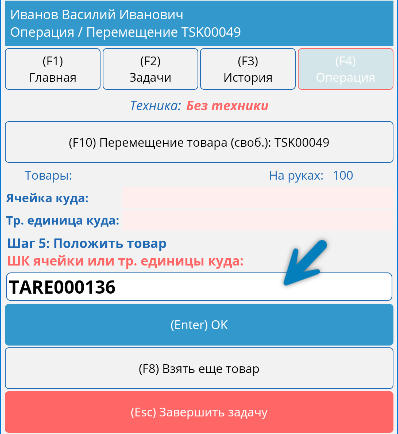
Рис. 24 Выбор ШК ячейки или тр. единицы
Управление формой (рис. 24):
- (F8) Взять еще товар — отменяет процесс размещения и переводит ТСД в режим принятия на руки нового товара (рис. 16).
-
Размещение каждого товара отдельно. Следующим действием будет ввод ШК упаковки товара (рис. 25).
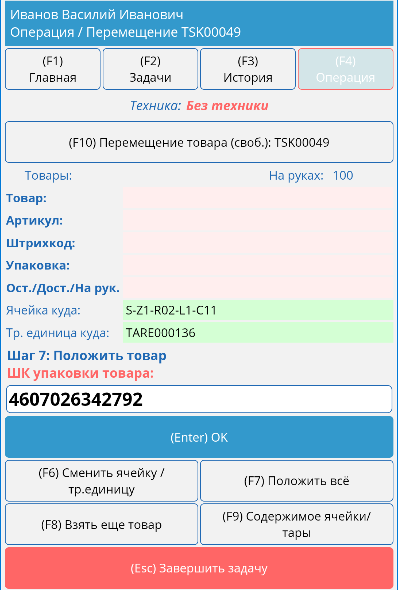
Рис. 25 Ввод ШК упаковки товараПосле ввода ШК упаковки (рис. 25) ТСД перейдет к экрану ввода количества упаковок (рис. 26).
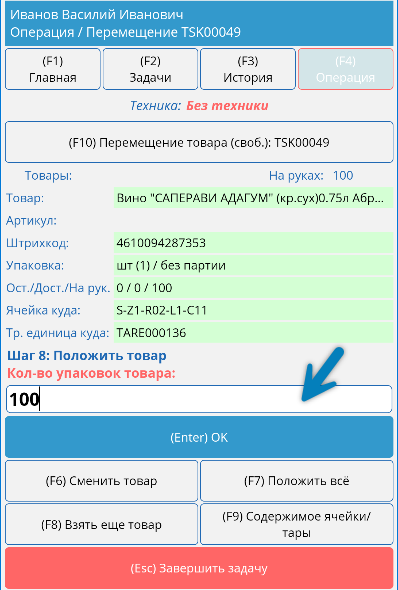
Рис. 26 Ввод количества упаковокПосле ввода количества упаковок, если не все товары были размещены, процесс продолжится:
- выбор ШК ячейки или тр. единицы (рис. 24);
- ввод ШК упаковки товара (рис. 25);
- ввод количества упаковок (рис. 26).
Процесс продолжается до тех пор, пока не будут размещены все разновидности товаров, взятых на руки.
-
Размещение всех товаров в выбранную ячейку или тару. Выполняется за одну операцию по кнопке (F7) Положить все, которая размещает все товары одним действием по ассортименту и количеству упаковок в выбранную тару (рис. 24).
Перед выполнением операции отображается диалоговое окно подтверждения (рис. 27),
где для выполнения надо ответить (Enter) ДА.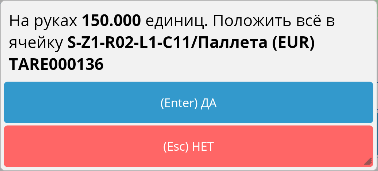
Рис. 27 Подтверждение операции
После завершения процесса размещения интерфейс ТСД автоматически переходит к новому процессу получения товара на руки, то есть к вводу ШК ячейки или тр. единицы, откуда будет браться товар для нового размещения (рис. 16). Цикл перемещения товаров продолжится, пока не будет прерван по кнопке (Esc) Завершить задачу.
После завершения задачи по кнопке (Esc) Завершить задачу на форме журнала перемещения будут заполнены дата и время завершения в табличной части Перемещение, в табличной части Ячейка — перемещенные товары, информация по которым заполняется в процессе их выбора для перемещения и размещения на ТСД (рис. 28).
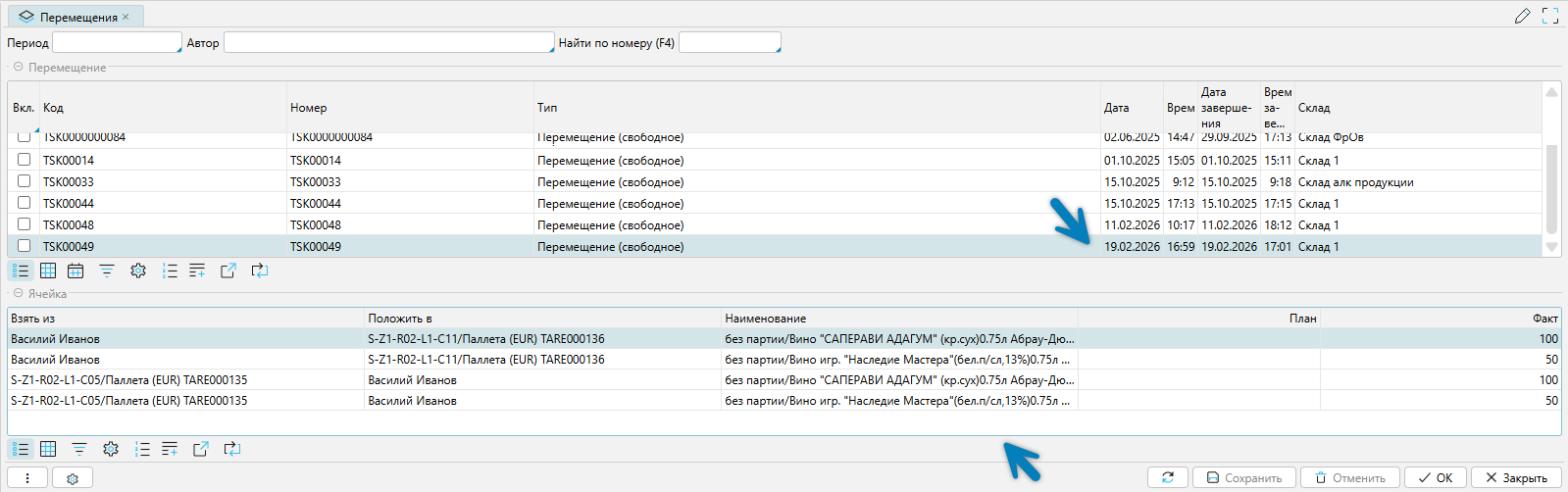
Рис. 28 Завершение задачи
Ограничения и настройки
Для операции свободного перемещения товара могут быть заданы дополнительные настройки и ограничения в настройках логики или в справочнике сотрудников:
-
Запретить брать больше остатка — запрещает брать для перемещения больше товара, чем числится по учету в ячейке или транспортной единице. Настройка выполняется в справочнике товаров или в настройках логики.
-
Запретить брать больше свободного остатка — запрещает брать для перемещения больше свободного остатка товара, чем числится по учету в ячейке или транспортной единице. Свободный остаток — это остаток в месте хранения минус зарезервированное количество. Настройка выполняется в справочнике товаров или в настройках логики.
В отличие от перемещения тары, при взятии зарезервированного товара из ячейки или транспортной единицы резерв не перемещается вместе с товаром и продолжает числиться по старому месту хранения. Если в исходную ячейку или транспортную единицу, имеющую резерв товара, позже поместить аналогичный товар (тот же код упаковки), он автоматически окажется зарезервированным.
-
Автовыбор партии и упаковки при сканировании — предназначен для включения режима, который позволяет системе при считывании кода упаковки, отсутствующей в единице хранения, однозначно определить хранящуюся там упаковку аналогичного товара. Если в ячейке или транспортной единице присутствует только одна разновидность (упаковка и партия) или только одна партия, система выбирает ее автоматически. В противном случае на ТСД отображается форма для ручного выбора упаковки и (или) партии. Установка флажка выполняется в настройках логики.
Пример (рис. 29). В транспортной единице TARE00066 лежат две упаковки товаров в коробах Бренди... и Шампанское.
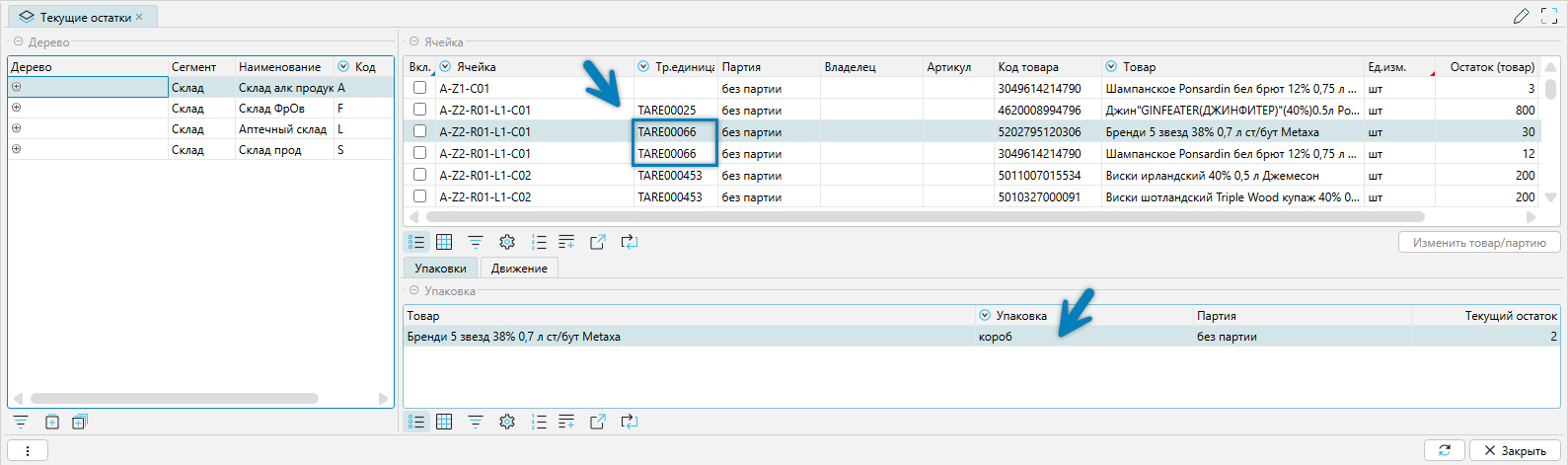
Рис. 29 Товары для перемещенияЗадача: необходимо переместить товар Бренди в новое место хранения.
В приводимом примере ШК короба не читается. Считывается ШК 5202795120306 бутылки напитка Бренди... (рис. 30, экран 1), и на экране ТСД (рис. 30, экран 2) высвечивается выбранный короб с напитком Бренди... и далее штатно предлагается внести количество упаковок (коробов).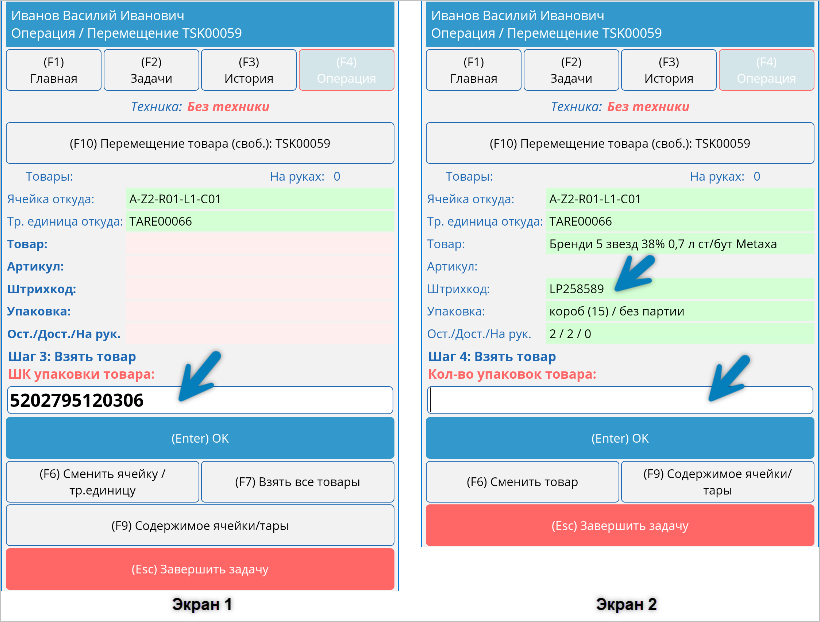
Рис. 30 Выполнение на ТСД -
Автовыбор упаковки при сканировании ячейки — используется в случаях работы с монотоваром (товар одной разновидности упаковки и партии), хранящимся в ячейке (транспортной единице, упаковочном листе). Если флажок установлен и единица хранения содержит монотовар, то после ввода ШК единицы хранения (рис. 16) будет пропущен шаг сканирования товара (рис. 18) — система будет считать, что ШК товара был уже считан, и следующим шагом на ТСД будет ввод количества упаковок (рис. 21). Если в единице хранения содержатся разные товары, то значение флажка игнорируется и процесс на ТСД выполняется штатно. Аналогично, если монотовар перемещается в новую единицу хранения (рис. 24), также будет пропущен шаг сканирования упаковки товара (рис. 25) и следующим шагом будет ввод количества упаковок (рис. 26). Обычно используется для складов, работающих с монопаллетами.