АРМ приемщика
Раздел описывает приемку товаров с использованием АРМ приемщика.
Сам процесс приемки с помощью АРМ приемщика можно разделить на этапы:
Начало приемки
В системе АРМ приемщика может быть доступен:
- из меню Рабочий стол — АРМ приемщика (рис. 1)
- либо автоматически запускаться при старте, как отдельная форма
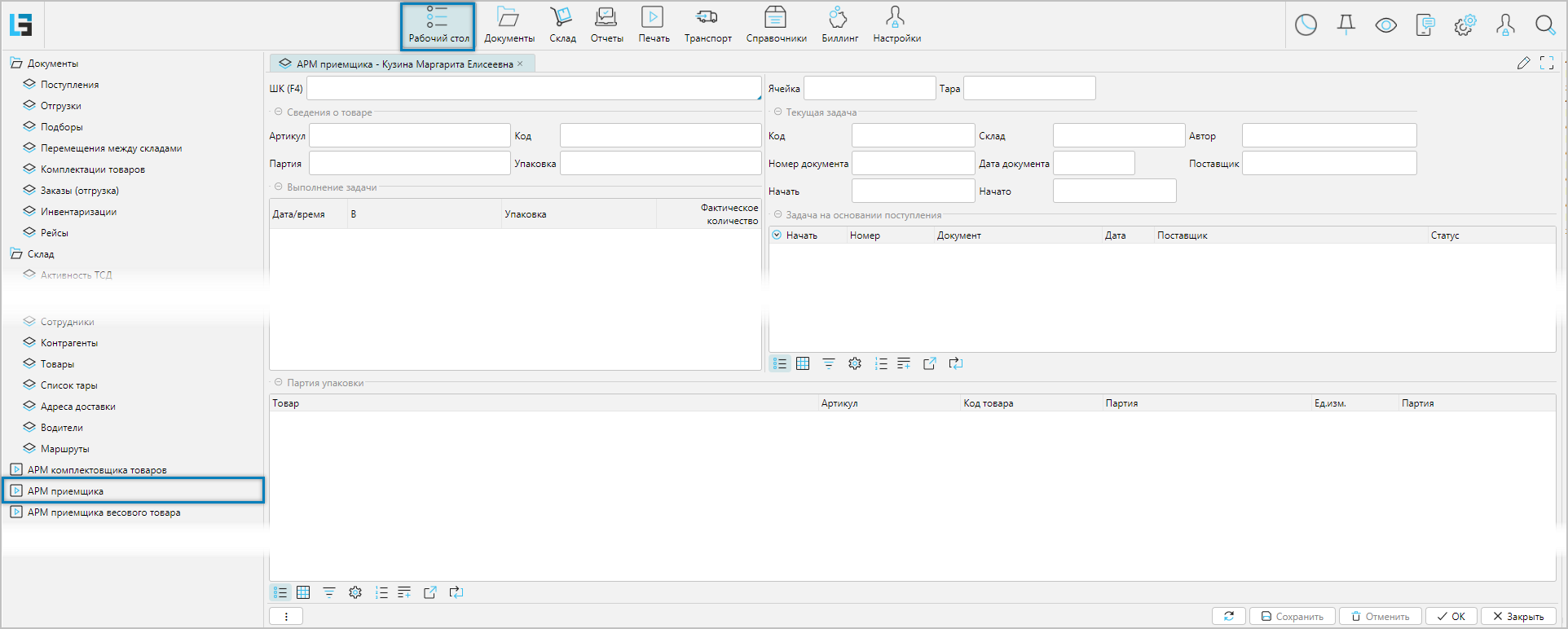
Рис. 1 АРМ приемщика
- Приемка через АРМ приемщика может быть выполнена, если сотруднику назначена задача на приемку в документе поступления.
Приемка
Приемка предполагает последовательное выполнение операций:
- Система автоматически распознает считанный код по его префиксу, определяя, к какой категории объектов он относится (ячейка, документ, тара, товар), и выполняет соответствующие действия. Поэтому для ввода кода объектов используется общее поле ШК(F4).
- Для работы сканер штрихкодов должен быть настроен на префикс F4 и постфикс — клавишу Enter.
Ввод ШК ячейки
Процесс приемки начинается с выбора ячейки, в которую будет выполняться приемка. После ввода или сканирования кода ячейки становится визуально доступным список документов, назначенных сотруднику в табличной части контейнера Задача на основании поступления.
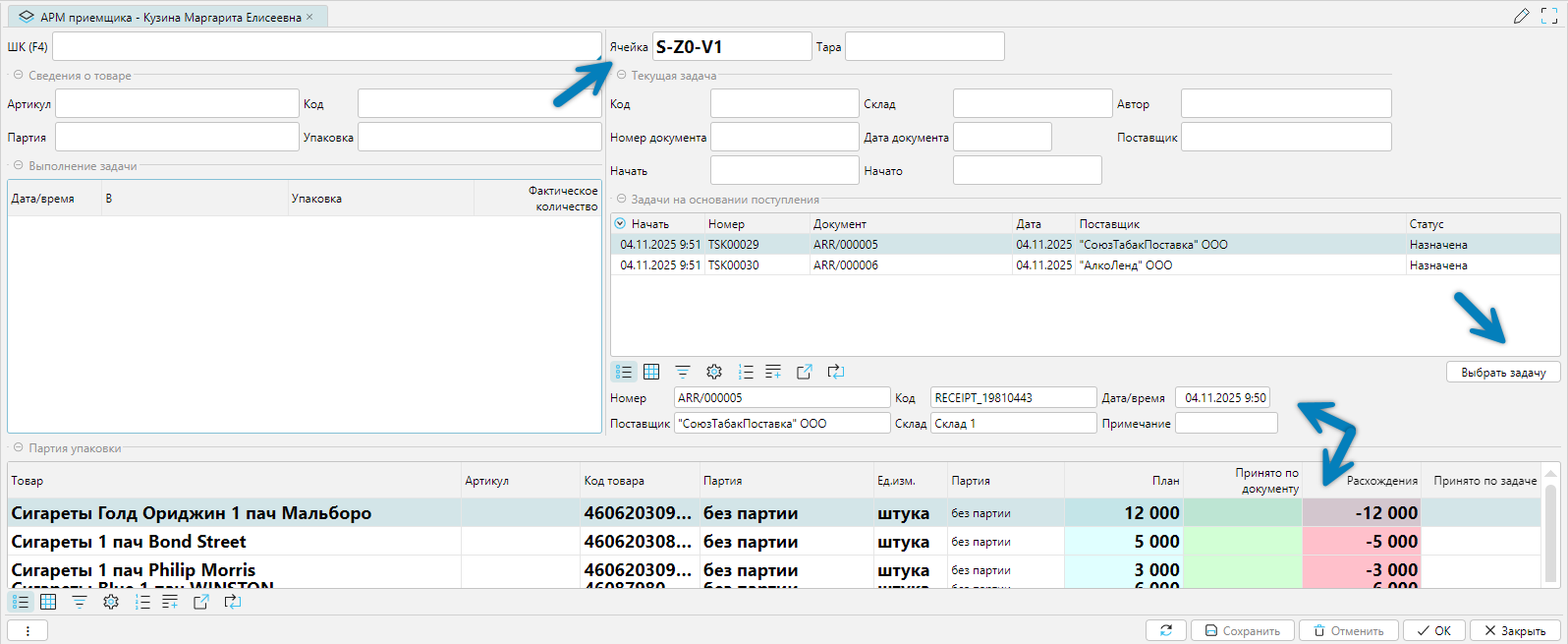
Рис. 2 Список задач для выбора
Значение кода выбранной ячейки, в которую производится приемка в текущий момент, всегда подсвечивается на форме (см. рис. 2, отмечено стрелкой в верхней части формы).
При перемещении по табличной части контейнера Задача на основании поступления меняется содержимое шапки документа поступления и строк документа (см. рис. 2, отмечено стрелками).
Для продолжения работы сотрудник должен выбрать задачу из списка нажатием кнопки Выбрать задачу.
Выбор задачи
После нажатия на кнопку Выбрать задачу (рис. 2) происходят следующие события (рис. 3).
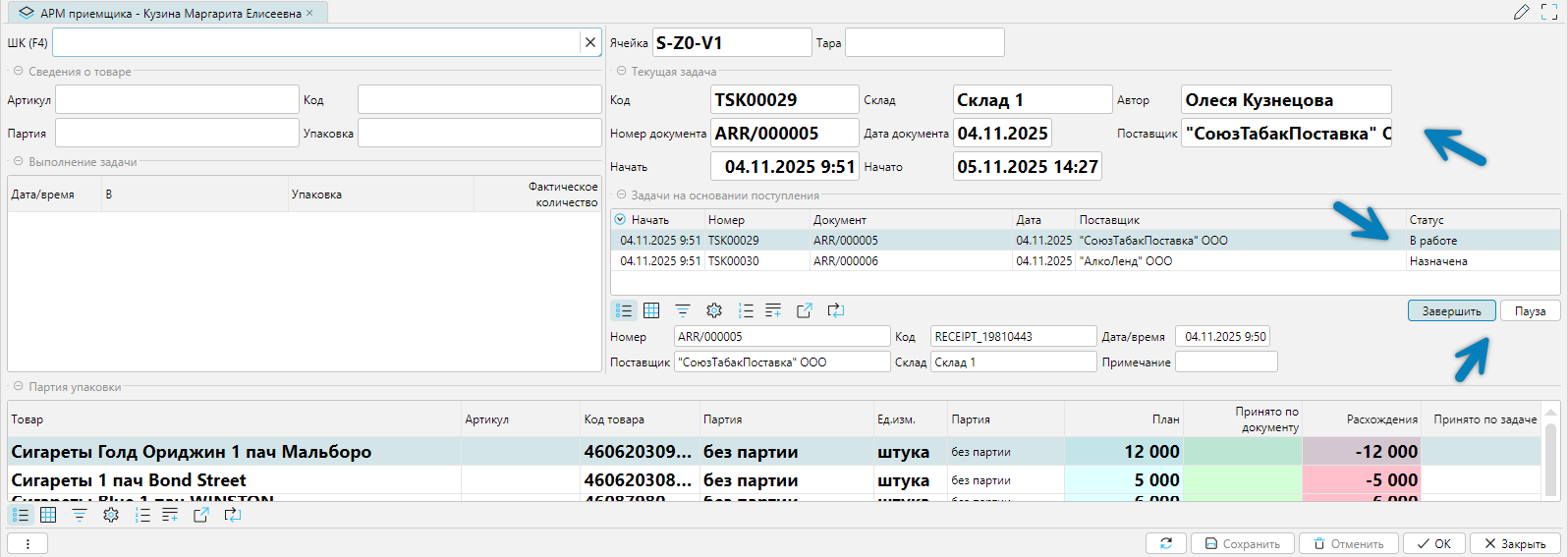
Рис. 3 Выбор задачи
- Заполняются поля контейнера Текущая задача:
- Код — код документа поступления
- Склад — название склада, на который производится приемка
- Автор — автор задачи для сотрудника, осуществляющего приемку
- Номер документа — номер документа поступления
- Дата документа — дата документа поступления
- Поставщик — название поставщика товара
- Начать — дата и время постановки задачи
- Начато — дата и время фактического принятия задачи в работу
- В табличной части контейнера Задача на основании поступления:
- Изменяется статус выбранной задачи на значение В работе
- Визуально становятся доступны кнопки:
- Завершить — завершение задачи
- Пауза — постановка задачи на паузу
Ввод ШК тары
Если приемка не производится в навал, а осуществляется с использованием тары, следующим этапом становится выбор тары. Возможны два варианта:
- Если тара уже маркирована — сканируется существующий штрихкод тары.
- Если тара не маркирована — необходимо использовать Печать этикеток будущей тары для маркировки тары перед сканированием.
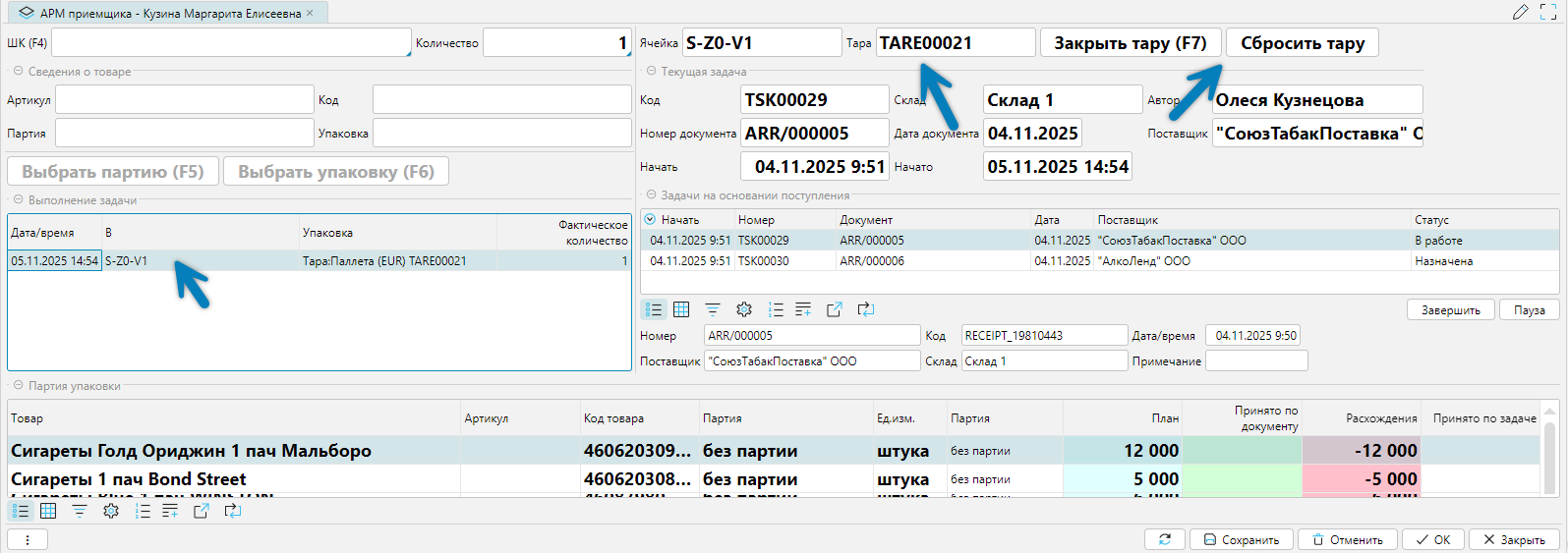
Рис. 4 Выбор тары
После выбора тары произойдут события:
- В поле Тара будет подсвечено значение кода текущей тары.
- В табличной части контейнера Выполнение задачи появится новая запись об использовании тары.
- Появится кнопка Закрыть тару (F7), предназначенная для завершения приемки на текущую тару.
При нажатии на кнопку выдается окно-сообщение:

Рис. 5 Закрытие тары
Отвечаем Да для выполнения операции закрытия тары. При этом содержание поля Тара очистится. - Появится кнопка Сбросить тару, которая сбрасывает прием товара в текущую тару. В этом случае прием товара будет выполняться без использования тары.
Если тара была закрыта, но затем возникла необходимость приемки на эту тару, то при ее повторном выборе на экране появится окно-сообщение:

Рис. 6 Открытие тары
Отвечаем Да для выполнения операции открытия тары. При этом содержание поля Тара будет содержать код выбранной тары.
Ввод товара
Ввод товара охватывает следующие операции:
- Ввод ШК товара — основная операция
- Ввод количества (при необходимости)
- Выбор партии (при необходимости)
- Выбор вида упаковки (при необходимости)
При вводе ШК товара в поле ШК(F4) сканером или вручную принятое количество устанавливается в единицу. При этом можно считать сканером все имеющиеся в наличии упаковки, через фокус поля ШК(F4) или пересчитав упаковки, разово внести итоговое значение в поле Количество для данного штрихкода. Аналогично, в случае необходимости можно сбросить количество ранее внесенных упаковок, указав в поле Количество значение 0.
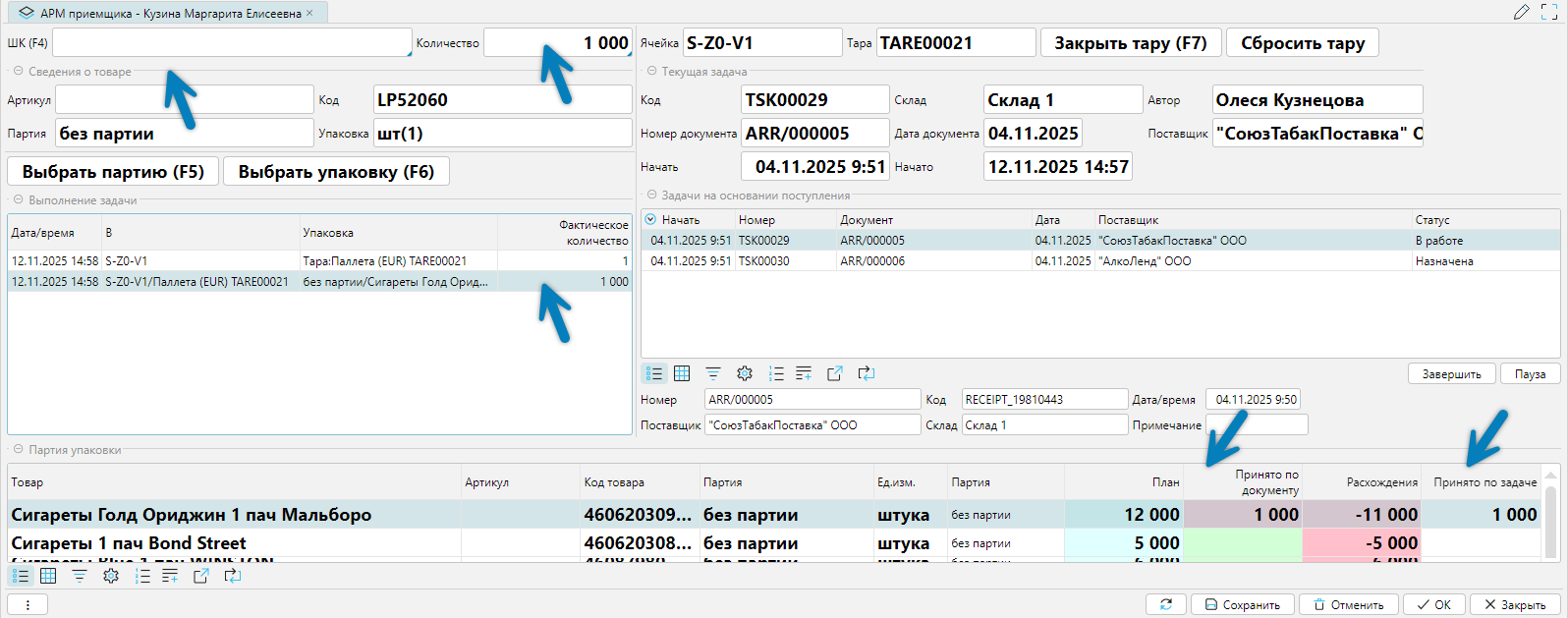
Рис. 7 Ввод ШК упаковки и количества
Результат обработки ввода ШК упаковки и количества визуально доступен:
- В контейнере Сведения о товаре отображаются дополнительные сведения о товаре в полях: Артикул, Код, Партия, Упаковка.
- В контейнере Выполнение задачи фиксируется количество считанных упаковок товара в колонке Фактическое количество, относящееся к задаче текущего сотрудника.
- В табличной части контейнера Партия упаковки отражаются данные в колонках:
- Принято по документу — общее количество упаковок товара, принятое сотрудниками в рамках их задач по приемке текущего документа.
- Принято по задаче — количество упаковок товара, принятое текущим сотрудником в рамках его задачи по приемке.
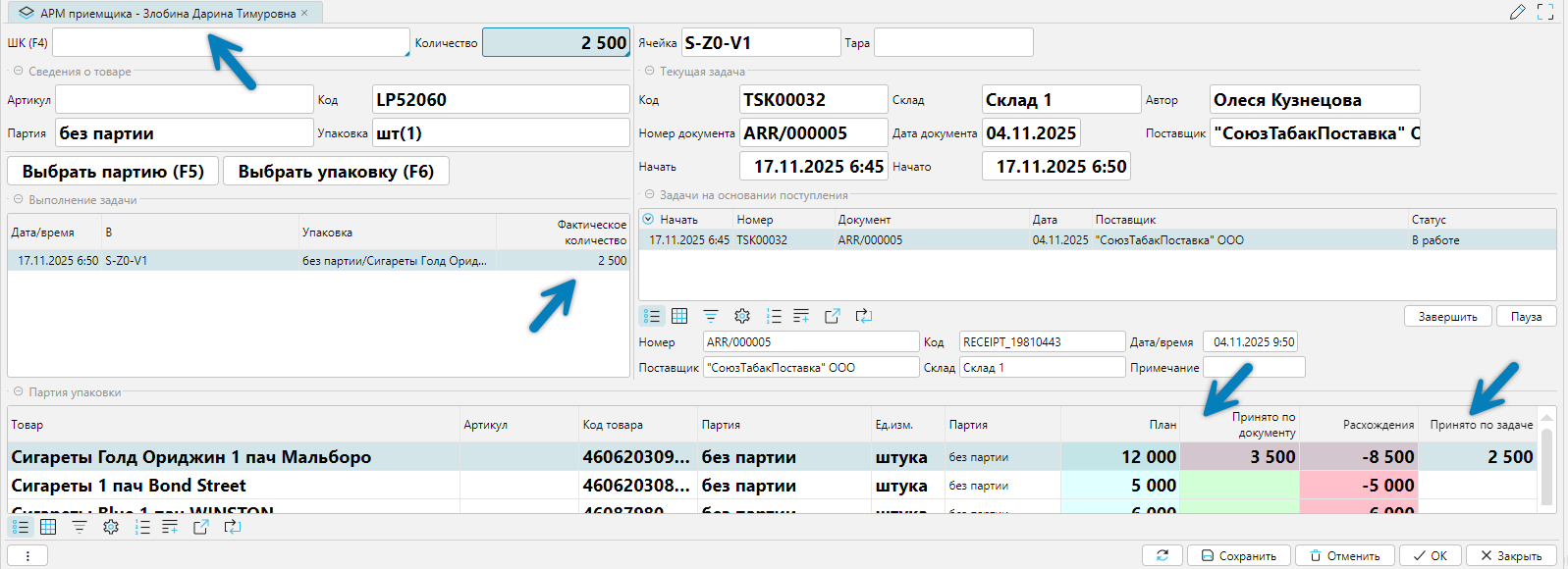
Рис. 8 Пример ввода ШК упаковки и количества
На рисунке 8 представлен в качестве примера экран АРМ приемщика при работе двух сотрудников. Один из них (Кузина, см. рис. 7) ранее принял 1000 упаковок товара, а кладовщик Злобина — 2500. Колонки Принято по документу и Принято по задаче отображают соответствующую информацию.
Выбор партии
Нажатие на кнопку Выбрать партию (F5) вызывает форму списка для выбора партии.
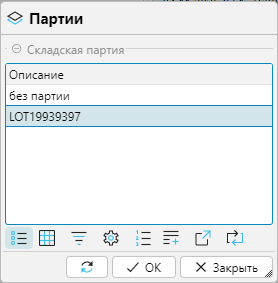
Рис. 9 Форма выбора партии
Выбор вида упаковки
Нажатие на кнопку Выбрать упаковку (F6) вызывает форму списка для выбора вида упаковки.
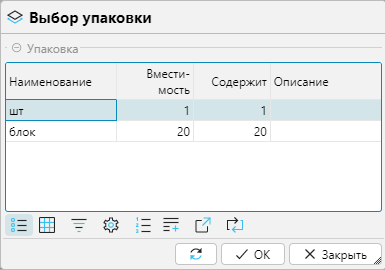
Рис. 10 Форма выбора упаковки
Неожидаемый товар
При сканировании считан код упаковки, не совпадающий с кодами товаров документа поступления.
Важно: считанный код упаковки присутствует в справочнике товаров.
В этом случае на экране отображается окно-предупреждение.
Для примера введен код другого товара, отсутствующего в документе поступления, но имеющегося в справочнике товаров.

Рис. 11 Неожидаемый товар
Если сотрудник выбирает Да, товар добавляется в документ поступления. Если выбирается Нет, ввод товара игнорируется, и приложение ожидает сканирование нового ШК.
Неизвестный товар
При сканировании считан код упаковки, не совпадающий с кодами товаров документа поступления.
Важно: считанный код упаковки отсутствует в справочнике товаров.
В этом случае на экране отображается окно-предупреждение.

Рис. 12 Неизвестный товар
После закрытия окна приложение продолжает ожидание сканирования нового ШК.
Завершение задачи
Для завершения задачи по приемке необходимо нажать кнопку Завершить в контейнере Задачи на основании поступления (см. рис. 3). После этого назначенная ранее сотруднику задача становится недоступной в АРМ приемщика.
Если приемка выполнялась одним сотрудником, статус документа поступления изменяется со значения В работе на Принята или Принята с расхождениями.
Если приемка выполняется несколькими сотрудниками и не завершена полностью, статус документа поступления при завершении приемки текущим сотрудником остается без изменений.