Универсальное хранилище файлов
Файловое хранилище — механизм системы, позволяющий расширять информацию об объектах (документах, справочниках, партиях и т.п.), используя механизмы прикрепления к ним дополнительных файлов различных форматов — графических, текстовых и других.
Настройка
Настройка выполняется в настройках логики, вкладка Система, блок Файловое хранилище:
- Путь к хранилищу — путь к папке на файловой системе (относительно сервера приложений), сетевой папке или FTP-серверу, где будут храниться оригиналы файлов. Поддерживаются любые ресурсы, доступные платформе lsFusion.
- Сохранять фото сразу — определяет режим сохранения фотографий, сделанных на ТСД:
- если флажок установлен, каждый снимок сохраняется в хранилище сразу после съемки (надежнее при нестабильном соединении, но медленнее);
- если флажок снят, фото сохраняются локально на ТСД и передаются в хранилище пакетно по нажатию кнопки выгрузки (быстрее, но выше риск потери при сбое связи).
Принципы работы хранилища
- Файловое хранилище использует два источника хранения данных:
- оригиналы файлов сохраняются в файловой системе в соответствии с настройками Путь к хранилищу;
- превью (миниатюры) — для изображений создается сжатая копия, которая сохраняется в базе данных для быстрого просмотра; для файлов других типов (PDF, DOCX, XLS и т.п.) в базе хранится только предопределенная иконка, соответствующая типу файла.
- Файлы можно прикреплять к любым объектам системы (партии, строки документов, документы и т.д.). Подключение механизма к новым объектам выполняется программно, единообразно для всех типов.
- Один и тот же файл может быть привязан к нескольким объектам без дублирования — используется механизм ссылок (например, фото строки документа автоматически становится доступным и в целом документе).
- Ограничений по количеству файлов нет (кроме ограничений дискового пространства и емкости базы для превью).
- Ограничений по размеру файлов нет, но при работе с очень большими файлами (например, 20+ МБ) следует учитывать время передачи и загрузки.
- Если оригинал файла в хранилище отсутствует (удален), превью или иконка в базе сохраняется, но открыть оригинал невозможно.
Интерфейс хранилища
Все файлы, прикрепленные к объектам системы, отображаются в справочнике Хранилище файлов. Справочник доступен из меню Справочники — Хранилище файлов (рис. 1). Справочник позволяет быстро найти файл по имени или автору, а также открыть оригинал файла (при наличии в файловом хранилище).
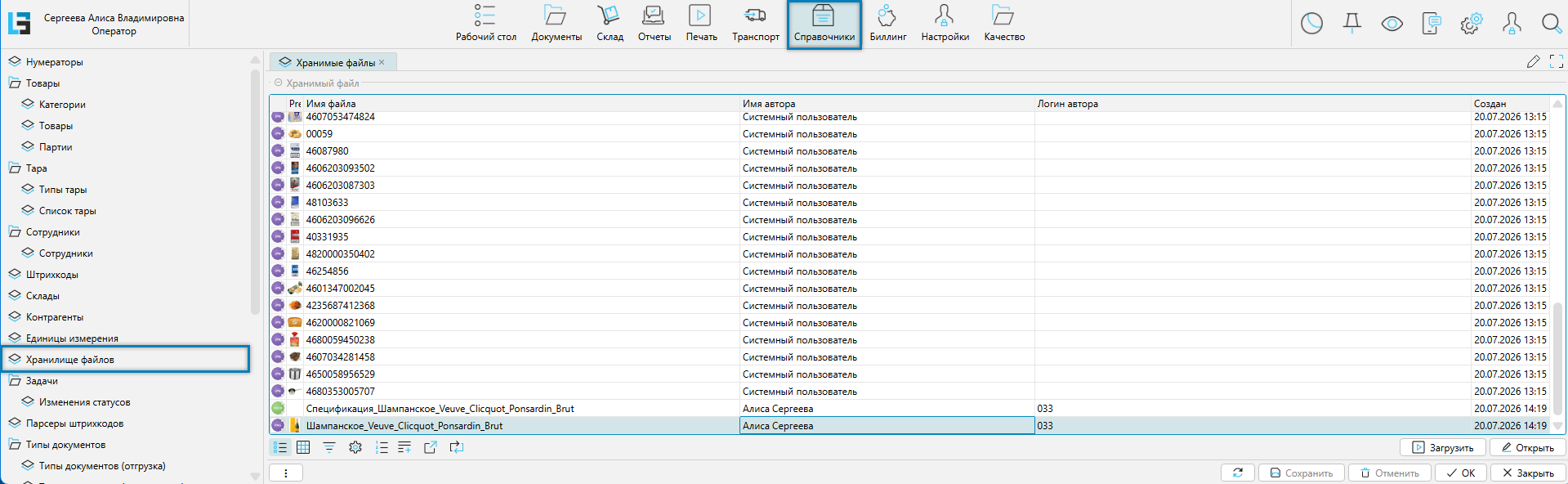
Рис. 1 Хранилище файлов
Колонки табличной части:
- Без названия — иконка, соответствующая типу файла.
- Preview — превью для графических файлов; для неграфических файлов значение поля остается пустым.
- Имя файла — исходное имя файла на момент загрузки. Фактически файл сохраняется под именем, к которому через дефис добавлен уникальный идентификатор, предотвращающий конфликты имен.
- Имя автора — имя сотрудника, загрузившего файл.
- Логин автора — логин сотрудника (пользователя), загрузившего файл.
- Создан — дата и время загрузки файла.
Управление формой:
- Загрузить — кнопка позволяет загрузить файл в хранилище.
- Открыть — позволяет открыть файл с диска: для графических на просмотр, для всех остальных скачать на локальный диск.
Отображение иконок файлов
Иконки всех типов файлов имеют одинаковую форму — прямоугольник с кругом, в который вписано название расширения. Различаются они цветом: он определяется условной группой, к которой отнесено расширение. На рисунке 2 приведены примеры иконок по группам, в таблице ниже — соответствующие им расширения.
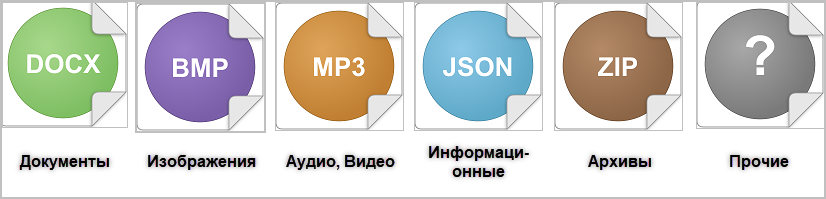
Рис. 2 Группы иконок
| Группа | Расширения |
|---|---|
| Документы | PDF, DOC, DOCX, RTF, XLS, XLSX, ODS, TXT |
| Изображения | BMP, JPG, JPEG, PNG, GIF, TIFF, TIF, WEBP, SVG |
| Аудио, Видео | MP3, WAV, M4A, MP4, AVI, MOV |
| Информационные | XML, JSON, CSV, HTML, DBF, YAML, YML, INI, LOG, SQL, XSD |
| Архивы | ZIP, RAR, 7Z, TAR, GZ |
| Прочие | любое другое расширение |
Работа с файлами в интерфейсах
Работа с файловым хранилищем возможна для разных групп интерфейсов:
Работа с файлами в десктопном интерфейсе
В документах, справочниках и других объектах, поддерживающих хранилище, доступна вкладка Файлы (рис. 3).
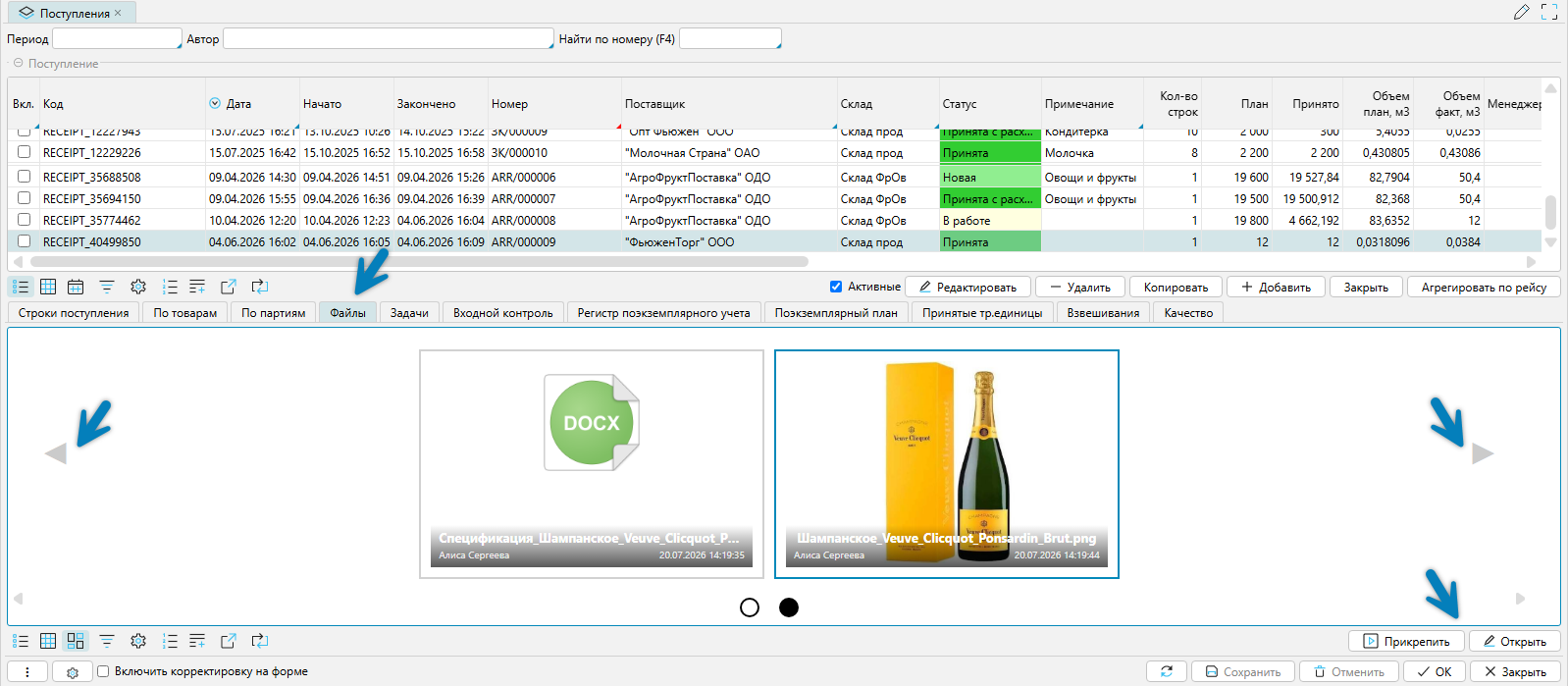
Рис. 3 Изображение в десктопном интерфейсе
Описание работы:
- Прикрепленные файлы отображаются в виде иконок или превью изображений.
- Для добавления новых файлов используется кнопка Прикрепить, вызывающая стандартный диалог выбора файла.
- Оригинал добавленного файла сохраняется в файловом хранилище.
- При двойном клике (или по кнопке Открыть) на иконку или превью открывается оригинал в браузере, если формат поддерживается, иначе файл скачивается на локальный ПК.
- На экране закрепленных файлов справа и слева расположены кнопки-стрелки для листания ленты. Если закрепленных файлов больше ширины видимой области, то кнопки листания ленты отражаются активным цветом.
Работа с файлами на ТСД
На ТСД работа с файлами доступна в рамках складских операций, например, приемки по качеству (рис. 4).
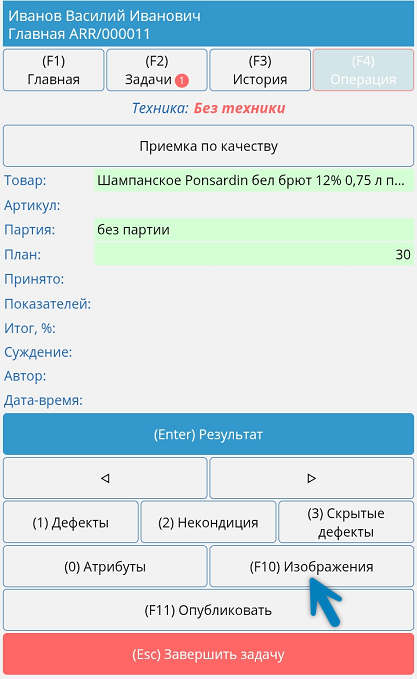
Рис. 4 Приемка по качеству
Пример (рис. 4). В интерфейсе приемки по качеству присутствует кнопка (F10) Изображения. При ее нажатии отображается экран для работы с фотографиями (рис. 5).
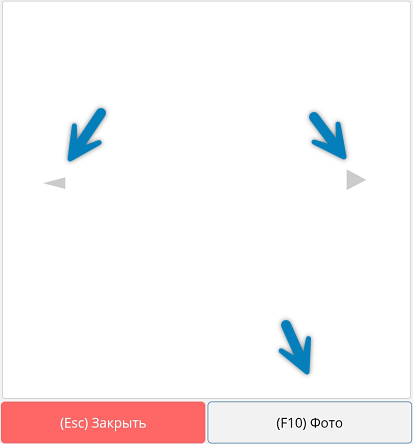
Рис. 5 Интерфейс для работы с фото
Интерфейс работы с фото позволяет:
- просматривать уже прикрепленные изображения в виде карусели (отмечено стрелками слева и справа);
- добавлять фото с помощью кнопки (F10) Фото. После нажатия открывается экран камеры для наведения фокуса на объект съемки. Съемка выполняется нажатием на кнопку, стилизованную под фотоаппарат, в нижней части экрана. Сделанный снимок автоматически прикрепляется к текущей строке документа и одновременно ко всему документу (без дублирования файла, используя механизм ссылок).
Файлы, не являющиеся изображениями (PDF, DOC и т.п.), на ТСД не отображаются.