Инвентаризация на ТСД
Инвентаризация на ТСД выполняется сотрудником самостоятельно. Факт выполнения фиксируется в общем журнале Инвентаризации. Инвентаризация может проводиться по ячейкам или по товарам.
Настройки системы
Для проведения инвентаризации сотруднику необходимо задать разрешения (поставить флажки) в карточке сотрудника для одного или обоих типов задач:
- Инвентаризация оперативная (по ячейкам);
- Инвентаризация оперативная (по товарам).
Инвентаризация по ячейкам
Инвентаризация по ячейкам начинается с выбора пункта меню (8) Инвентаризация на главном экране ТСД с последующим выбором пункта меню (1) Инвентаризация ячейки (рис. 1).
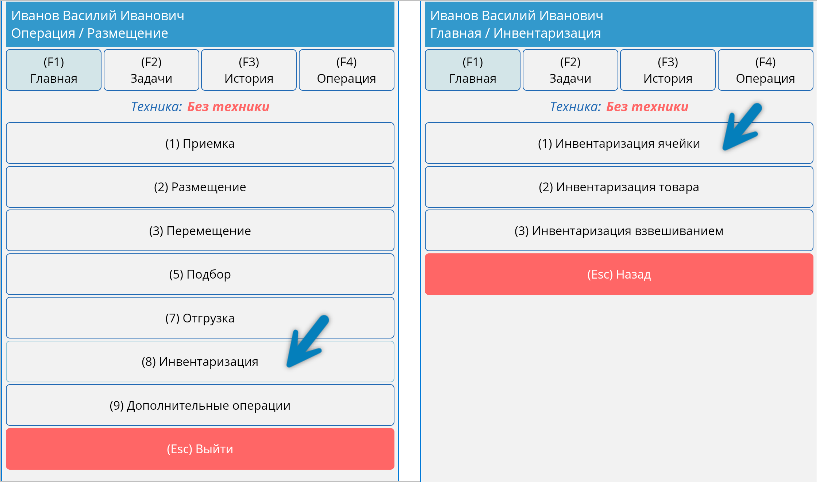
Рис. 1 Начало выполнения инвентаризации
Следующий шаг — ввод ячейки, где проводится инвентаризация (рис. 2).
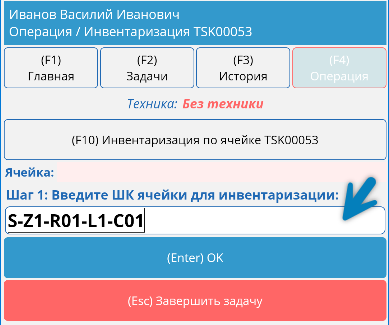
Рис. 2 Выбор ячейки
- После выбора ячейки содержимое становится недоступным для складских операций.
- По мере проведения инвентаризации (подсчета количества) товарный остаток становится доступным онлайн для других операций склада после каждого сканирования товара или изменения количества в выбранном месте хранения.
Следующий шаг — ввод ШК транспортной единицы (рис. 3).
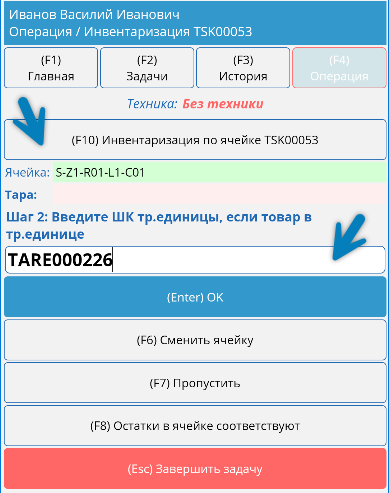
Рис. 3 Выбор транспортной единицы
Управление формой:
-
(F10) Инвентаризация по ячейке... — показывает содержимое ячейки, выбранной для инвентаризации.
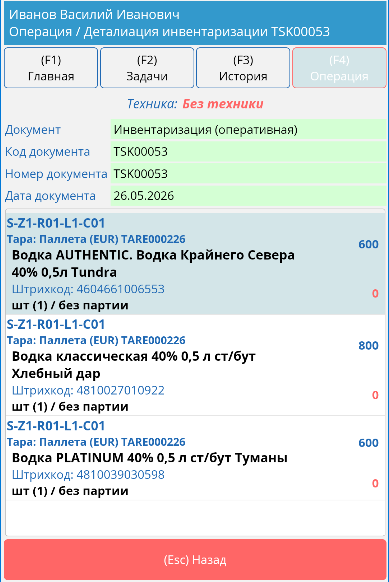
Рис. 4 Информация по содержимому ячейкиВ заголовке формы отображается название документа, код документа, номер и дата документа. По строкам отображается (сверху вниз) код ячейки (синим), тип и код тары (синим), наименование товара (черным), штрихкод товара (синим), единица измерения товара, в скобках указывается количество базовых единиц в упаковке и номер партии через слэш. Справа от наименования товара указано количество хранимых позиций (синим) и зарезервированных (красным).
-
(F6) Сменить ячейку — позволяет вызвать экран выбора ячейки (рис. 2). Но так как после шага выбора ячейки содержимое ячейки становится недоступным для складских операций, то на экране появится диалог-предупреждение (рис. 5).
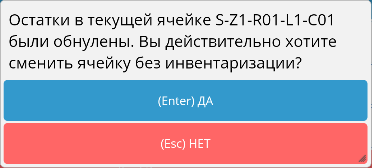
Рис. 5 Диалог-предупреждение -
(F7) Пропустить — пропускает шаг ввода ШК тары, если товар хранится в ячейке.
-
(F8) Остатки в ячейке соответствуют — завершает инвентаризацию по ячейке, при этом инвентаризируемое количество по всем местам хранения в ячейке будет совпадать с учетным. После выполнения операции экран ТСД перейдет к вводу ШК ячейки (рис. 2).
Следующий шаг после ввода тр. единицы — ввод ШК товара или упаковки товара (рис. 6).
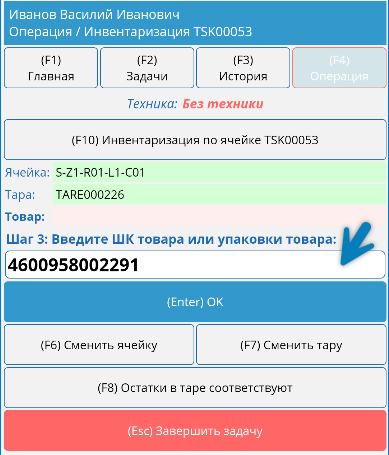
Рис. 6 Ввод ШК товара или упаковки товара
Управление формой:
- (F6) Сменить ячейку — возвращает на шаг выбора ячейки (рис. 2).
- (F7) Сменить тару — возвращает на шаг выбора тары (рис. 3).
- (F8) Остатки в таре соответствуют — завершает инвентаризацию по выбранной таре. После выполнения операции инвентаризируемое количество будет совпадать с учетным. Интерфейс ТСД вернется к шагу выбора тары (рис. 3).
Следующий шаг после ввода ШК товара или упаковки товара — продолжение работы с товаром (рис. 7). Форма будет ожидать сканирования упаковок или ввода количества (рис. 8).
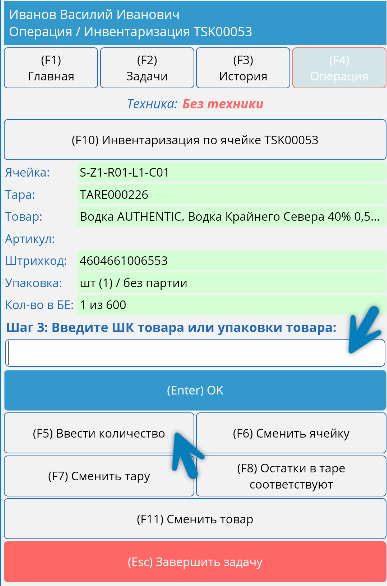
Рис. 7 Продолжение работы
Управление формой:
- (F5) Ввести количество — вызывает форму ввода количества (рис. 8).
- (F6) Сменить ячейку — возвращает на шаг выбора ячейки (рис. 2).
- (F7) Сменить тару — возвращает на шаг выбора тары (рис. 3).
- (F8) Остатки в таре соответствуют — завершает инвентаризацию по выбранной таре с переходом к шагу выбора тары (рис. 3).
- (F11) Сменить товар — завершает работу по текущему товару и переходит к шагу выбора упаковки товара (рис. 6).
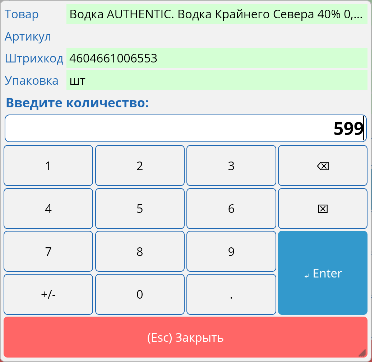
Рис. 8 Ввод количества
Пример (рис. 8). Форма ввода количества по умолчанию показывает число 599. Всего по учету числится 600 единиц товара (рис. 7, поле Кол-во БЕ), одна из которых была отсканирована на шаге выбора товара (рис. 6). Таким образом, форма предлагает ввести остаток, который будет добавлен с учетом ранее введенных позиций товара.
Если надо продолжить выполнение инвентаризации, используются операции по клавишам F6, F7, F8, F11, а для завершения задачи — клавиша (Esc) Завершить задачу.
Инвентаризация по товарам
Инвентаризация по товарам начинается с выбора пункта меню (8) Инвентаризация на главном экране ТСД с последующим выбором пункта меню (2) Инвентаризация товара (рис. 9).
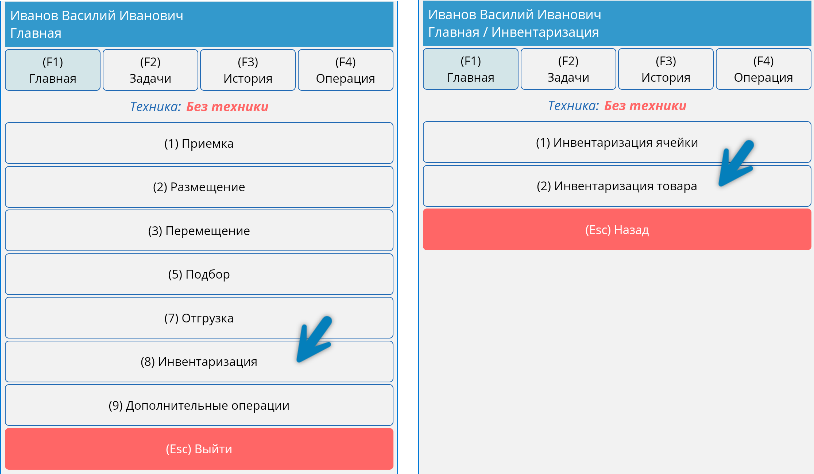
Рис. 9 Начало выполнения инвентаризации
Следующий шаг — выбор ячейки, в которой будет проводиться инвентаризация товара (рис. 10).
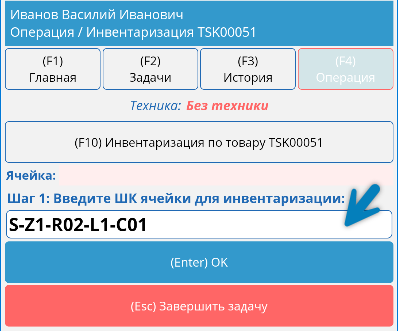
Рис. 10 Выбор ячейки
Следующий шаг — выбор тр. единицы, в которой находится товар для инвентаризации (рис. 11).
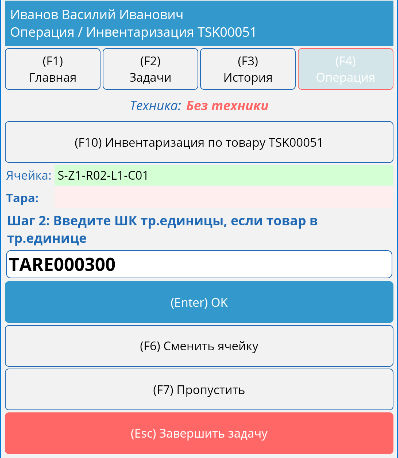
Рис. 11 Выбор тр. единицы
Управление формой:
- (F6) Сменить ячейку — возврат на шаг выбора ячейки (рис. 10).
- (F7) Пропустить — пропуск шага, если товар не хранится в транспортной единице, с переходом к шагу выбора товара или упаковки товара (рис. 12).
Следующий шаг — выбор ШК товара или упаковки товара (рис. 12).
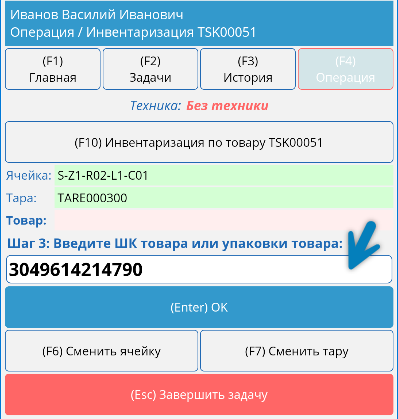
Рис. 12 Выбор ШК товара или упаковки товара
Управление формой:
- (F6) Сменить ячейку — возврат на шаг выбора ячейки (рис. 10).
- (F7) Сменить тару — возврат на шаг выбора тр. единицы (рис. 11).
- После сканирования ШК товара или его упаковки количество учтенных единиц становится равным 1 в отсканированных единицах измерения.
- По мере проведения инвентаризации (подсчета количества) товарный остаток будет изменяться онлайн после каждого сканирования товара или изменения количества.
Следующий шаг — продолжение обработки текущего товара (сканирование или ввод количества) либо выполнение других действий (рис. 13).
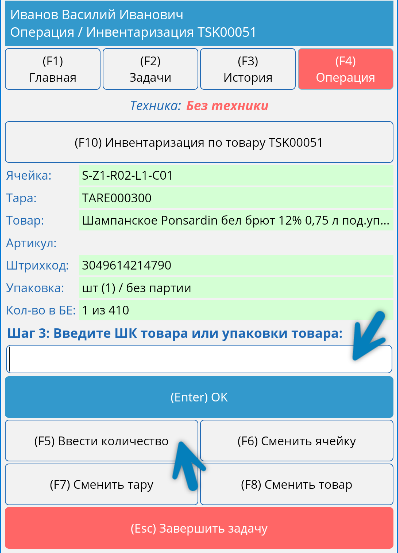
Рис. 13 Продолжение работы
Управление формой:
- (F5) Ввести количество — вызывает форму для ввода количества (рис. 14). Каждое новое значение, введенное на форме, суммируется с уже отсканированным или введенным ранее. При открытии формы ввода значение по умолчанию соответствует разнице между учтенным остатком и уже посчитанным количеством.
- (F6) Сменить ячейку — возврат на шаг выбора ячейки (рис. 10).
- (F7) Сменить тару — возврат на шаг выбора тр. единицы (рис. 11).
- (F8) Сменить товар — возврат на шаг выбора ШК товара или упаковки товара (рис. 12).
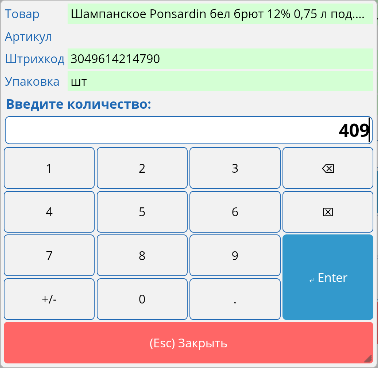
Рис. 14 Ввод количества
Пример (рис. 14). Форма ввода количества по умолчанию показывает число 409. Всего по учету числится 410 единиц товара (рис. 13, поле Кол-во БЕ), одна из которых была отсканирована на шаге выбора товара (рис. 12). Таким образом, форма предлагает ввести остаток, который будет добавлен с учетом ранее введенных позиций товара.
Если надо продолжить выполнение инвентаризации, используются операции по клавишам F6, F7, F8, а для завершения задачи — клавиша (Esc) Завершить задачу.