Стандартный подбор
Стандартный подбор — это бизнес-процесс, при котором на одну отгрузку (заказ) создается одна или несколько задач. Один сотрудник в рамках одной задачи собирает один заказ (полностью или частично). Объединение нескольких отгрузок в одну задачу в стандартном подборе не предусмотрено.
Настройки
Общие настройки:
- настройки логики, вкладка Подбор.
Индивидуальные настройки (сотрудник с ТСД):
- справочник сотрудников, вкладка Разрешения, Тип задачи — Подбор (товар), флажок Ввод ШК без сканирования — включает кнопку F9 на ТСД.
Начало подбора
Система поддерживает разные способы начала процесса подбора с использованием ТСД. Выбор способов зависит от условий формирования документа подбора, принимаемых решений оператором или кладовщиком. Сотрудник с ТСД работает не с документом подбора, который может содержать несколько задач, а с задачей. Поэтому начало процесса подбора начинается с выбора задачи для выполнения.
По назначенным задачам
Задача сотруднику с ТСД может быть назначена:
- автоматически, если в настройках логики установлен флажок Автоназначение задач;
- вручную оператором после создания задач подбора по кнопке назначить исполнителя (см. рис. 19 в разделе Документы подбора);
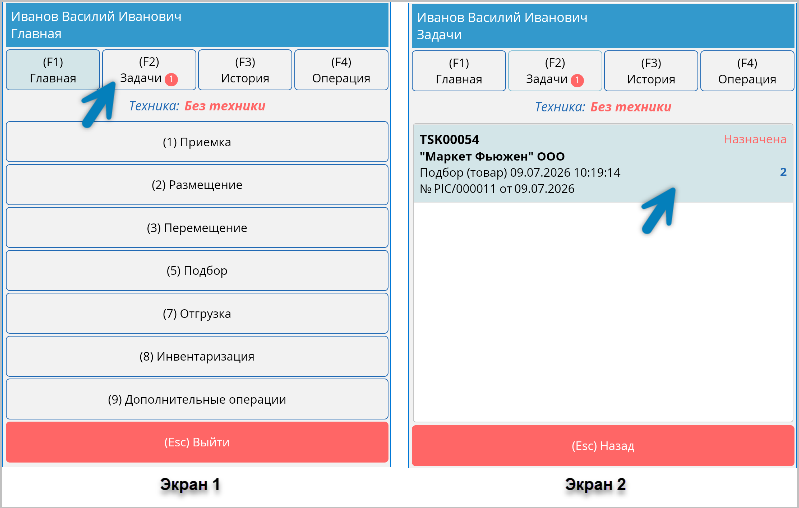
Рис. 1 Выбор задачи
После создания задач на экране ТСД сотрудника на кнопке F2 Задачи появится маркер назначенной задачи (рис. 1, экран 1). После нажатия на кнопку F2 Задачи можно выбрать задачу из списка (рис. 1, экран 2).
По листу подбора
Сотрудник самостоятельно может выбрать задачу, отсканировав код задачи с листа подбора.
Для этого необходимо:
- выбрать из главного меню пункт (5) Подбор (рис. 2, экран 1);
- отсканировать QR-код задачи с листа подбора (рис. 2, экран 2).
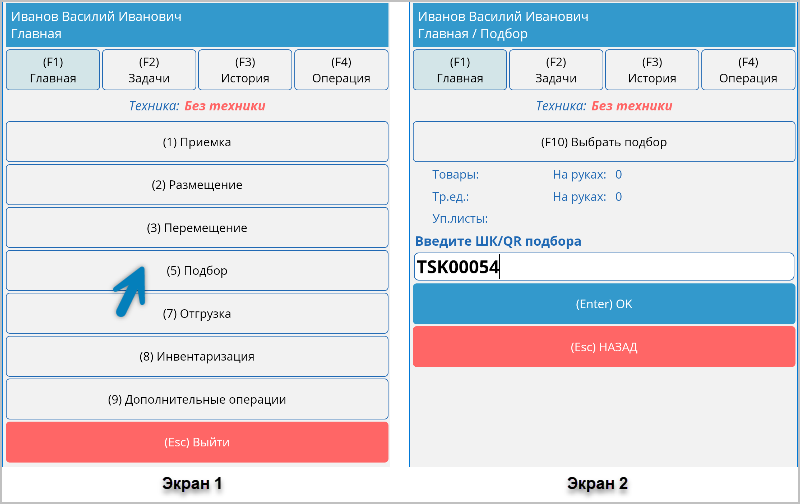
Рис. 2 Выбор задачи
Из списка задач
Сотрудник самостоятельно может выбрать задачу из списка задач.
Для этого необходимо:
- выбрать из главного меню пункт (5) Подбор (рис. 3, экран 1);
- нажать на кнопку (F10) Выбрать подбор (рис. 3, экран 2);
- выбрать из появившегося окна списка задач задачу для выполнения (рис. 3, экран 3).
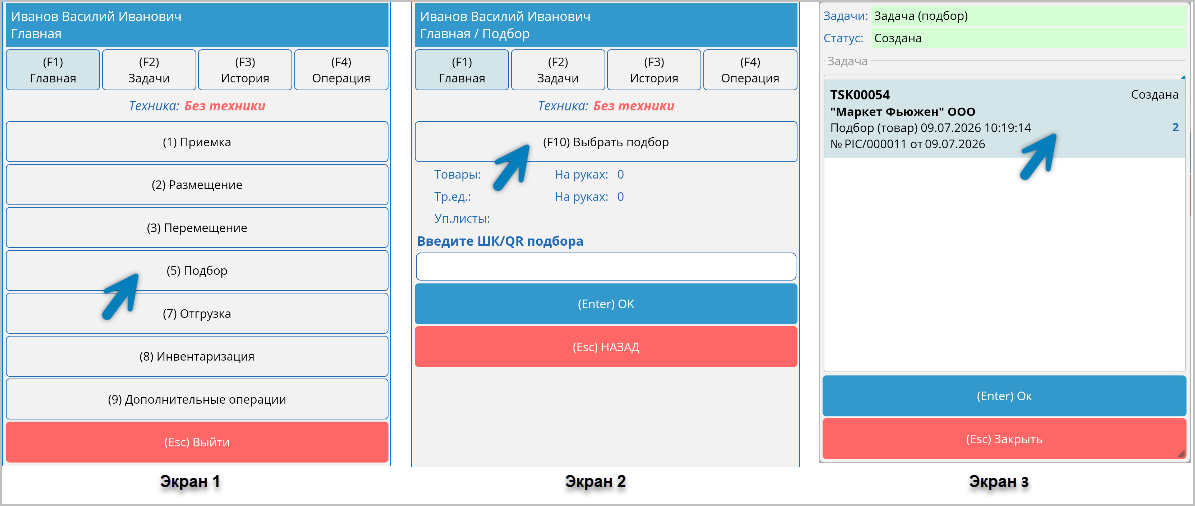
Рис. 3 Выбор задачи
Выполнение подбора
После выбора задачи на ТСД открывается экран с информацией о месте хранения, откуда необходимо взять товар (рис. 4). Последовательность обхода ячеек соответствует настроенному алгоритму (обычно определяется топологией склада). Для продолжения выполнения операции сотрудник должен отсканировать ШК ячейки или транспортной единицы.
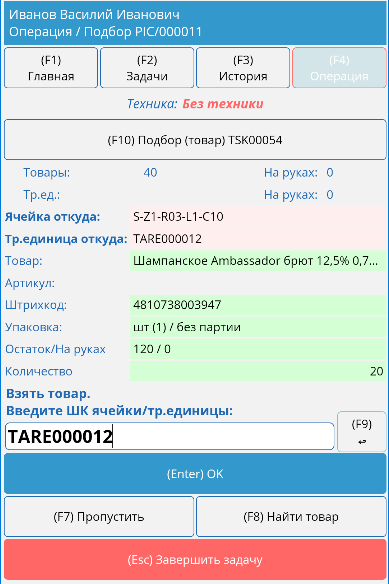
Рис. 4 Выбор места хранения
Управление формой:
- (F7) Пропустить — пропускает действие по текущей подзадаче и переходит к следующей.
- (F8) Найти товар — выполняет поиск товара, если он не был найден в указанной ячейке.
Следующий шаг — выбор упаковки товара (рис. 5).
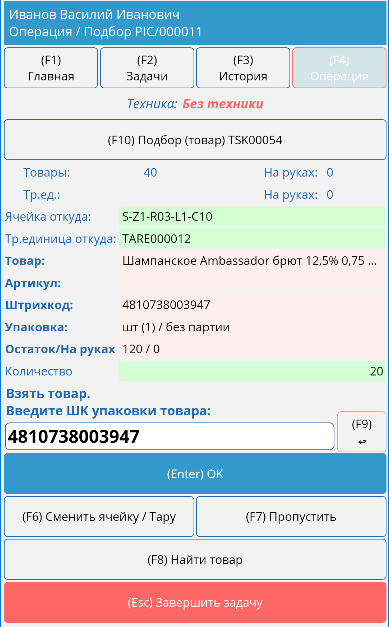
Рис. 5 Выбор упаковки товара
Управление формой:
- (F6) Сменить ячейку/тару — выводит на шаг выбора места хранения (рис. 4).
- (F7) Пропустить — пропускает действие по текущей подзадаче и переходит к следующей.
- (F8) Найти товар — выполняет поиск товара, если он не был найден в указанной ячейке.
Следующий шаг после выбора упаковки товара — ввод количества упаковок (рис. 6).
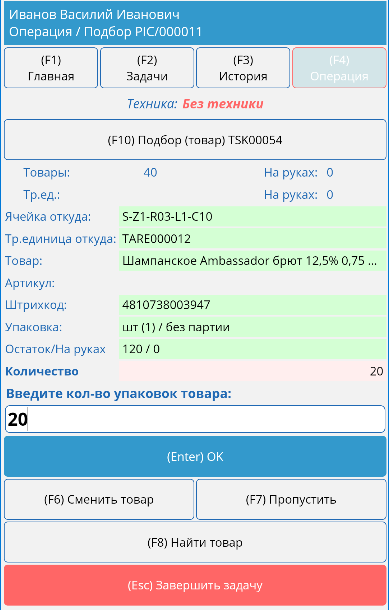
Рис. 6 Ввод количества упаковок
Управление формой:
- (F6) Сменить товар — переводит на шаг выбора упаковки товара (рис. 5).
- (F7) Пропустить — пропускает действие по текущей подзадаче и переходит к следующей.
- (F8) Найти товар — выполняет поиск товара, если он не был найден в указанной ячейке.
После ввода количества упаковок могут быть два варианта:
- если не все подзадачи выполнены — переход к следующей подзадаче из списка в задаче;
- если все подзадачи выполнены — переход к завершению задачи.
Следующая подзадача
Следующая подзадача выполняется по тому же алгоритму, что был рассмотрен ранее:
- выбор места хранения (рис. 4), которое система предлагает в соответствии с алгоритмом обхода ячеек;
- выбор упаковки товара (рис. 5);
- ввод количества упаковок (рис. 6).
Но при этом на всех формах появится дополнительная управляющая кнопка (F5) Положить (рис. 7).
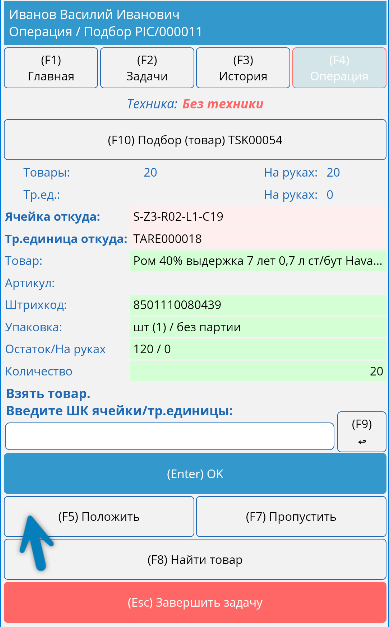
Рис. 7 Начало новой подзадачи
Кнопка (F5) Положить позволяет прервать подбор и зафиксировать часть товара, участвующего в подборе, на транспортной единице. После нажатия открывается форма ввода ШК транспортной единицы (рис. 8), на которой должен находиться товар. Технологический процесс предполагает, что транспортная единица, содержащая отобранный товар, должна быть замаркирована соответствующим образом и учтена в системе.
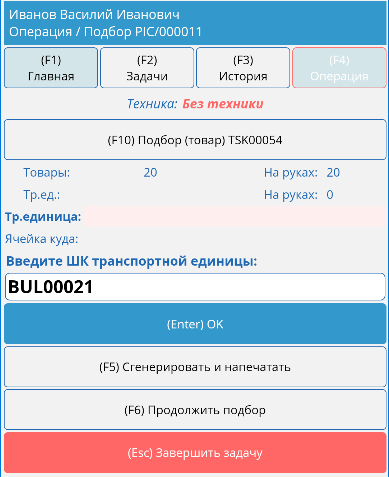
Рис. 8 Ввод ШК транспортной единицы
Могут быть два способа маркировки транспортной единицы, в которой находится отбираемый товар:
- через создание этикеток будущих УЛ — этикетка клеится на тару и сканируется в поле Введите ШК транспортной единицы;
- (F5) Сгенерировать и напечатать — этикетка генерируется автоматически, печатается и клеится на тару. При этом после выполнения сгенерированный ШК УЛ уже будет зарегистрирован в системе со своим содержимым.
- Кнопка Продолжить подбор возвращает процесс к формам подбора товара, если другие действия не выполнялись.
После маркировки транспортной единицы с подобранным товаром система попросит переместить упаковочный лист в ячейку хранения (рис. 9).
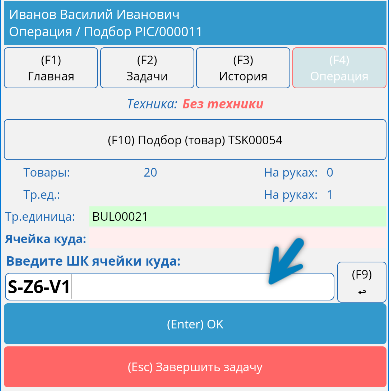
Рис. 9 Ввод ШК ячейки
После ввода ячейки хранения процесс переместится в начало подбора (рис. 4).
Завершение задачи
Если все подзадачи выполнены, интерфейс ТСД переходит к финальному этапу — вводу ШК транспортной единицы для размещения собранного упаковочного листа (рис. 10).
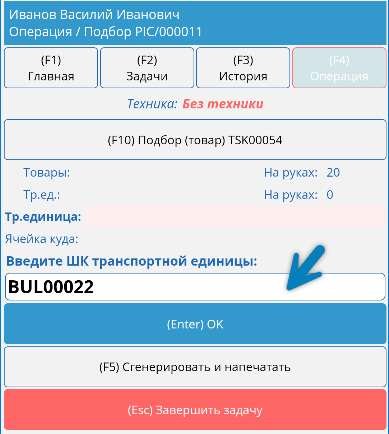
Рис. 10 Ввод ШК транспортной единицы
Действия на этом этапе аналогичны шагу с кнопкой Положить (см. рис. 8, 9):
- сканирование или ввод ШК транспортной единицы;
- сканирование ячейки хранения для размещения упаковочного листа (рис. 9).
После ввода ячейки хранения система выводит сообщение о завершении задачи и переходит к интерфейсу выбора следующего подбора (рис. 11).
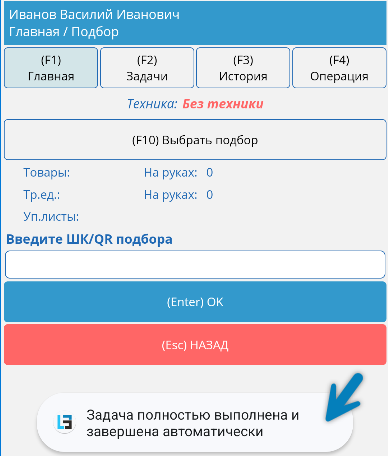
Рис. 11 Завершение задачи
Поиск товара
(F8) Найти товар — выполняет поиск товара, если он, например, отсутствует в указанной ячейке. Система предлагает альтернативное место хранения (ячейку или транспортную единицу), если такое имеется. В противном случае выдается предупреждение (рис. 12).

Рис. 12 Ошибка при поиске товара
Пример. Есть задача на подбор товара (рис. 13).
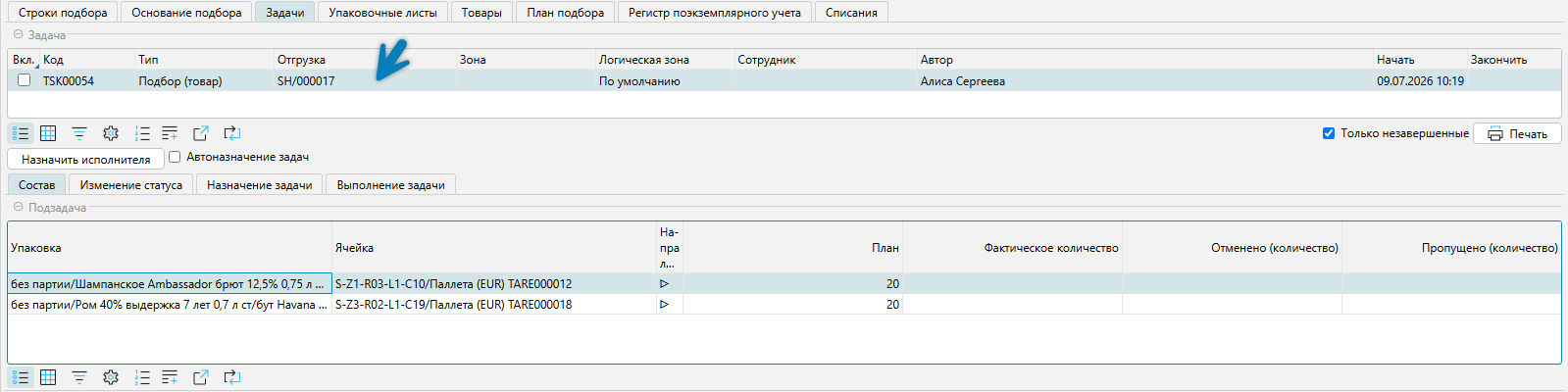
Рис. 13 Задача на подбор
При выполнении задачи на ТСД сотрудник отказывается от предлагаемой системой тары TARE000012, где лежит товар (рис. 14, экран 1), и нажимает кнопку (F8) Найти товар. При этом выполняется пересчет плана (рис. 15), и система на ТСД предлагает взять товар из другого места (рис. 14, экран 2).
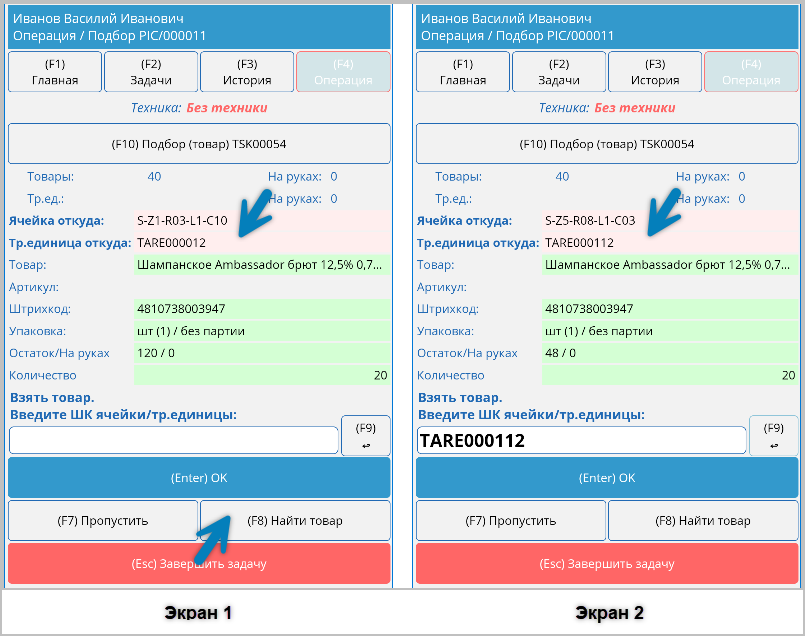
Рис. 14 Выбор товара

Рис. 15 Пересчет плана
Пример (рис. 15). Показан пересчет плана в системе. Товар в TARE000012 отмечен как отмененный, и появилась новая подзадача с выбором товара из TARE000112 (отмечено стрелками).
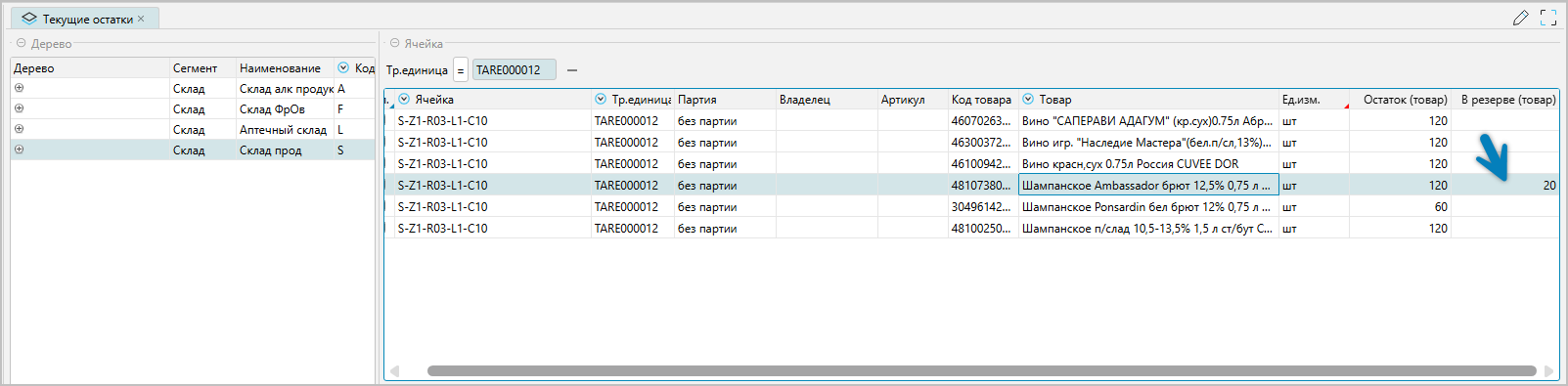
Рис. 16 Зарезервированные позиции
Пример (рис. 16). Показаны зарезервированные позиции в отчете Текущие остатки от предыдущего плана TARE000012, подбор из которых был прерван по (F8) Найти товар.
- Отказ подобрать товар из предложенного системой места — это не произвольное действие со стороны сотрудника с ТСД, а обоснованное решение (например, товар отсутствует, физически недоступен и т.п.).
- После завершения подбора позиции, по которым произошел отказ, останутся зарезервированными в системе по своим местам хранения и, соответственно, останутся недоступными для других операций склада в дальнейшем.
- Каждое новое нажатие кнопки (F8) Найти товар приведет к пересчету плана, резервированию позиций товара и обновлению содержимого экрана ТСД. Процесс может повторяться до тех пор, пока не будут исчерпаны все варианты. Если варианты закончатся, на ТСД появится сообщение: Доступный товар не найден (рис. 12).