Инвентаризация на ПК
Инвентаризация — технологическая операция приведения фактических данных в соответствие с учетными. Проводится без остановки работы склада. Может выполняться оператором на ПК или сотрудником с ТСД. Для отображения всех выполненных в системе инвентаризаций, а также создания инвентаризаций на ПК, служит журнал Инвентаризации (рис. 1).
Отображение журнала
Журнал доступен из меню Рабочий стол — Документы — Инвентаризации или Документы — Инвентаризации (рис. 1).
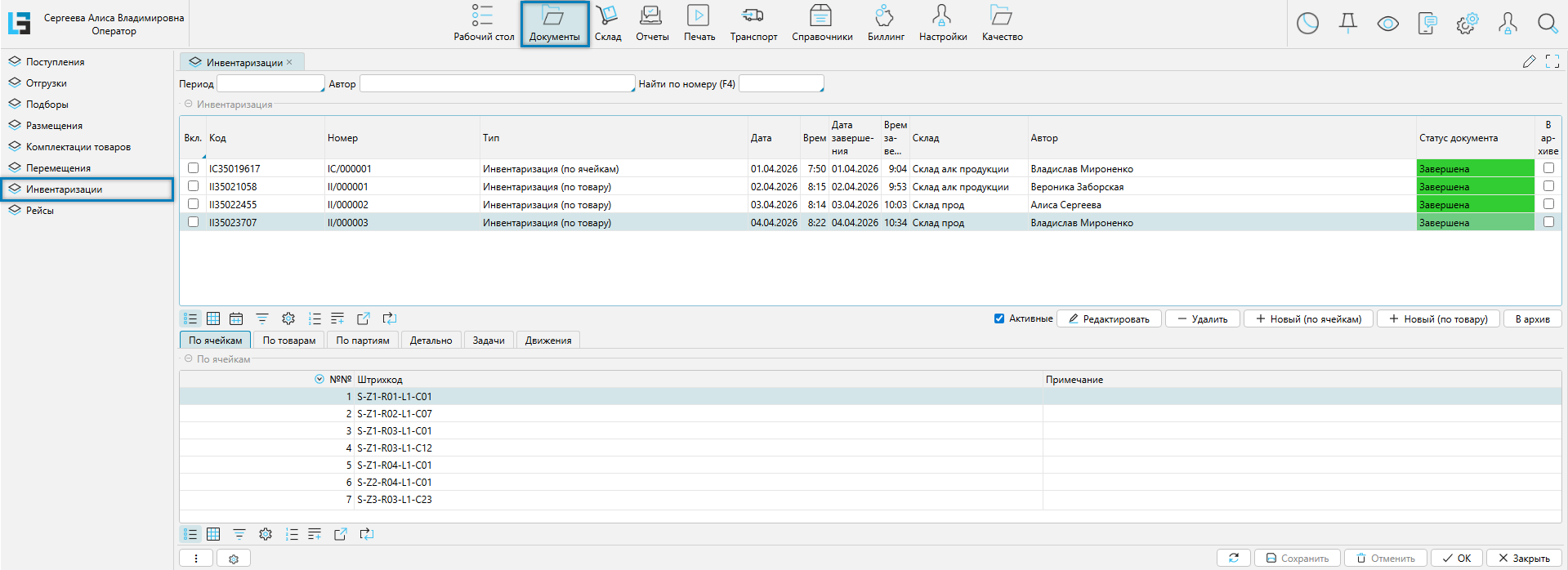
Рис. 1 Форма журнала инвентаризации
Форма журнала Инвентаризации включает:
- интерфейсы управления, фильтрации и поиска, обеспечивающие навигацию и выбор целевых данных;
- табличную часть Инвентаризации, содержащую общую информацию по документам;
- группу вкладок с табличными представлениями, отражающими связанные с текущим выбранным документом данные: По ячейкам, По товарам, По партиям, Детально, Задачи, Движения.
Общее управление формой
В верхней части формы расположены элементы фильтрации и поиска, применяемые к табличной части журнала инвентаризации:
- Период — фильтр, применяемый для ограничения выборки документов по дате их создания. Диапазон задается через календарь (или вручную): сначала начальная дата, затем конечная.
- Автор — позволяет отобрать документы, созданные конкретным пользователем. Для отбора по автору необходимо внести его фамилию в любом регистре.
- Найти по номеру (F4) — выполняет поиск документа по его полному номеру. При успешном совпадении курсор перемещается к соответствующей строке в верхней табличной части. Если документ не найден, отображается сообщение: Документ с номером NNN не найден.
Табличная часть Инвентаризации
Отображает общие сведения по документу, а также управление редактированием и создание новых инвентаризаций по ячейкам или товарам.

Рис. 2 Табличная часть Инвентаризации
Колонки табличной части Инвентаризации:
- Вкл. — для выполнения групповых действий по отмеченным записям: установка или снятие признака архивного документа.
- Код — уникальный идентификатор документа, присвоенный при создании.
- Номер — номер документа.
- Тип — тип документа, связанный с видом инвентаризации.
- Дата — дата создания документа.
- Время — время создания документа.
- Дата завершения — дата завершения инвентаризации.
- Время завершения — время завершения инвентаризации.
- Склад — склад проведения инвентаризации.
- Автор — сотрудник, создавший документ инвентаризации.
- Статус документа — текущий статус документа.
- В архиве — флажок неактуальных данных. Данные не отображаются при установленном фильтре Активные (установлен по умолчанию при открытии формы).
Управление формой:
- Активные — флажок фильтра, отвечающий за запрет отображения документов, для которых установлен признак В архиве. Установлен по умолчанию при открытии формы.
- + Новый (по ячейкам) — кнопка создает новый документ инвентаризации по ячейкам.
- + Новый (по товару) — кнопка создает новый документ инвентаризации по товарам.
- В архив — устанавливает (или снимает) признак архивного документа.
Статусы документа
Статусы документа отражают текущее состояние документа.
| Название статуса документа (цвет фона) | Описание статуса |
|---|---|
| Загружена (светло-зеленый) | Документ, по которому не завершен ввод данных. Может быть сохранен и позже продолжен. Документ в этом статусе не влияет на места и единицы хранения. |
| В работе (светло-желтый) | Для документа загружены данные по товарам после нажатия кнопки Заполнить (по товарам) или Заполнить (по ячейкам) на вкладке Детально. Выбранные товары не участвуют в операциях склада до конца инвентаризации. |
| Введено количество факт (зеленый) | Значение статуса отображается локально в шапке формы редактирования инвентаризации после заполнения колонки Факт на вкладке Детально. Если данные формы были сохранены, изменение статуса отобразится в журнале инвентаризации. |
| Завершена (зеленый) | Инвентаризация завершена — была нажата кнопка Завершить инвентаризацию. |
Вкладка По ячейкам
Вкладка отражает ячейки, принимавшие участие в инвентаризации.

Рис. 3 Вкладка По ячейкам
Описание табличной части:
- №№ — порядковый номер
- Штрихкод — штрихкод ячейки.
- Примечание — дополнительное описание.
Вкладка По товарам
Вкладка отражает агрегированные данные по товарам, принимавшим участие в инвентаризации. Товары представлены в базовых единицах измерения.

Рис. 4 Вкладка По товарам
Описание табличной части:
- №№ — порядковый номер.
- Артикул — артикул товара.
- Товар — наименование товара.
- Штрихкод (по умолч.) — основной штрихкод товара (заводской, либо сгенерированный системой при его отсутствии).
- Ед. изм. — базовая единица измерения.
- План — планируемое для проверки количество.
- Факт — фактическое проверенное количество.
- Расхождение — выявленные расхождения по количеству.
Вкладка По партиям
Вкладка отражает агрегированные данные по партиям товаров, принимавшим участие в инвентаризации. Товары представлены в базовых единицах измерения.

Рис. 5 Вкладка По партиям
Описание табличной части:
- Артикул — артикул товара.
- Товар — наименование товара.
- Штрихкод (по умолч.) — основной штрихкод товара (заводской, либо сгенерированный системой при его отсутствии).
- Ед. изм. — базовая единица измерения.
- Описание — описание партии.
- План — планируемое для проверки количество.
- Факт — фактическое проверенное количество.
- Расхождение — выявленные расхождения по количеству.
Вкладка Детально
Вкладка отражает детализированные данные по местам хранения (ячейкам и таре) в разрезе партий товаров, принимавших участие в инвентаризации.

Рис. 6 Вкладка Детально
Описание табличной части:
- №№ — порядковый номер.
- Ячейка — код ячейки хранения, где проводилась инвентаризация.
- Тара — тара, в которой проводилась инвентаризация. Расшифровка содержания: код ячейки/тип тары/код тары. Если значение поля не заполнено, то товар хранился непосредственно в ячейке.
- Артикул — артикул товара.
- Товар — наименование товара.
- Партия — партия товара.
- Штрихкод — штрихкод упаковки товара.
- Упаковка — упаковка товара, участвующая в инвентаризации.
- План — планируемое для проверки количество.
- Факт — фактическое проверенное количество.
- Расхождение — выявленные расхождения по количеству.
Пример (рис. 6). Приводится для акцентирования внимания на различии представления данных по разным вкладкам. Показано расхождение при инвентаризации (отмечено стрелкой). При этом в абсолютном значении базовых единиц товара Водка PLATINUM 40% 0,5 л ст/бут Туманы (рис. 4, 5) расхождений нет.
Вкладка Задачи
Вкладка предназначена для отображения связанной информации по задаче инвентаризации. Данные структурированы по четырем разделам: состав, изменение статуса, назначение задачи и выполнение задачи.
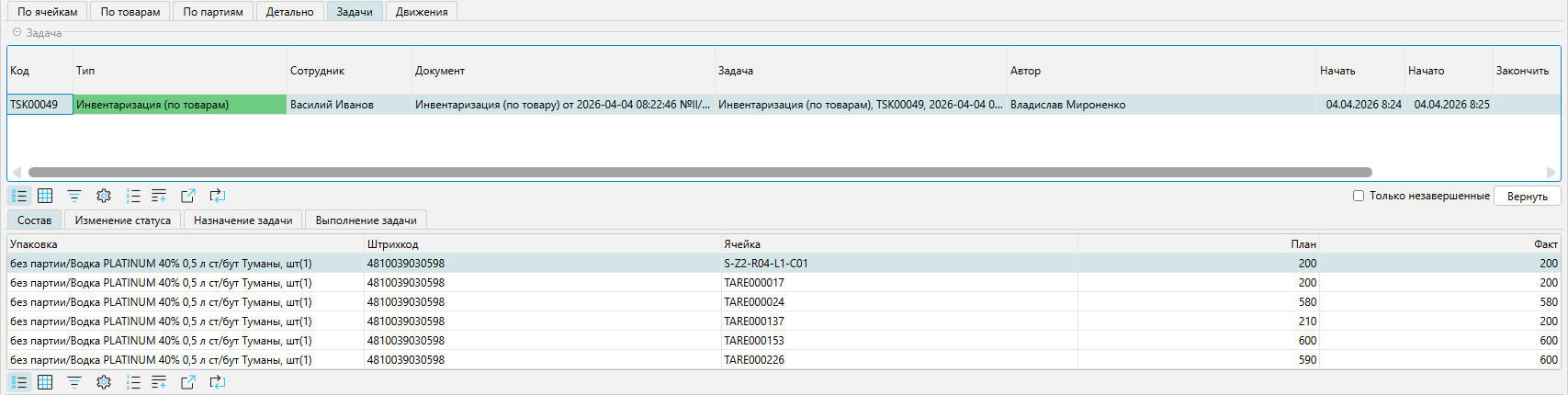
Рис. 7 Вкладка Задачи
Колонки табличной части Задача:
- Код — код задачи.
- Тип — тип задачи.
- Сотрудник — сотрудник, которому была назначена задача.
- Документ — название документа, дата и номер документа
- Задача — название задачи, номер задачи, дата и время создания задачи.
- Автор — сотрудник, создавший задачу.
- Начать — дата и время создания задачи.
- Начато — дата и время принятия задачи в работу на ТСД.
- Закончить — дата и время, к которому необходимо было закончить работу.
- Закончено — дата и время окончания работы на ТСД.
- Автоназначение — признак автоматического назначения задачи.
- Очередность назначения — свойство, позволяющее изменять приоритет задач при автоматическом назначении. В базовой реализации очередность определяется по дате Начать: чем старше дата, тем ниже приоритет. Задачи без даты Начать имеют более низкий приоритет, чем задачи с заполненной датой. Для отдельных клиентских логик поведение свойства может быть доработано дополнительно.
Управление формой:
- Только незавершенные — флажок фильтра, который включает отображение только незавершенных задач. По умолчанию при открытии формы включен.
- Вернуть — открывает ранее закрытую задачу. Кнопка доступна при снятом флажке Только незавершенные.
Вкладка Состав
Вкладка отображает перечень подзадач и результат их выполнения.

Рис. 8 Вкладка Состав
Колонки табличной части:
- Упаковка — наименование партии, название упаковки товара, единица измерения. В скобках приводится количество базовых единиц в упаковке.
- Штрихкод — ШК упаковки.
- Ячейка — место хранения.
- План — плановое количество до инвентаризации.
- Факт — фактически посчитанное количество.
Вкладка Изменение статуса
Вкладка отражает статусы выполнения задачи, назначенной сотруднику.

Рис. 9 Вкладка Изменение статуса
Колонки табличной части:
- Дата/время — дата и время состояния задачи.
- Статус — состояние задачи.
- Логин — логин автора или исполнителя.
- Пользователь — описание автора или исполнителя.
Вкладка Назначение задачи
Вкладка показывает назначенные сотрудникам задачи.

Рис. 10 Вкладка Назначение задачи
Колонки табличной части:
- Дата/время — дата и время назначения задачи.
- Сотрудник — сотрудник, которому была назначена задача.
- Логин — логин того, кто назначил задачу.
- Пользователь — сотрудник, который назначил задачу.
- Автоназначение — признак автоматического назначения задачи системой.
Вкладка Выполнение задачи
Вкладка отображает историю выполнения задачи.

Рис. 11 Вкладка Выполнение задачи
Колонки табличной части:
- Дата/время — дата и время события.
- Упаковка — упаковка единицы хранения, включает описание партии, товара, единицу измерения. В скобках приводится количество базовых единиц в упаковке.
- Из — исходная локация, в данном случае документ инвентаризации (виртуальная ячейка).
- В — целевая локация, физическая ячейка, куда производился подсчет товаров.
- Фактическое количество — количество посчитанных упаковок.
Вкладка Движения
Вкладка отражает этапы движения товаров при инвентаризации в разрезе единиц хранения:
- Количество планируемых для проведения инвентаризации товаров.
- Каждой планируемой строке соответствует одна или более строк фактически посчитанных упаковок (рис. 12).

Рис. 12 Вкладка Движения
Колонки табличной части:
- Дата/время — дата и время события.
- Класс объекта — возможные значения:
- Строка инвентаризации — планируемые упаковки товара для инвентаризации.
- Выполнение задачи — подсчет упаковок товара.
- Откуда — название исходной локации, откуда был взят товар. Это может быть документ инвентаризации
(виртуальная ячейка) или физическая ячейка:
- если товар планируется, то это физическая ячейка;
- если товар считается по инвентаризации, то это документ инвентаризации.
- Куда — название целевой локации, куда был перемещен товар. Это может быть документ инвентаризации
(виртуальная ячейка) или физическая ячейка:
- если товар планируется, то это документ инвентаризации;
- если товар считается по инвентаризации, то это физическая ячейка.
- Единица хранения — товар и его характеристики: наименование партии, наименование товара, единица измерения. В скобках приводится количество базовых единиц измерения в упаковке.
- Количество — планируемое или посчитанное количество.
Инвентаризация на ПК по ячейкам
Сотрудником может быть выполнена инвентаризация на ПК по ячейкам.
Для выполнения инвентаризации необходимо нажать на кнопку + Новый (по ячейкам) (рис. 13).

Рис. 13 Журнал инвентаризации
После нажатия на кнопку откроется форма редактирования текущей инвентаризации (рис. 14).
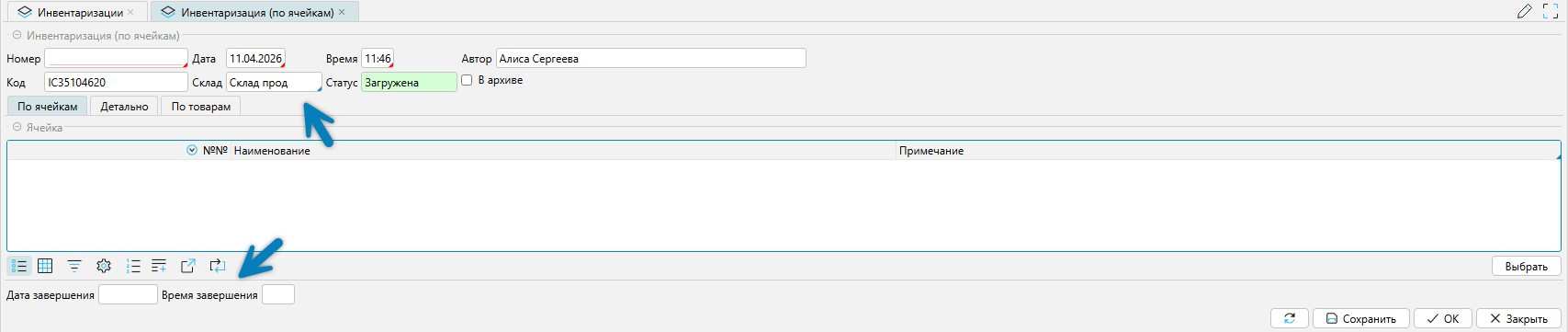
Рис. 14 Форма редактирования (по ячейкам)
Описание формы:
- Номер — номер документа инвентаризации. Может быть заполнен самостоятельно или системой при сохранении документа.
- Дата — дата создания документа.
- Время — время создания документа.
- Автор — автор создания документа (только по чтению).
- Код — уникальный код документа (только по чтению).
- Склад — склад, на котором проводится инвентаризация. Перед началом инвентаризации значение поля должно быть заполнено. Значение может быть определено в настройках логики Склад по умолчанию или выбрано из списка при редактировании поля.
- Статус — статус документа (только по чтению).
- В архиве — признак архивного документа (только по чтению).
- Дата завершения — дата завершения инвентаризации (только по чтению).
- Время завершения — время завершения инвентаризации (только по чтению).
На форме расположена группа вкладок:
- По ячейкам — выбор ячеек для инвентаризации.
- Детально — выполнение инвентаризации.
- По товарам — агрегированные данные по товарам.
Вкладка По ячейкам
Вкладка предназначена для выбора ячеек для инвентаризации.

Рис. 15 Вкладка По ячейкам
Колонки табличной части:
- №№ — порядковый номер позиции.
- Наименование — ШК выбранных ячеек.
- Примечание — дополнительное текстовое описание.
Для добавления ячейки или группы ячеек для проведения инвентаризации необходимо нажать на кнопку Выбрать (рис. 15), которая откроет форму Выбор ячеек (рис. 16).
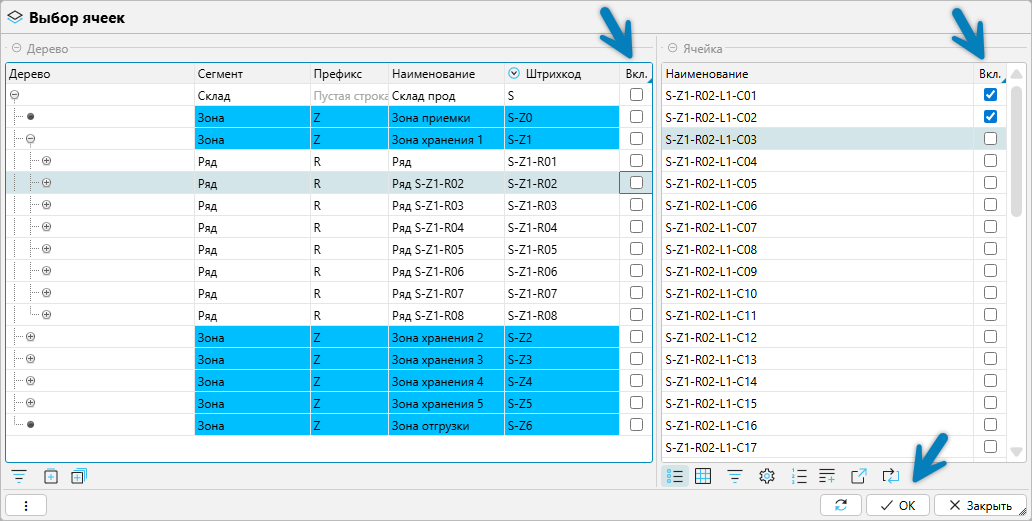
Рис. 16 Форма Выбор ячеек
Форма представляет собой два контейнера:
- Дерево — отражает дерево топологии выбранного склада.
- Ячейка — отражает список ячеек, связанных с текущим узлом или листом дерева топологии.
Для выбора ячеек необходимо отметить по колонкам Вкл. (включить) одним или обоими способами:
- в контейнере Дерево отметить нужные сегменты — будут выбраны все ячейки, входящие в сегмент;
- в табличной части контейнера Ячейка отметить отдельные ячейки.
После отметки нужных позиций необходимо нажать кнопку ОК на форме. Выбранные позиции запишутся в табличную часть вкладки По ячейкам (рис. 17). Количество нажатий на кнопку Выбрать не ограничено. При повторном вызове формы Выбор ячеек колонки Вкл. будут содержать ранее сделанный выбор. Новые изменения на форме (рис. 16) приведут к обновлению содержания табличной части вкладки По ячейкам.

Рис. 17 Табличная часть после заполнения
На уровне выбора ячеек для инвентаризации созданный документ не влияет на резервирование товаров для инвентаризации. Документ может быть сохранен и позже продолжен.
Вкладка Детально
Вкладка предназначена для выполнения задач инвентаризации.
Общий алгоритм действий (рис. 18):
- Выполнить действие Заполнить (по ячейкам).
- Посчитать инвентаризируемое количество и заполнить колонку Факт следующими способами:
- вручную, проставлением нужных значений в колонке;
- выполнить действие Заполнить факт по плану.
- Выполнить действие Завершить инвентаризацию.

Рис. 18 Вкладка Детально
Колонки табличной части:
- Вкл. — используется как отметка для группового заполнения колонки Факт значением из колонки План.
- №№ — порядковый номер строки инвентаризации.
- Ячейка — физическая ячейка.
- Тр. ед. — транспортная единица. Описание содержит: ШК ячейки / название и ШК транспортной единицы.
- Артикул — артикул товара.
- Товар — название товара.
- Партия — описание партии.
- Штрихкод — ШК упаковки товара.
- Упаковка — единица измерения упаковки.
- План — планируемое для инвентаризации количество.
- Факт — фактически посчитанное количество.
- Расхождение — разница между плановым и фактическим количеством.
- Примечание — дополнительное текстовое описание.
Управление вкладкой:
- Заполнить (по ячейкам) — кнопка заполняет табличную часть товарами из ранее выбранных ячеек (рис. 18, 19).
Перед выполнением отображается диалог с подтверждением: «Вы действительно хотите выполнить действие
"Заполнить (по ячейкам)"?» с вариантами ответа Да / Нет. После выполнения:
- Кнопка Заполнить (по ячейкам) становится визуально недоступной;
- Добавляются контекстно-зависимые кнопки Добавить в ячейку и Добавить в тару (рис. 19).
- Заполнить факт по плану — заполняет отмеченные в колонке Вкл. строки колонки Факт значением из колонки План. В скобках справа от названия отображается количество отмеченных записей. Кнопка активна при наличии отметок в колонке Вкл. (рис. 19).
- + Добавить — добавляет новый товар из формы Добавить товар (рис. 20).
- Завершить инвентаризацию — завершает инвентаризацию (см. Важно).
- После нажатия Заполнить (по ячейкам) инвентаризация переходит в активную фазу:
- Товары, участвующие в инвентаризации, списываются на инвентаризацию и становятся недоступны в складских операциях до ее окончания;
- Статус документа меняется с Загружена на В работе.
- После заполнения колонки Факт статус документа меняется с В работе на Введено количество факт.
- После нажатия Завершить инвентаризацию:
- Содержимое мест хранения приводится в соответствие с результатами инвентаризации;
- Статус документа меняется с Введено количество факт на Завершена.
После завершения действий по кнопке Заполнить (по ячейкам) табличная часть вкладки будет заполнена товарами в разрезе мест хранения (рис. 19).

Рис. 19 Вкладка Детально (после заполнения)
Пример (рис. 19). Показано содержание табличной части вкладки Детально после выполнения действий кнопки Заполнить (по ячейкам). Дополнительно показано выделение позиций по колонке Вкл. для выполнения действия по кнопке Заполнить факт по плану. Отмечено 2 позиции, и соответственно изменилась подпись кнопки: в скобках добавилось количество отмеченных позиций — Заполнить факт по плану (2).
Добавление товаров
После заполнения табличной части Ячейка вкладки Детально при необходимости возможны три способа добавления новых товаров в ячейку или тару:
- Добавить в ячейку — открывает справочник товаров для добавления товара в ячейку под курсором.
- Добавить в тару — открывает справочник товаров для добавления товара в тару, находящуюся в ячейке под курсором. Кнопка доступна, если колонка Тр. ед. не пустая.
- + Добавить — вызывает форму Добавить товар (рис. 20) для добавления в ячейку. Форма позволяет:
- выбрать товар из списка номенклатуры определенной партии (рис. 20);
- выбрать ячейку для добавления товара из списка ячеек или отдельной формой Ячейки (рис. 21). Список ячеек, в которые может быть добавлен товар, ограничен перечнем ячеек, определенных для инвентаризации;
- на форме сменить вид упаковки добавляемого товара, вызвав форму Упаковка (рис. 22).
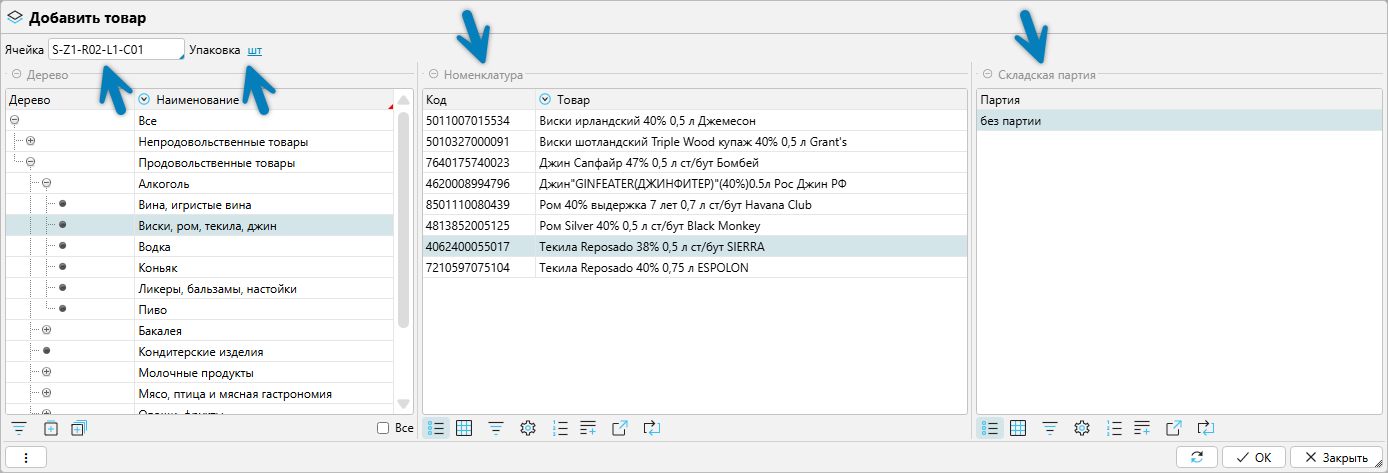
Рис. 20 Форма Добавить товар
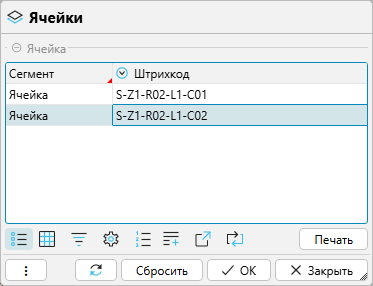
Рис. 21 Форма Ячейки
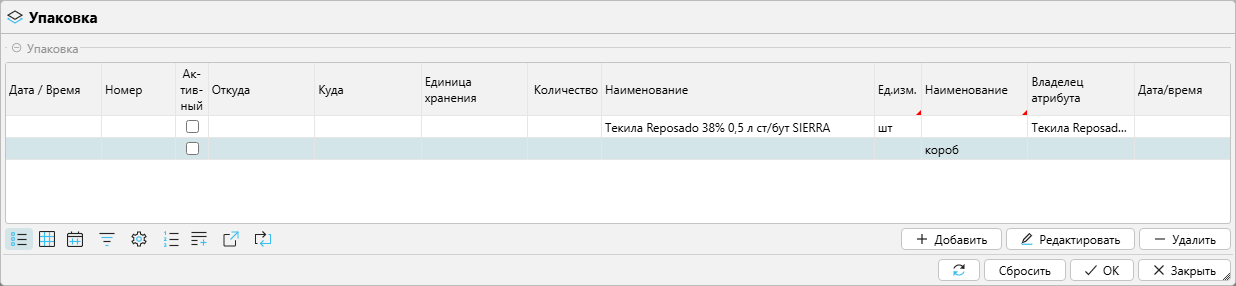
Рис. 22 Форма Упаковка

Рис. 23 Добавление позиции товара
Пример (рис. 23). Добавлена позиция товара Текила Reposado 40% 0,75 л ESPOLON в ячейку S-Z1-R02-L1-С02 с
типом упаковки короб (содержит 12 шт бутылок).
Вкладка По товарам
Вкладка отражает агрегированные данные по товарам, принимавшим участие в инвентаризации. Товары представлены в базовых единицах измерения.

Рис. 24 Вкладка По товарам
Пример (рис. 24). Пример основан на содержании товаров из рисунка 23. Добавленный короб (12 шт бутылок) для товара Текила Reposado 40% 0,75 л ESPOLON пересчитан в базовые единицы измерения и просуммирован с количеством аналогичного товара, хранящегося в других ячейках.
Описание колонок табличной части соответствует описанию колонок вкладки По товарам.
Инвентаризация на ПК по товарам
Особенности выполнения:
- может быть выполнена сотрудником на ПК;
- могут быть созданы задачи для сотрудников с ТСД.
Для выполнения инвентаризации необходимо нажать на кнопку + Новый (по товару) (рис. 25).
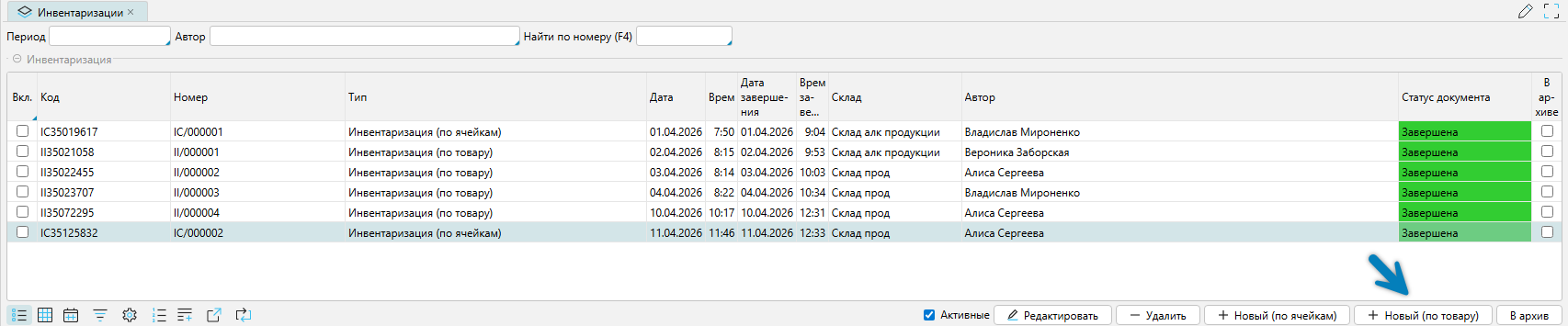
Рис. 25 Журнал инвентаризации
После нажатия на кнопку откроется форма редактирования текущей инвентаризации (рис. 26).
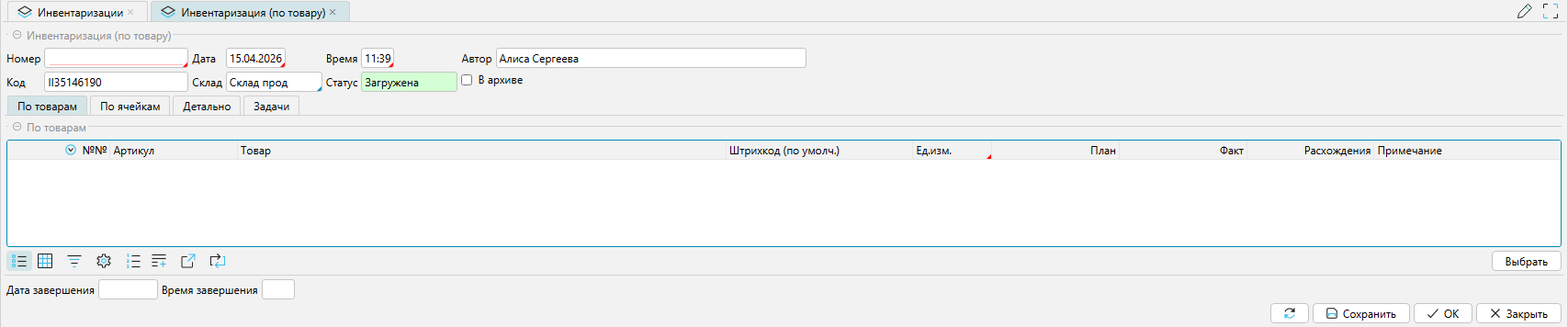
Рис. 26 Форма редактирования (по товару)
Описание формы соответствует описанию раздела Инвентаризация на ПК по ячейкам.
На форме расположена группа вкладок:
- По товарам — выбор товаров для инвентаризации.
- По ячейкам — сведения по ячейкам, в которых лежит выбранный товар.
- Детально — выполнение задач инвентаризации.
- Задачи — назначенные сотрудникам задачи.
Вкладка По товарам
Вкладка предназначена для выбора товаров для инвентаризации.
Вкладка содержит агрегированные данные по товарам.

Рис. 27 Вкладка По товарам
Колонки табличной части:
- №№ — порядковый номер позиции.
- Артикул — артикул товара.
- Товар — наименование товара.
- Штрихкод — штрихкод товара.
- Ед. изм. — единица измерения базовой упаковки.
- План — общее количество единиц для инвентаризации. Значение будет определено при выполнении операции Заполнить (по товарам) вкладки Детально.
- Факт — фактическое проверенное количество.
- Расхождения — выявленные расхождения по количеству.
Для добавления товара или группы товаров для проведения инвентаризации необходимо нажать на кнопку Выбрать (рис. 27), которая откроет форму Выбор товара (рис. 28).
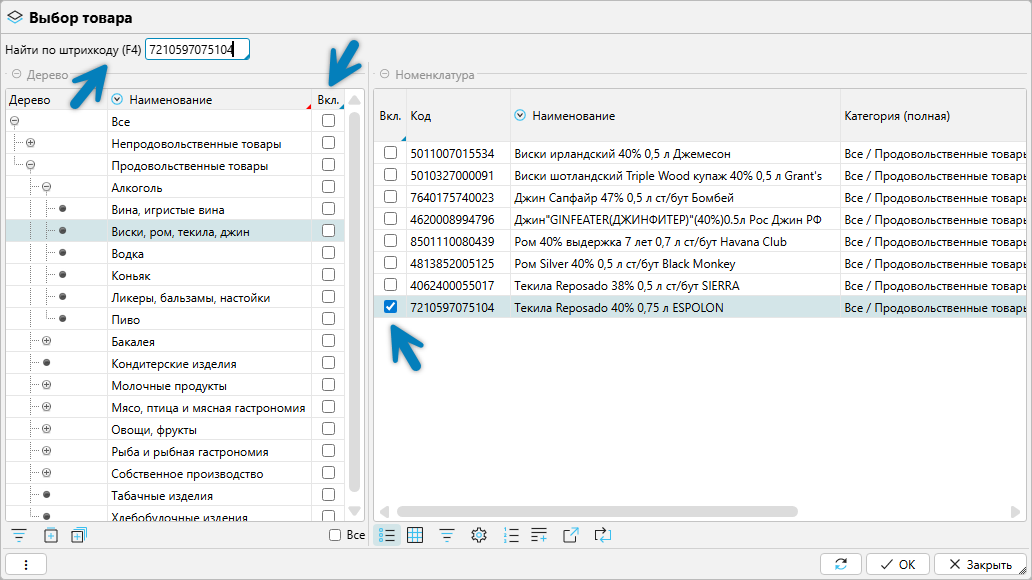
Рис. 28 Форма Выбор товара
Форма представляет собой два контейнера:
- Дерево — отражает дерево справочника товарных категорий.
- Номенклатура — отображает список товаров, связанных с текущим узлом или листом дерева товарных категорий.
Для выбора товаров для инвентаризации необходимо отметить по колонкам Вкл. (включить) одним или обоими способами:
- в контейнере Дерево отметить нужные категории — будут выбраны все товары, входящие в категорию;
- в табличной части контейнера Номенклатура отметить отдельные товары.
Можно также найти товары по их штрихкоду, а также по коду или артикулу, используя поле Найти по штрихкоду (F4) (рис. 28).
После отметки нужных позиций необходимо нажать кнопку ОК на форме. Выбранные позиции запишутся в табличную часть вкладки По товарам (рис. 29). Количество нажатий на кнопку Выбрать не ограничено. При повторном вызове формы Выбор товара колонки Вкл. будут содержать ранее сделанный выбор. Новые изменения на форме (рис. 28) приведут к обновлению содержания табличной части вкладки По товарам.

Рис. 29 Табличная часть после заполнения
Пример (рис. 29). Табличная часть не содержит заполнение колонки План, так как не выполнены действия по кнопке Заполнить (по товарам) вкладки Детально. И, соответственно, не заполнены колонки Факт и Расхождение, так как не была проведена инвентаризация.
На уровне выбора товаров для инвентаризации созданный документ не влияет на резервирование товаров для инвентаризации и не меняет статус документа. Документ может быть сохранен и позже продолжен.
Вкладка По ячейкам
Отображает ячейки, задействованные для инвентаризации. Описание колонок соответствует описанию вкладки По ячейкам.
Табличная часть вкладки заполняется после нажатия кнопки Заполнить (по товарам) на вкладке Детально, до этого момента вкладка пуста. Для примера (рис. 30) показана уже заполненная табличная часть вкладки.

Рис. 30 Вкладка По ячейкам
Управление вкладкой:
- Удалить ячейку — удаляет ячейки, которые не должны участвовать в инвентаризации. При удалении содержимое вкладок пересчитывается с учетом выбывших ячеек.
Вкладка Детально
Вкладка предназначена для выполнения задач инвентаризации.
Общий алгоритм действий (рис. 31):
- Выполнить действие Заполнить (по товарам).
- Посчитать инвентаризируемое количество и заполнить колонку Факт следующими способами:
- вручную, проставлением нужных значений в колонке;
- выполнить действие Заполнить факт по плану;
- создать задачи для сотрудника с ТСД.
- Выполнить действие Завершить инвентаризацию.

Рис. 31 Вкладка Детально
Колонки табличной части:
- Вкл. — используется как отметка для работы кнопок Создать задачу или Заполнить факт по плану.
- №№ — порядковый номер строки инвентаризации.
- Ячейка — физическая ячейка.
- Тр. ед. — транспортная единица. Описание содержит: ШК ячейки / название и ШК транспортной единицы.
- Артикул — артикул товара.
- Товар — название товара.
- Партия — описание партии.
- Штрихкод — ШК упаковки товара.
- Упаковка — единица измерения упаковки.
- План — планируемое для инвентаризации количество.
- Факт — фактически посчитанное количество.
- Расхождение — разница между плановым и фактическим количеством.
- Примечание — дополнительное текстовое описание.
- Количество задач — количество назначенных задач.
Управление вкладкой:
- Заполнить (по товарам) — кнопка заполняет табличную часть с учетом мест хранения выбранных товаров. Перед выполнением отображается диалог с подтверждением: «Вы действительно хотите выполнить действие "Заполнить (по товарам)"?» с вариантами ответа Да / Нет. После выполнения кнопка Заполнить (по товарам) становится визуально недоступной (рис. 32).
- Заполнить факт по плану — заполняет отмеченные в колонке Вкл. строки колонки Факт значением из колонки План. В скобках справа от названия отображается количество отмеченных записей. Кнопка активна при наличии отметок в колонке Вкл. (рис. 32).
- + Добавить — добавляет товар из списка товаров для инвентаризации в новую ячейку.
- Завершить инвентаризацию — завершает инвентаризацию (см. «Важно»).
- После нажатия Заполнить (по товарам) инвентаризация переходит в активную фазу:
- Товары, участвующие в инвентаризации, списываются на инвентаризацию и становятся недоступны в операциях склада до ее окончания;
- Статус документа изменяется с Загружена на В работе.
- После заполнения колонки Факт статус документа изменяется с В работе на Введено количество факт.
- После нажатия Завершить инвентаризацию:
- Содержимое мест хранения приводится в соответствие с результатами инвентаризации;
- Статус документа изменяется с Введено количество факт на Завершена.
После завершения действий по кнопке Заполнить (по товарам) табличная часть вкладки будет заполнена товарами в разрезе мест хранения (рис. 32).

Рис. 32 Вкладка Детально (после заполнения)
Добавление ячеек
После заполнения табличной части вкладки Детально (рис. 32) можно добавить товары из списка товаров для инвентаризации в новую ячейку, которая не была определена для инвентаризации. Для добавления товара, как вариант, установить курсор на нужную строчку в табличной части вкладки Детально и нажать кнопку + Добавить — откроется форма Добавить ячейку (рис. 33).
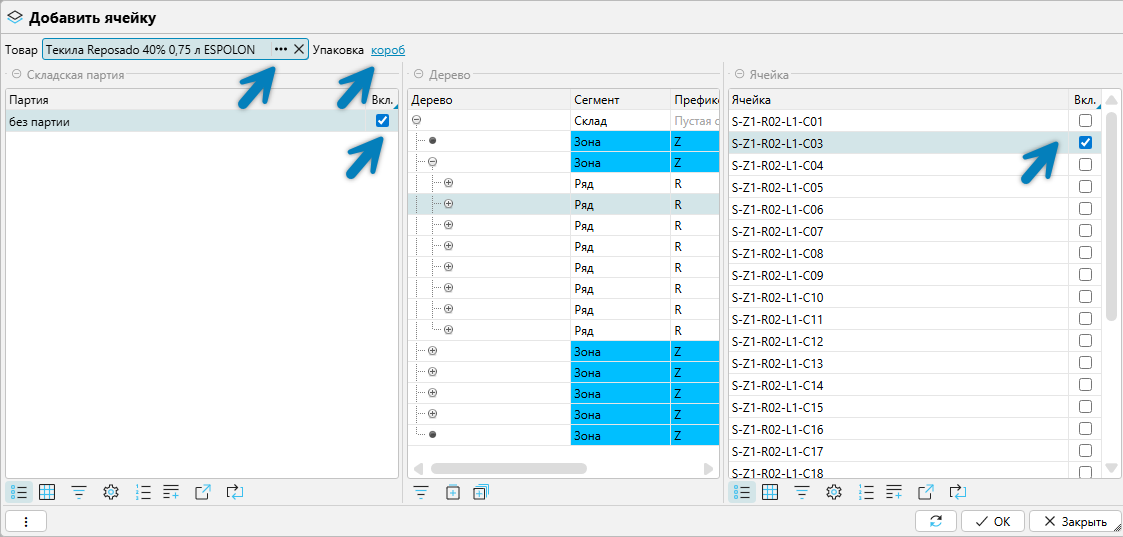
Рис. 33 Форма Добавить ячейку
Форма Добавить ячейку позволяет:
- Сменить товар, добавляемый в ячейку, — поле Товар (рис. 33). Список товаров для инвентаризации.
При выборе открывается форма Выбор товара (рис. 34).
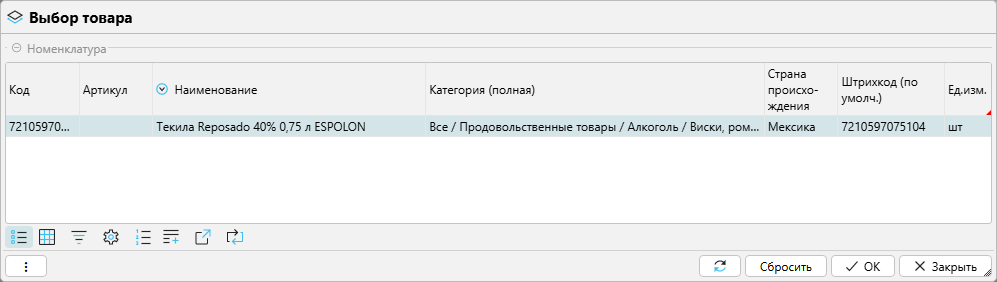
Рис. 34 Форма Выбор товара - Сменить единицу измерения упаковки — поле Упаковка (рис. 33).
При выборе открывается форма Упаковка (рис. 35).
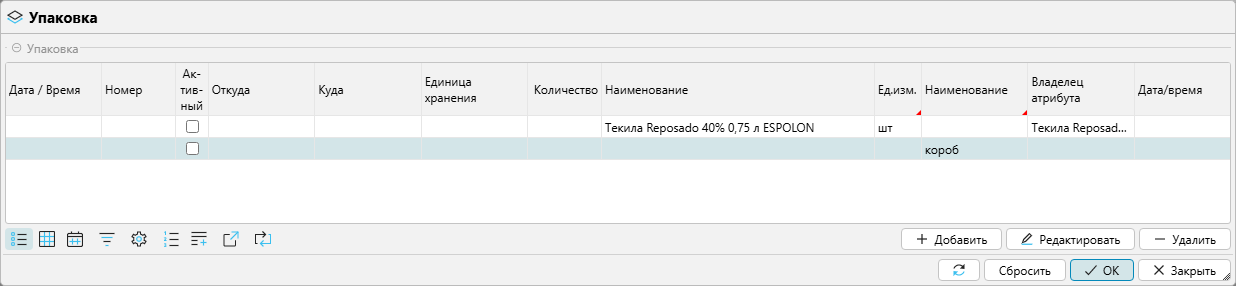
Рис. 35 Форма Упаковка - Обязательно выбрать партию — контейнер Складская партия (рис. 33). Для выбора необходимо установить отметку в колонке Вкл.
- Обязательно выбрать ячейку или ячейки для добавления — контейнер Ячейка (рис. 33). Для выбора необходимо установить отметку в колонке Вкл. против соответствующих ячеек.
После выполнения нужных действий на форме Добавить ячейку нажать кнопку ОК и отмеченные ячейки будут добавлены в табличную часть вкладки Детально (рис. 36).

Рис. 36 Вкладка Детально (добавленная ячейка)
Пример (рис. 36). Пример показывает добавленную ячейку хранения с товаром Текила Reposado 40% 0,75 л ESPOLON с упаковкой короб.
Создание задачи на ТСД
Для создания задачи необходимо отметить в колонке Вкл. нужные позиции. При этом на экране появится кнопка Создать задачу (рис. 37).

Рис. 37 Вкладка Детально (добавленная ячейка)
После нажатия на кнопку Создать задачу появится окно диалога разрешения на создание задачи:

Рис. 38 Диалог разрешения создания задачи
После выбора ответа Да будет создана задача (рис. 39).
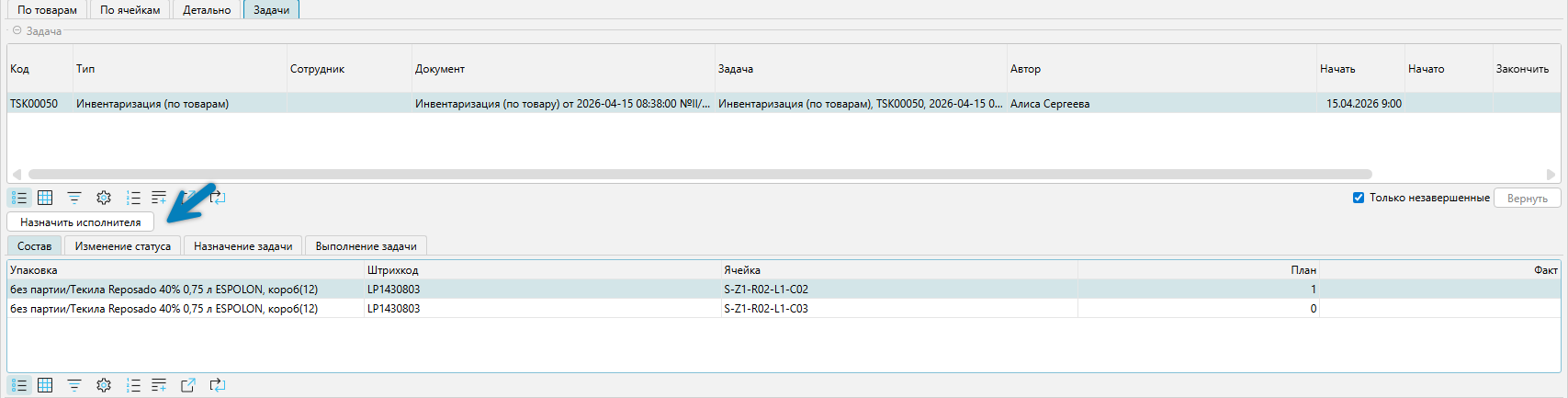
Рис. 39 Вкладка Задачи
Задача может быть назначена сотруднику автоматически или по кнопке Назначить исполнителя. При назначении задачи сотруднику будет вызвано окно диалога разрешения назначить задачу сотруднику (рис. 40).

Рис. 40 Диалог разрешения назначения задачи
После выбора ответа Да будет вызвана форма Сотрудники для выбора сотрудника (рис. 41).
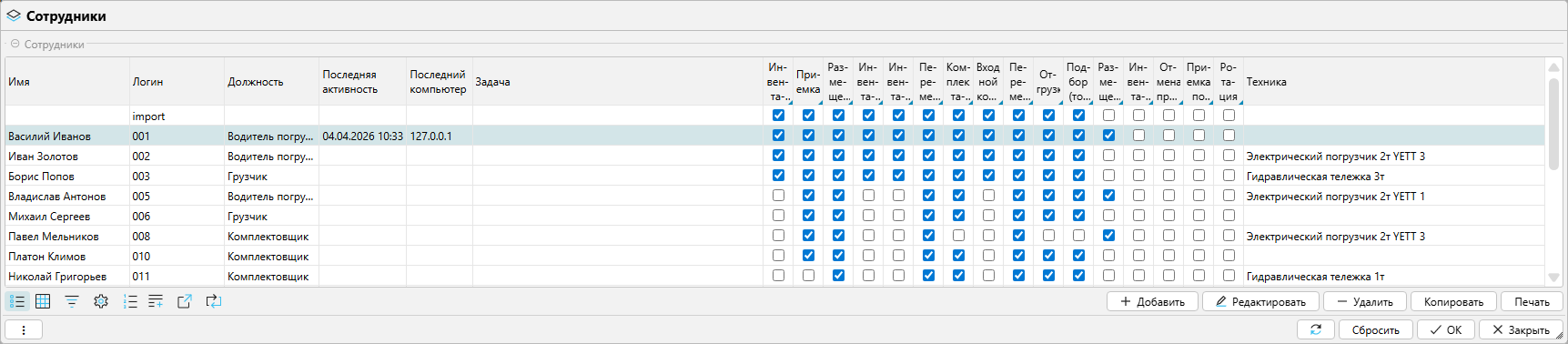
Рис. 41 Форма Сотрудники
Выполнение задачи на ТСД
Общий алгоритм действий:
- Принятие задачи (рис. 42) или выбор из списка задач.
- Ввод ШК ячейки для инвентаризации (рис. 43).
- Ввод ШК транспортной единицы или пропуск шага, если товар лежит в ячейке (рис. 44).
- Ввод ШК товара или упаковки товара (рис. 45).
- Ввод ШК товара или упаковки товара (продолжение ввода) (рис. 46) или переход к следующей ячейке (рис. 43).
- Завершение задачи по кнопке (Esc) Завершить задачу.
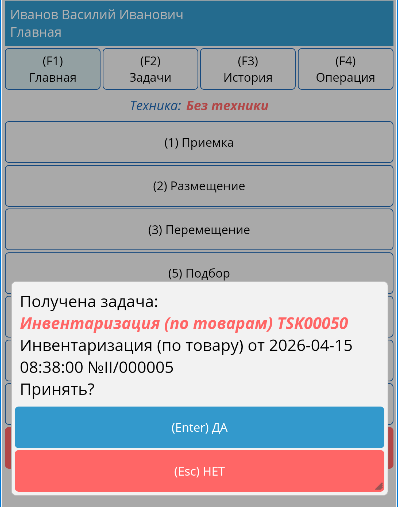
Рис. 42 Новая задача
После нажатия на ТСД кнопки (Enter) Да следующим экраном на ТСД будет запрос ввода ШК ячейки для инвентаризации (рис. 43).
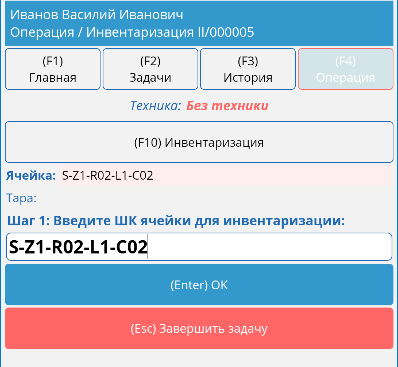
Рис. 43 Ввод ШК ячейки для инвентаризации
Следующий шаг — ввод ШК транспортной единицы, если товар для инвентаризации лежит в ней (рис. 44).
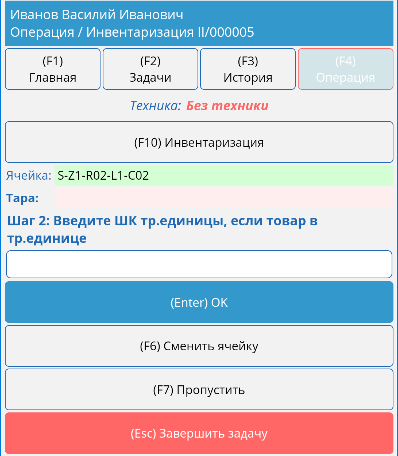
Рис. 44 Ввод ШК транспортной единицы
Управление формой:
- (F6) Сменить ячейку — возврат на шаг выбора ячейки для инвентаризации (рис. 43).
- (F7) Пропустить — пропустить текущий шаг и перейти к экрану ввода ШК товара (рис. 45).
Следующий шаг — ввод ШК товара или упаковки товара (рис. 45).
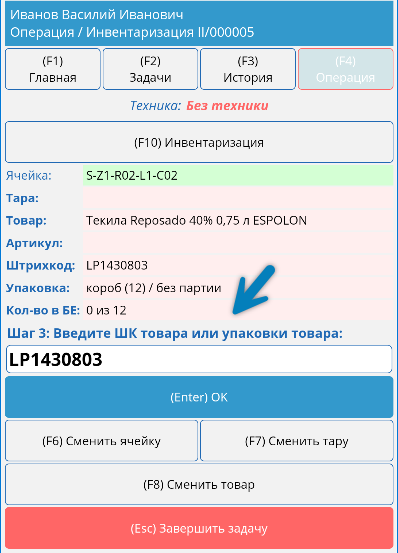
Рис. 45 Ввод ШК товара
Управление формой:
- (F6) Сменить ячейку — возврат на шаг выбора ячейки для инвентаризации (рис. 43).
- (F7) Сменить тару — возврат на шаг выбора транспортной единицы (рис. 44).
- (F8) Сменить товар — выбор нового ШК товара или упаковки (рис. 45).
Следующий шаг после ввода ШК товара или упаковки товара — это продолжение ввода (сканирования) ШК товара или упаковок для подсчета инвентаризируемого товара (рис. 46) или ввод количества по кнопке (F5) Ввести количество.
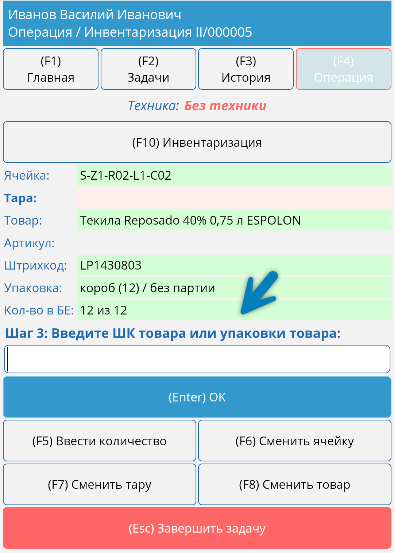
Рис. 46 Ввод ШК товара (продолжение)
Управление формой:
- (F5) Ввести количество — форма для ввода количества (рис. 47).
- (F6) Сменить ячейку — возврат на шаг выбора ячейки для инвентаризации (рис. 43).
- (F7) Сменить тару — возврат на шаг выбора транспортной единицы (рис. 44).
- (F8) Сменить товар — выбор нового ШК товара или упаковки (рис. 45).
- Форма (рис. 45) при считывании ШК товара записывает число 1 в количество отсканированных упаковок. Форма (рис. 46) ожидает нового сканирования того же товара и при каждом новом сканировании добавляет +1 к общему количеству считанных упаковок.
- Можно не сканировать все упаковки, а ввести общее количество упаковок по кнопке (F5) Ввести количество. При вводе необходимо учитывать уже отсканированные упаковки как на форме (рис. 45), так и на форме (рис. 46). Количество вводится в базовых единицах измерения (БЕ), чтобы уравнять разные виды упаковок по количеству.
- Для удаления ошибочно посчитанных упаковок используется кнопка (F5) Ввести количество. В этом случае количество указывается со знаком минус с учетом ранее отсканированных упаковок (рис. 47).
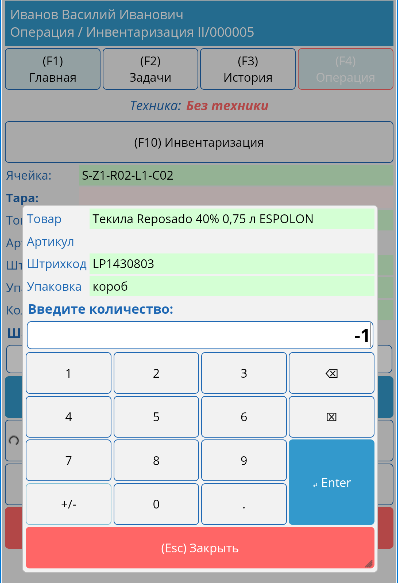
Рис. 47 Форма ввода количества
Пример (рис. 47). По легенде требовалось провести инвентаризацию по товару без партии/Текила Reposado 40% 0,75 л ESPOLON, короб (12), который числился в ячейке S-Z1-R02-L1-С02, но фактически был обнаружен в ячейке S-Z1-R02-L1-С03 (ячейка была добавлена). Для коррекции содержимого ячейки S-Z1-R02-L1-С02 внесено число -1 (рис. 47). Изменение знака числа производится кнопкой +/-. После ввода значения нажата кнопка (F6) Сменить ячейку (следующая ячейка стала S-Z1-R02-L1-С03), затем была считана упаковка товара и задача завершена кнопкой (Esc) Завершить задачу (рис. 48). Результат на вкладке Детально показан на рис. 49.
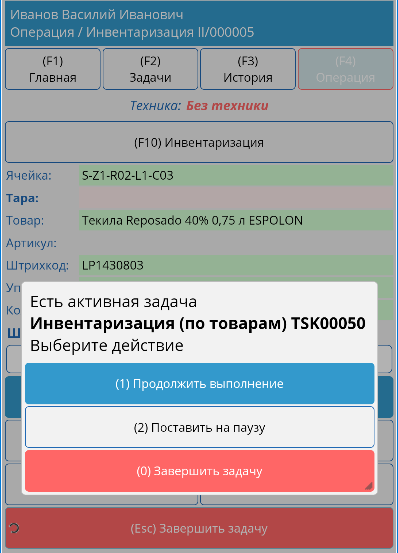
Рис. 48 Завершение задачи

Рис. 49 Вкладка Детально
Вкладка Задачи
Описание вкладки соответствует рассмотренному ранее.