Печать документов
Для печати документов в системе действуют общие правила.
Печать документа
Для печати документов на различных формах системы предусмотрена кнопка Печать. На рис. 1 показан пример ее расположения:
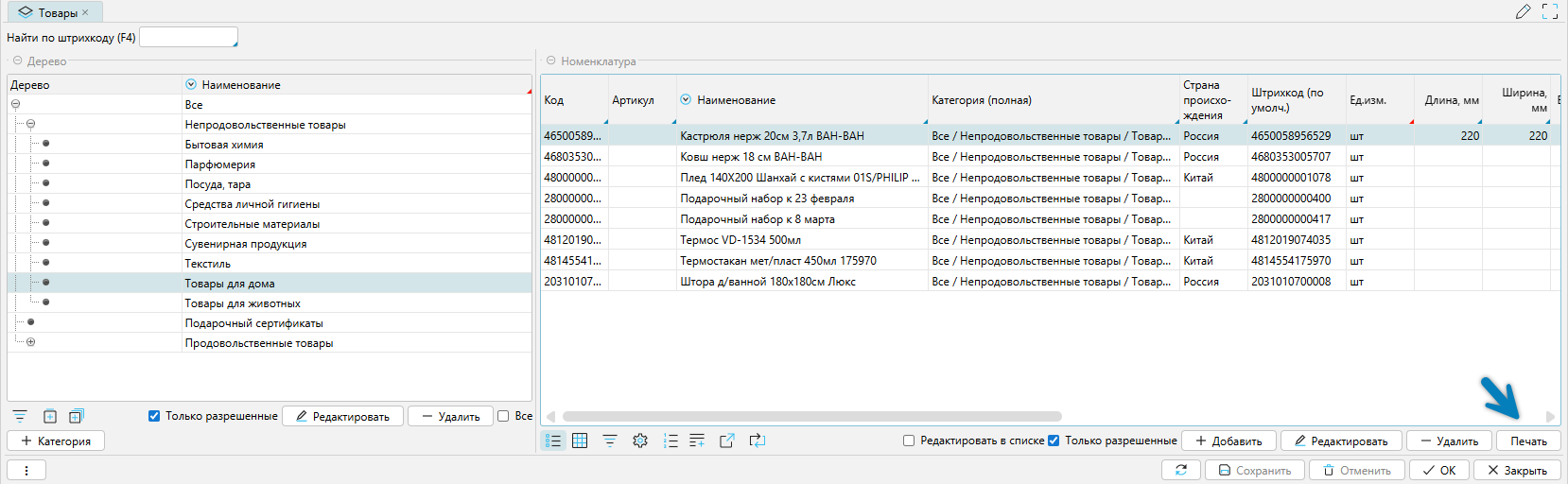
Рис. 1 Кнопка Печать на форме
Нажатие на кнопку Печать инициирует процесс печати документа, который включает следующие этапы:
Выбор шаблона печати
Для каждого документа предусмотрен шаблон печати. В процессе печати система использует один из доступных шаблонов в зависимости от условий:
- Если доступно несколько шаблонов, система отображает форму выбора шаблона печати (рис. 2).
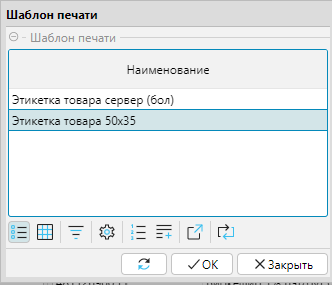
Рис. 2 Форма выбора шаблона печати
- Если доступен один шаблон, форма выбора не отображается и используется текущий шаблон.
- Если шаблоны отсутствуют, система выводит сообщение: Нет доступных шаблонов, и процесс печати завершается.
Выбор принтера
Следующий шаг — выбор устройства, на которое будет направлен вывод печатной формы. Это может быть физический принтер или один из форматов файлов (PDF, XLSX, RTF, DOCX).
- Если доступно более одного варианта, система отображает форму выбора принтера (рис. 3).
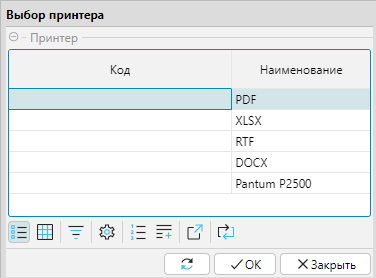
Рис. 3 Форма выбора принтера
- Если доступен один вариант, этап выбора пропускается.
- Если для сотрудника или рабочего места отсутствуют разрешенные принтеры, система выводит сообщение, и процесс печати завершается.
Вызов документов для печати
Обычно для одного и того же документа в системе может быть предусмотрено два сценария печати:
- одиночная печать, например из справочника;
- групповая печать из меню Печать — Название подменю — Печать + название документа, где нужные записи для печати отмечаются в колонке Вкл.
Пример (рис. 4). Показан пример печати этикетки на товар из меню Справочники — Товары — Товары.
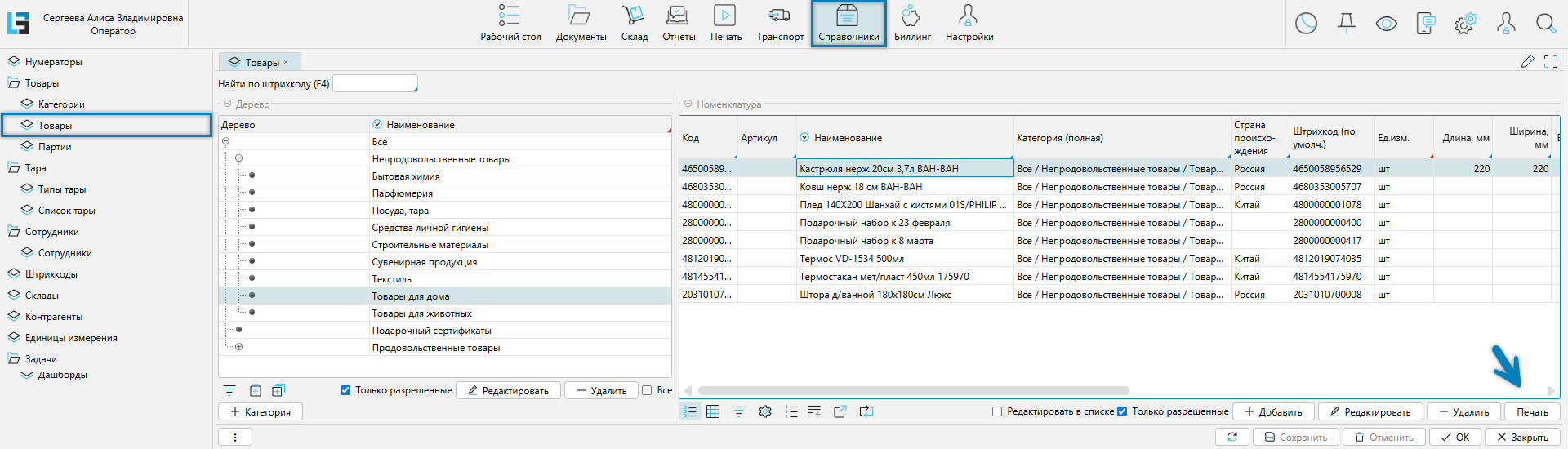
Рис. 4 Выбор документов для печати
Пример (рис. 5). Показан пример печати этикеток на товар из меню Печать — Товар — Печать этикеток товара с отмеченными двумя позициями.
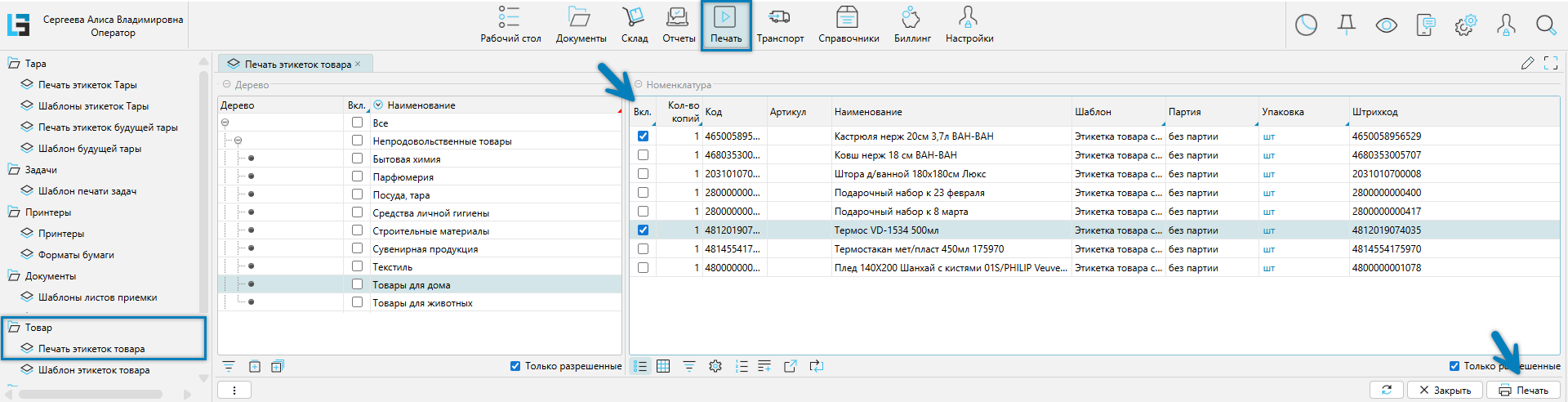
Рис. 5 Выбор документов для печати