Справочник складов
Справочник складов содержит информацию обо всех складах, доступных в системе. Для каждого склада могут быть заданы
разрешения для пользователей, настройки технологических операций, закрепление техники, карты размещения и другие
параметры.
Может редактироваться в LSF WMS или импортироваться из внешней системы.
Отображение справочника
Справочник складов доступен из меню Склад — Справочники — Склады (рис. 1) или Справочники — Склады.
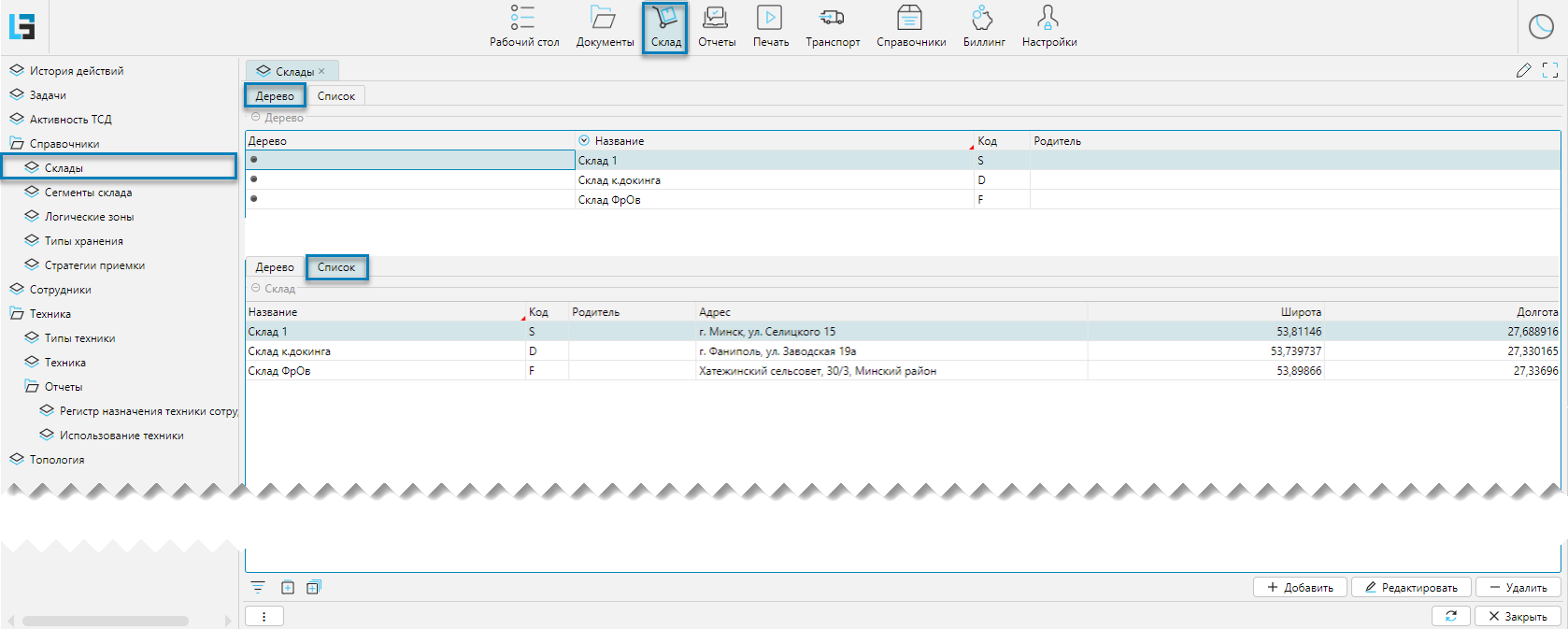
Рис. 1 Форма отображения справочника
Справочник представлен на форме (рис. 1) с вкладками:
- Дерево — в виде иерархической структуры
- Список — в виде списка
Редактирование склада
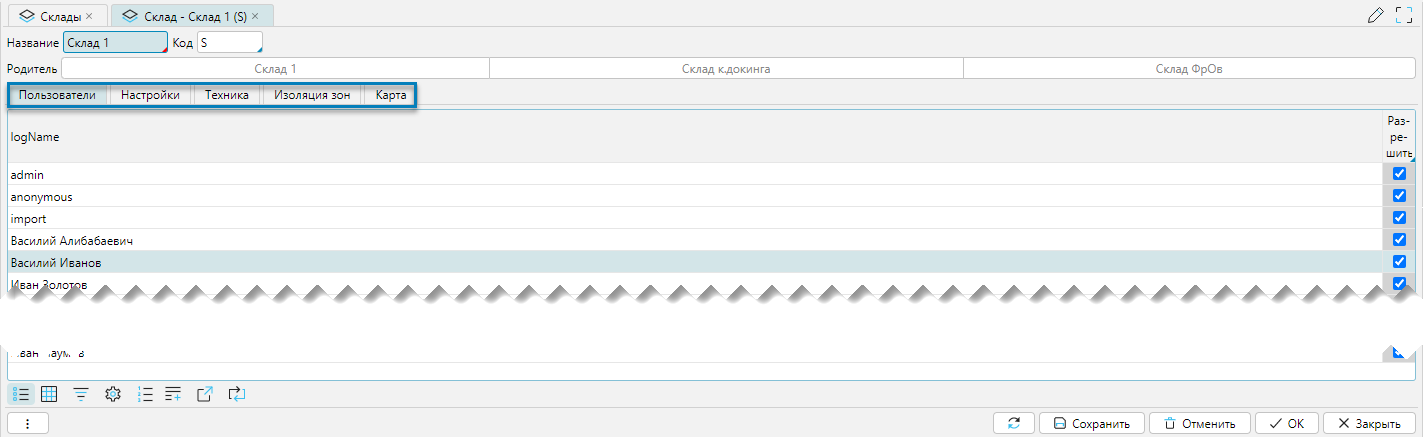
Рис. 2 Форма редактирования склада
Форма содержит основные элементы для редактирования и вкладки, предназначенные для настройки дополнительных параметров:
- Название — название склада
- Код — код склада. Значение кода используется как символ (или символы) начала кода элементов структуры склада при построении топологии. Значение должно быть уникальным по отношению ко всем вводимым складам.
- Родитель — родительский склад, на один уровень выше текущего в иерархии
Вкладка Пользователи
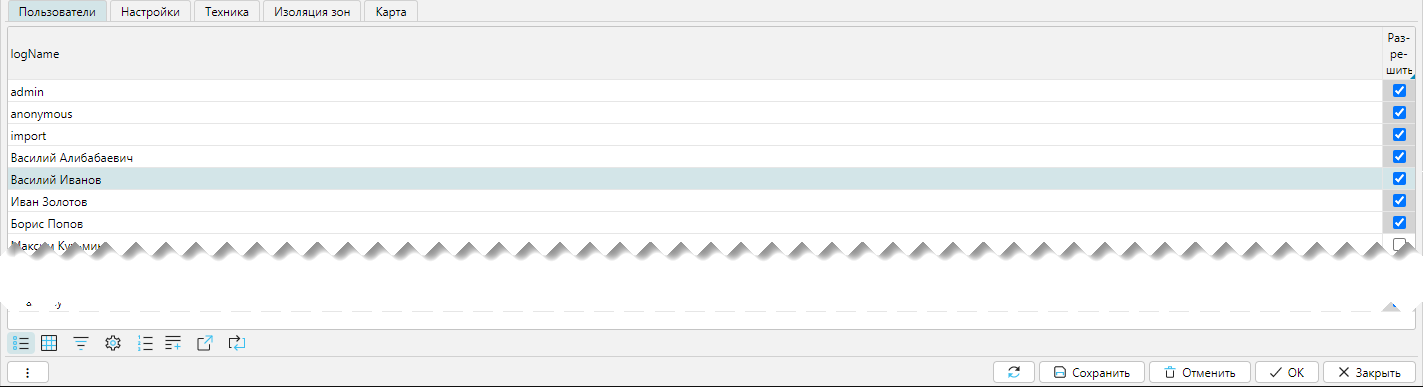
Рис. 3 Вкладка Пользователи
Содержание табличной части отражает всех зарегистрированных пользователей в системе. Колонки табличной части:
- logName — зарегистрированное имя пользователя
- Разрешить — флажок устанавливает разрешение пользователю для работы с текущим складом. Так как склады представляют собой иерархическую структуру, то разрешения, данные на уровень выше, не могут быть изменены на текущем уровне.
Вкладка Настройки
Вкладка содержит настройки технологических операций.
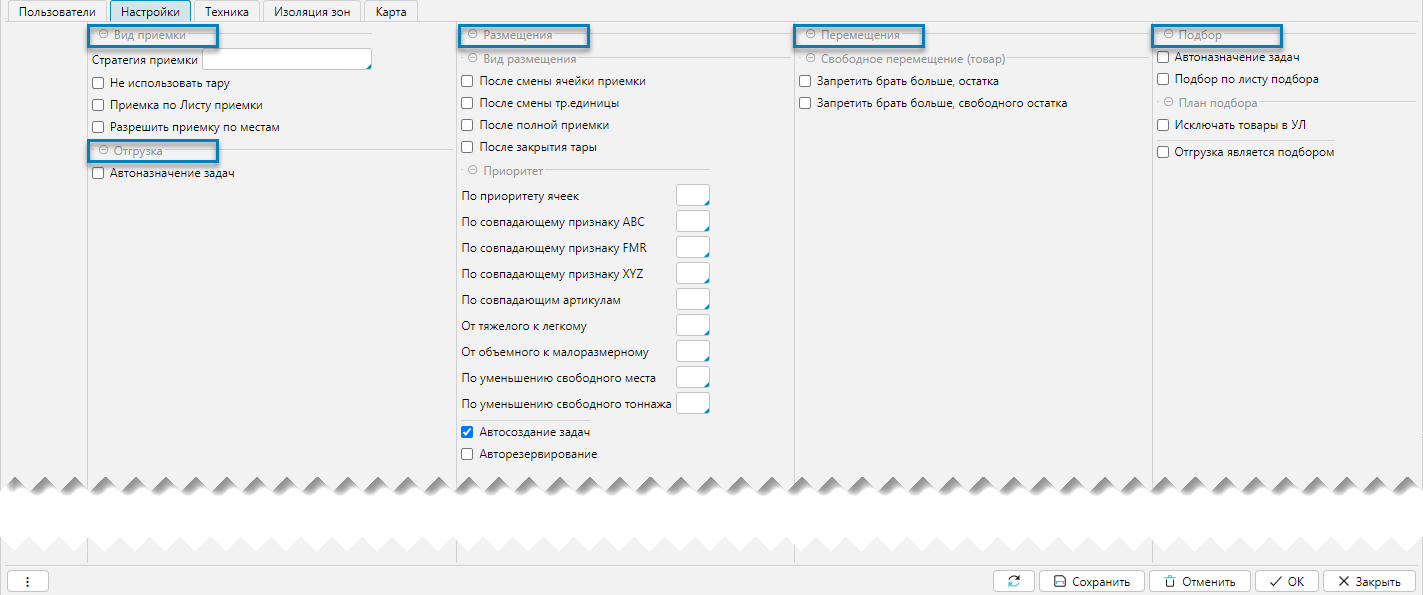
Рис. 4 Вкладка Настройки
Редактирование настроек технологических операций:
- Панель Вид приемки:
Задает предварительные настройки приемки для документов поступления при выборе склада, которые будут действовать для документа по умолчанию. При этом можно выбрать либо:- стратегию приемки, если подключен модуль Расширенная приемка
- отдельными свойствами: Не использовать тару, Приемка по листу приемки, Разрешить приемку по местам.
- Панель Отгрузка
- Панель Размещения
- Панель Перемещения
- Панель Подбор
Вкладка Техника
Вкладка отвечает за закрепление техники за складом, что необходимо для планирования задач.
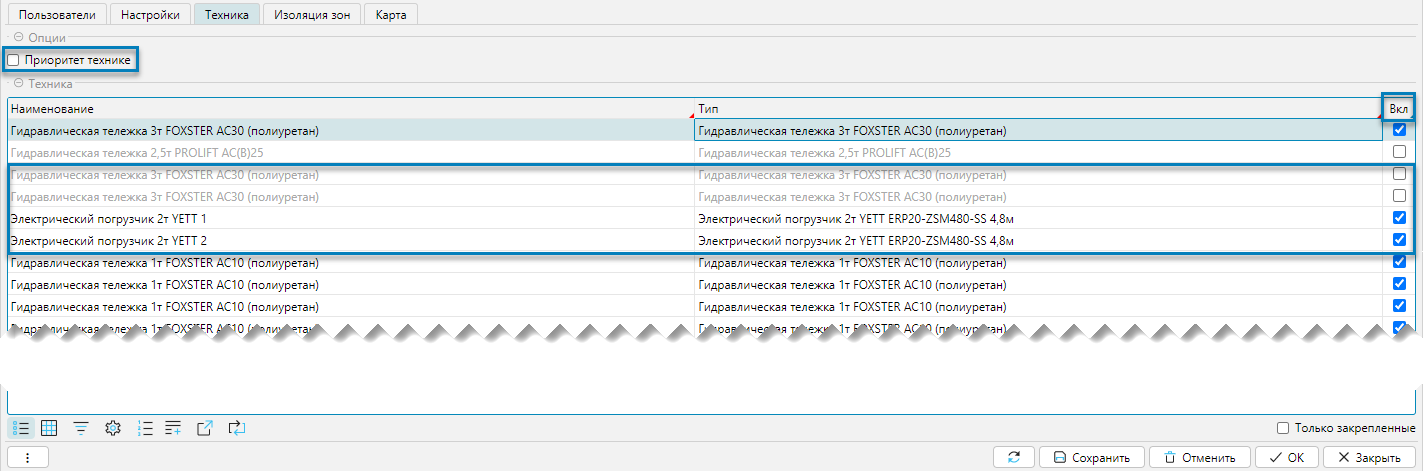
Рис. 5 Вкладка Техника
Редактирование:
- Приоритет технике — флажок отвечает за распределение задач:
- если флажок установлен, то при планировании задач в первую очередь распределяются задачи для техники, а затем для сотрудников
- если флажок не установлен, то при планировании задач в первую очередь распределяются задачи для сотрудников, а затем для техники
- Вкл — колонка отвечает за закрепление техники за складом. Техника может быть закреплена как непосредственно
на текущем складе, так и на уровнях выше текущего склада. Для этой цели используется специальный формат
отображения данных, позволяющий визуально различать варианты закрепления техники:
- если техника не закреплена, информация об этом отображается неактивным серым цветом
- если техника закреплена на уровне выше текущего склада, информация об этом отображается неактивным серым цветом. При этом отменить такое закрепление на уровне текущего склада нельзя
- если техника закреплена на уровне текущего склада, информация об этом отображается активным черным цветом
Вкладка Изоляция зон
Вкладка определяет изолированные зоны.
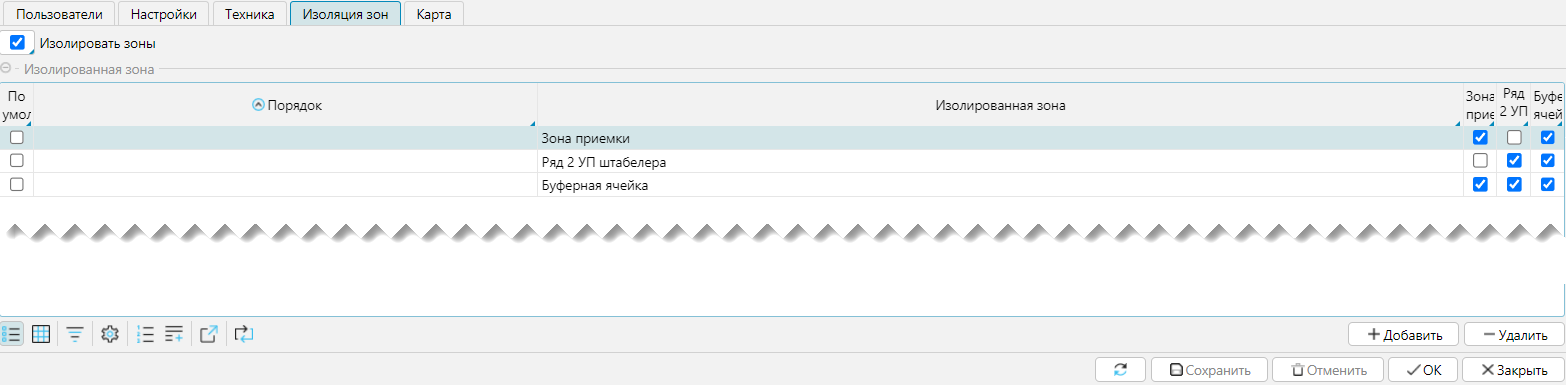
Рис. 6 Вкладка Изоляция зон
Использует алгоритмы нахождения кратчайших путей между изолированными зонами для эффективного формирования задач по размещению с учетом неоднородности складских помещений.
Вкладка Карта
Показывает положение объекта (склада).
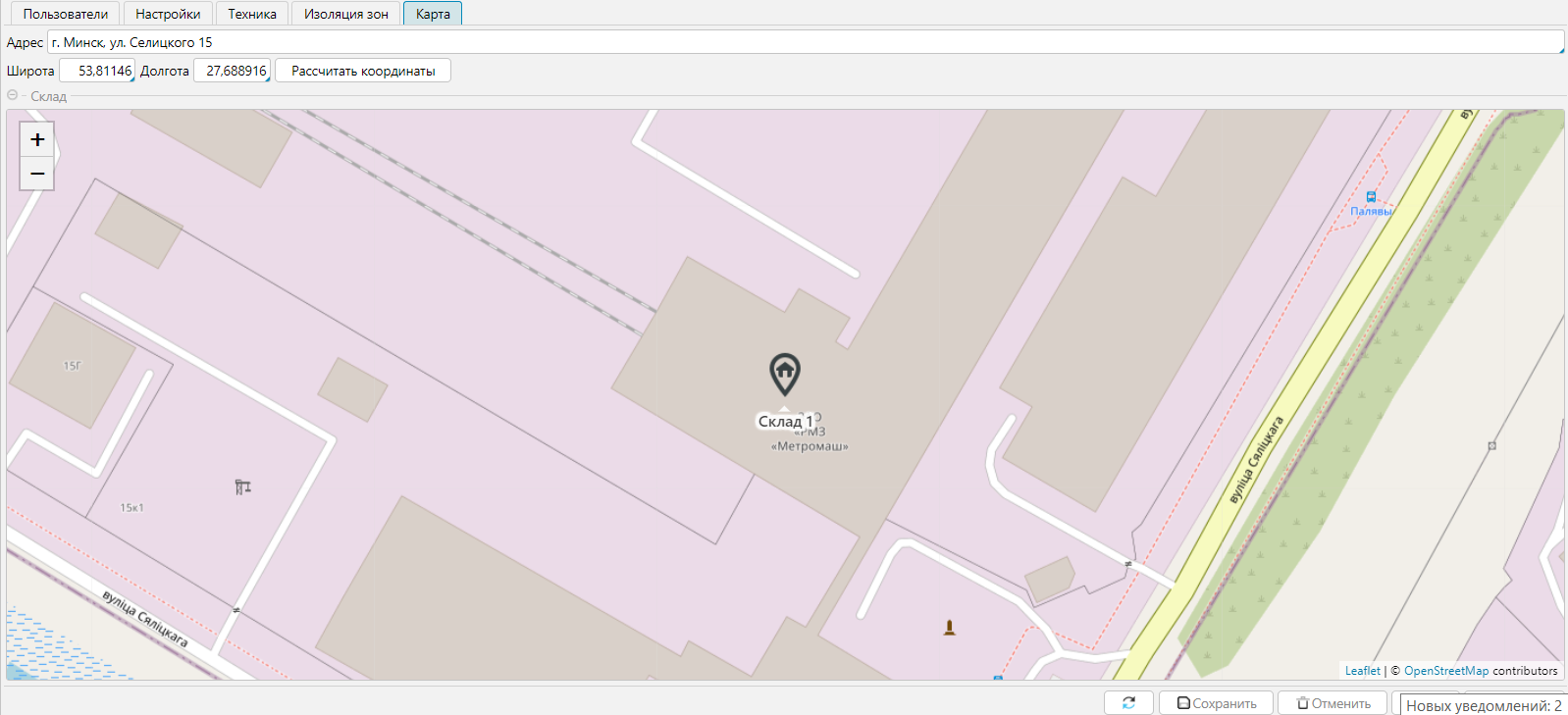
Рис. 7 Вкладка Карта
- Адрес — адрес объекта (склада). Значение меняется при перемещении метки объекта на карте
- Широта, Долгота — географические координаты объекта. Значения меняются при перемещении метки объекта на карте
- Рассчитать координаты — рассчитывает координаты по значению в поле Адрес, при этом метка объекта переместится автоматически в точку на карте
- Вкладка Карта доступна, если подключен модуль Транспорт
- Местоположение объекта также показывается на карте в маршрутах
- Расчет координат по адресу работает, если подключена услуга Google Maps API (платно)